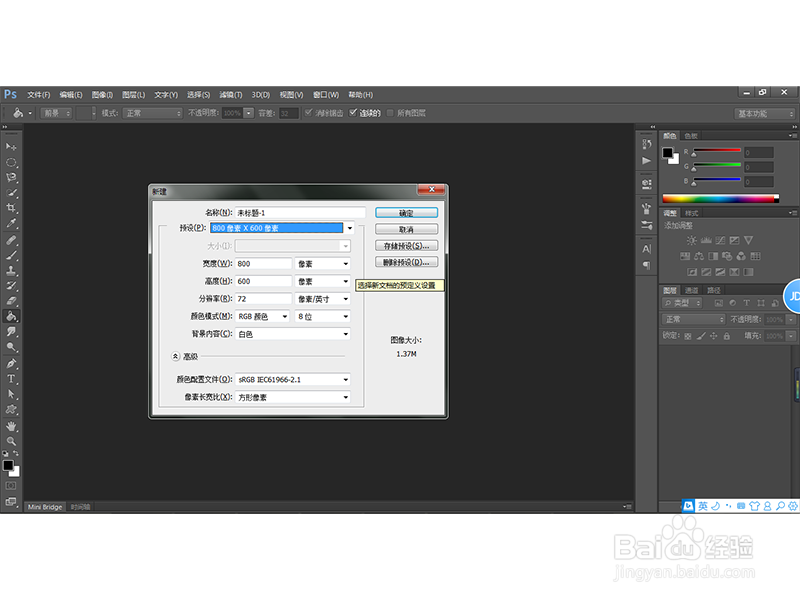
1、打开电脑上安装的PS软件,并且执行文件-新建命令,如下图所示:
2、选择横排文字工具,在文档中输入下列文字:Miss U,并且调整到合适的大小,如下图:

3、然后拖动我们事先准备好的素材图片到文档中,令其盖住文字,如下图所示:

4、然后选中素材图片所在的图层1,右键选择创建剪贴蒙版,得到下图效果:

5、然后执行滤镜-液化命令,选择向前变形工具,在文字下方涂抹,如下图:

6、涂抹好之后点击确定,最终得到的效果图如下:

时间:2026-04-24 19:02:33
1、打开电脑上安装的PS软件,并且执行文件-新建命令,如下图所示:
2、选择横排文字工具,在文档中输入下列文字:Miss U,并且调整到合适的大小,如下图:
3、然后拖动我们事先准备好的素材图片到文档中,令其盖住文字,如下图所示:
4、然后选中素材图片所在的图层1,右键选择创建剪贴蒙版,得到下图效果:
5、然后执行滤镜-液化命令,选择向前变形工具,在文字下方涂抹,如下图:
6、涂抹好之后点击确定,最终得到的效果图如下:
