1、首先我们先安装ps程序,方法为百度搜索Photoshop最新版本,在相应词条中找到程序的下载链接。

2、安装完成之后我们打开程序,期间保持网络连接通畅,之后之后一路默认,当遇到下面的界面的时候,我们选择登陆。

3、进入之后我们接着在下图中输入我们购入的激活码进行软件激活,最好从官方购入激活码,以免部分功能不可用或者工具解锁不完整。

4、激活完毕后打开文件所在目录,找到程序的安装目录,在第一层目录中找到名为Photoshop.exe的文件,我们双击打开它。

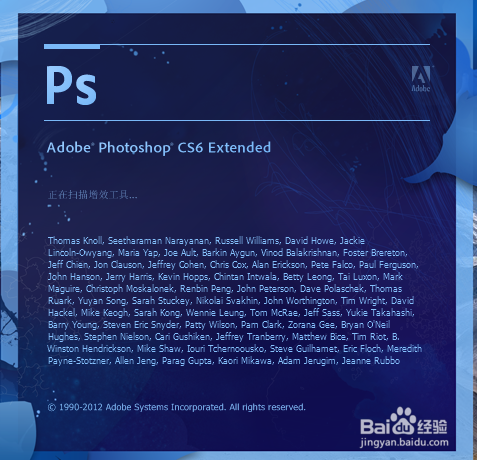
5、打开之后如下图,程序正在加载中,根据电脑配置不同,卡顿时间也不一样,期间不要进行任何操作,等待程序继续完成初始化。
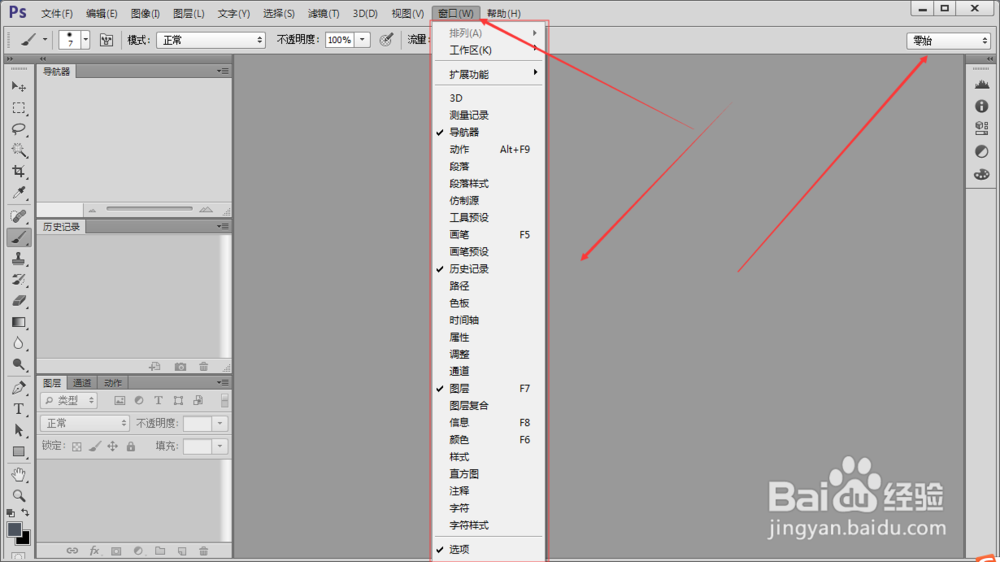
6、进入软件之后我们可以在顶部的窗口菜单找到工具的显示关闭,设置成方便自己使用的界面之后,在右上角保存界面布局。
7、以上操作全部完成之后,我们打开文件菜单,找到新建并点击进入,在菜单中不做调整直接点击确定,之后先用蒙版扣出蝴蝶结部分,然后退出蒙版,蝴蝶结选区就出现了,这时候我们在选区内加入颜色,颜色随意,之后使用ctrl+u改变颜色就可以了制作完成了。


1、1.下载安装ps最新版本。
2.下载完成之后,激活ps工具。
3.之后在界面新建一个图层,之后使用蒙版抠出蝴蝶结选区。
4.调整选区到合适的大小后,在选区内加入颜色。
5.使用ctrl+u进行颜色调整。
