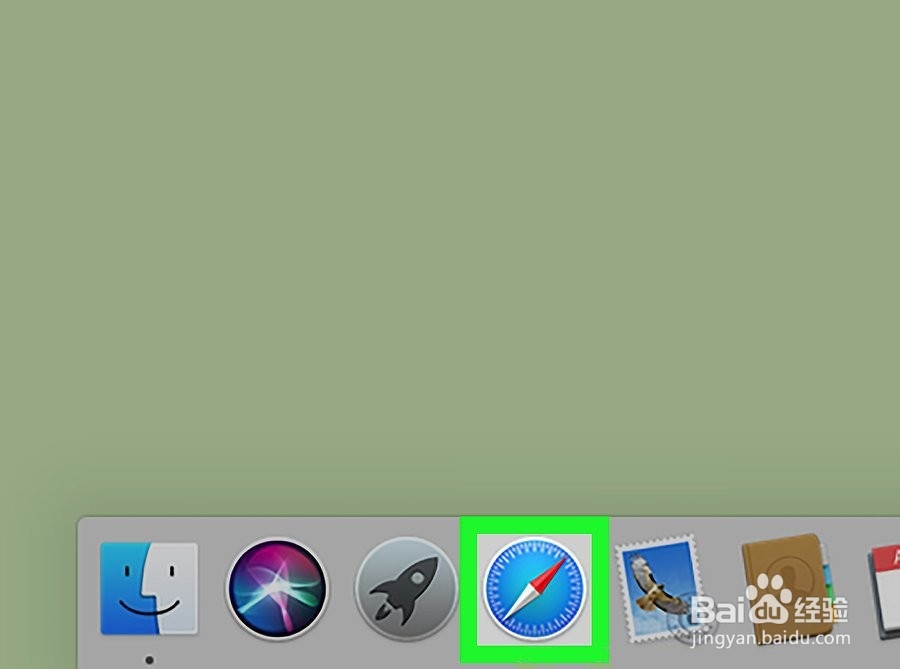
1、在Mac上打开Safari。通常是在Dock或Launchpad上找到的指南针图标。
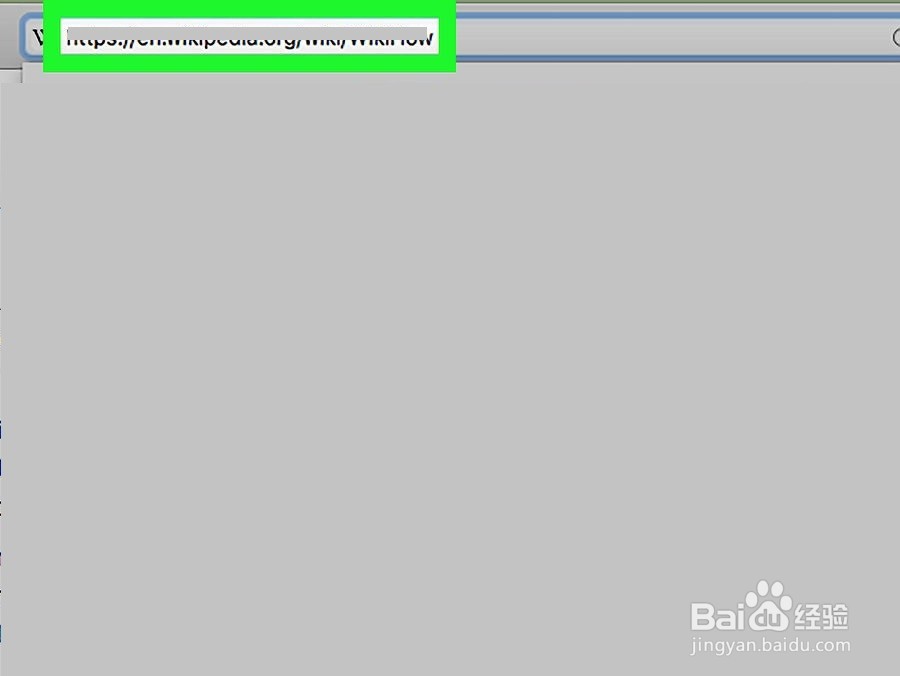
2、导航到您要下载的页面。
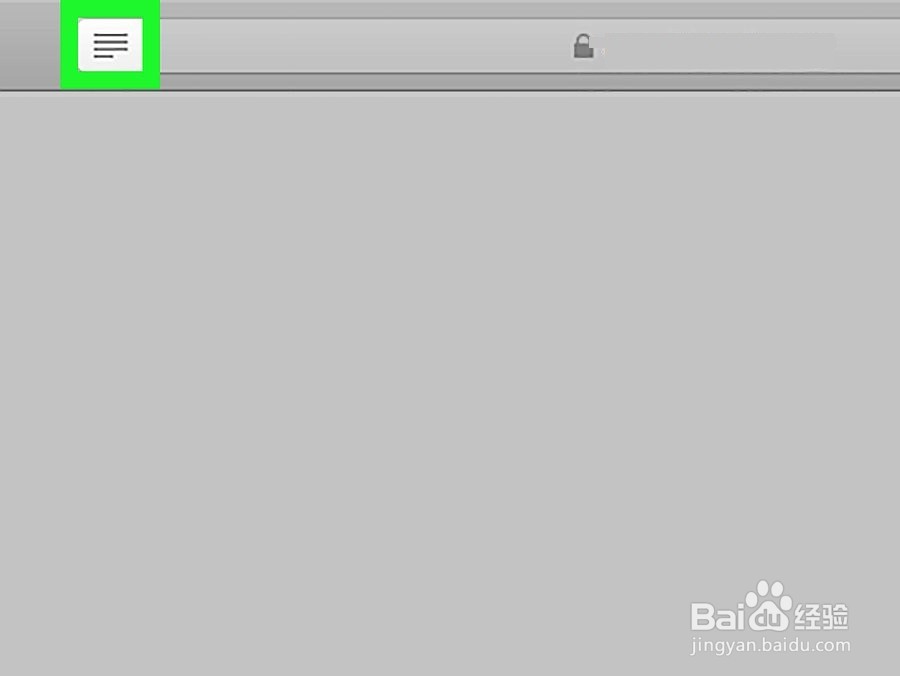
3、单击阅读器按钮。如果该选项可用,则是地址栏中的小图标,其中有几条水平线。
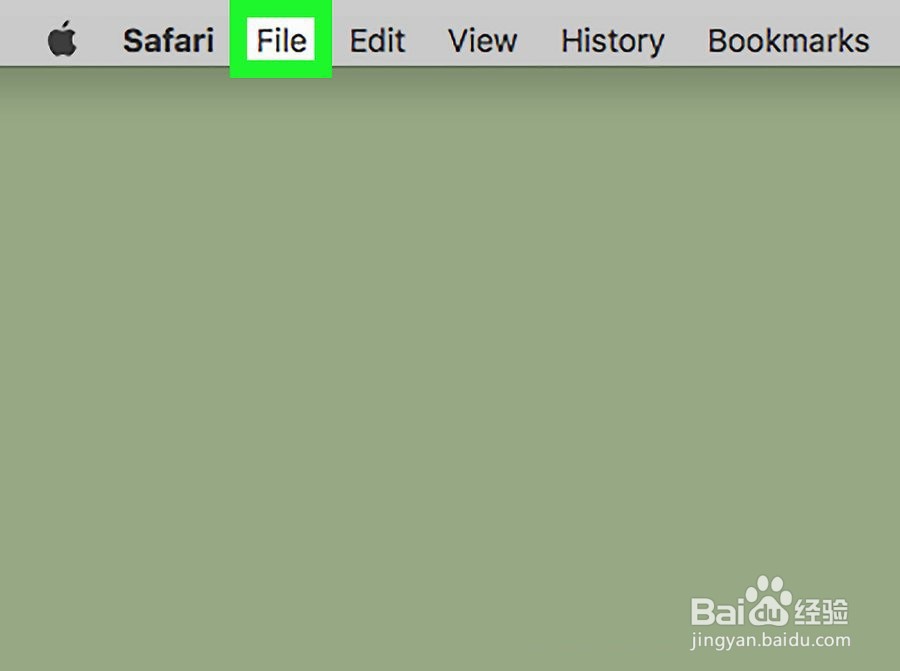
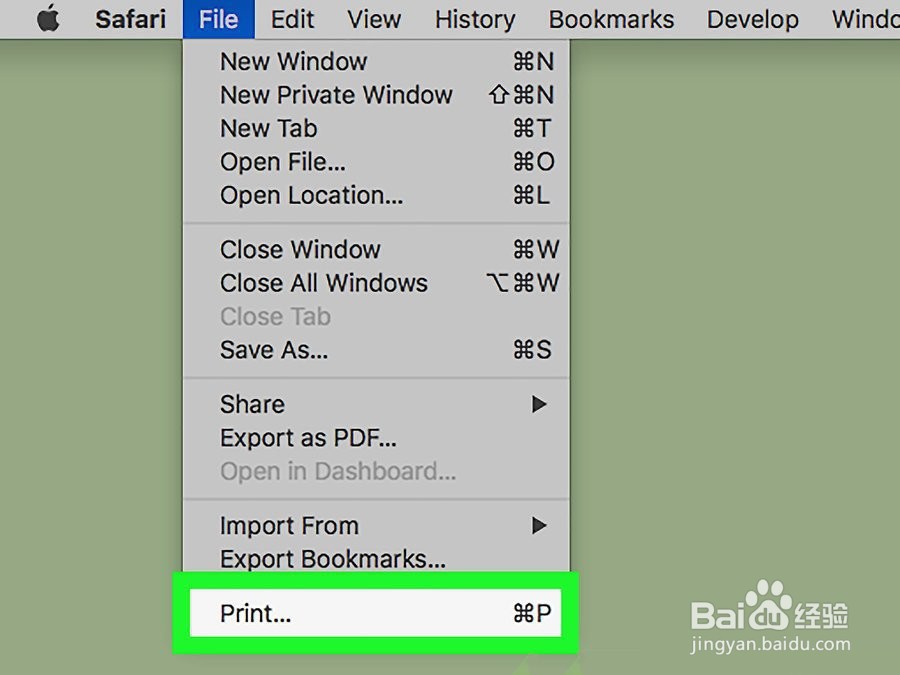
4、单击文件菜单。它在屏幕的左上角。
5、点击打印。在菜单的底部。
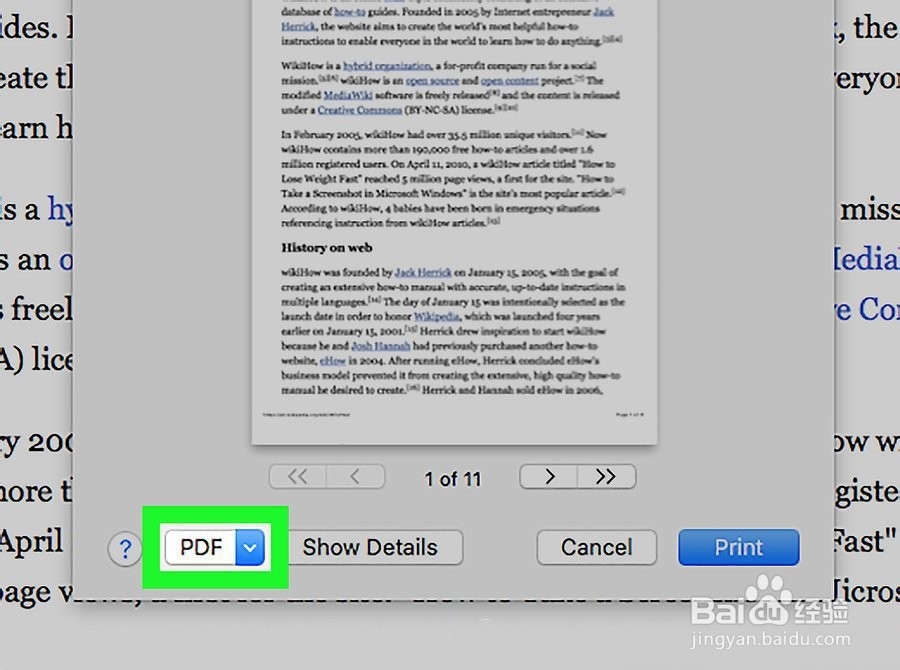
6、单击PDF按钮。它位于“打印”窗口的左下角。
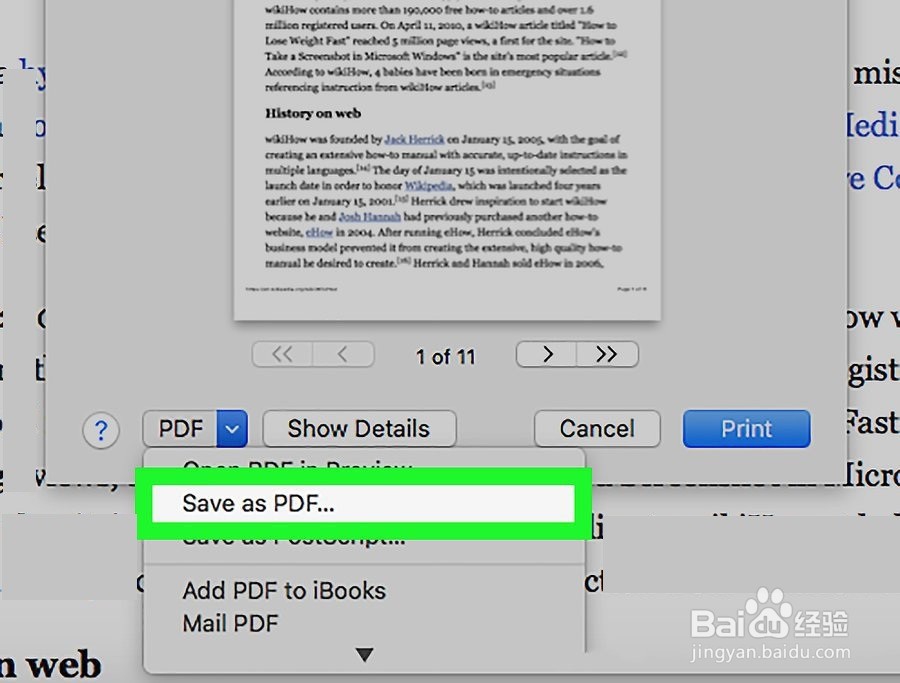
7、选择另存为PDF。
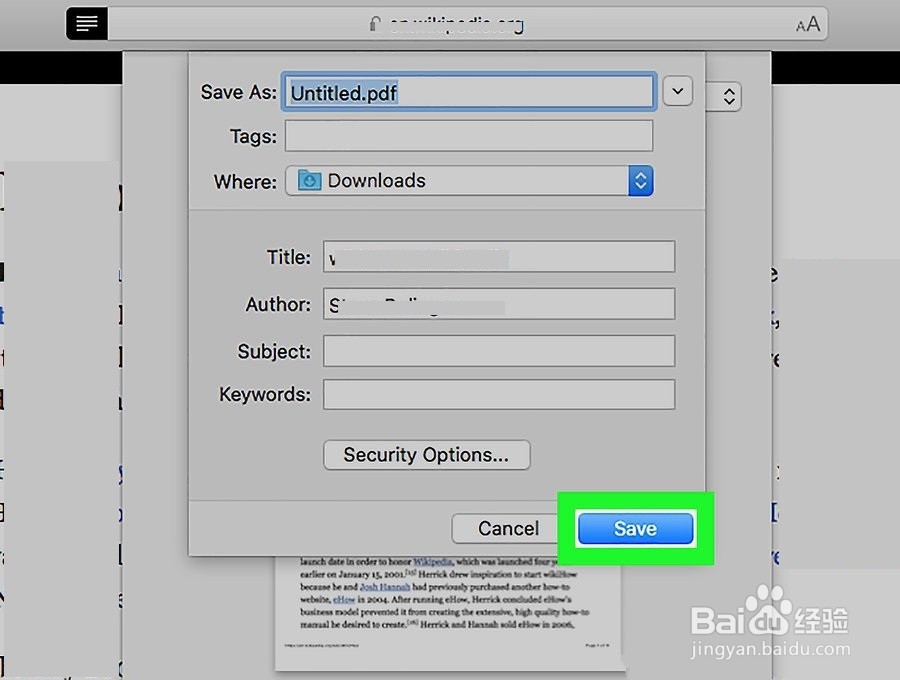
8、选择保存位置。点击其中的下拉菜单,然后选择您要保存PDF文件在您的计算机上的文件夹。
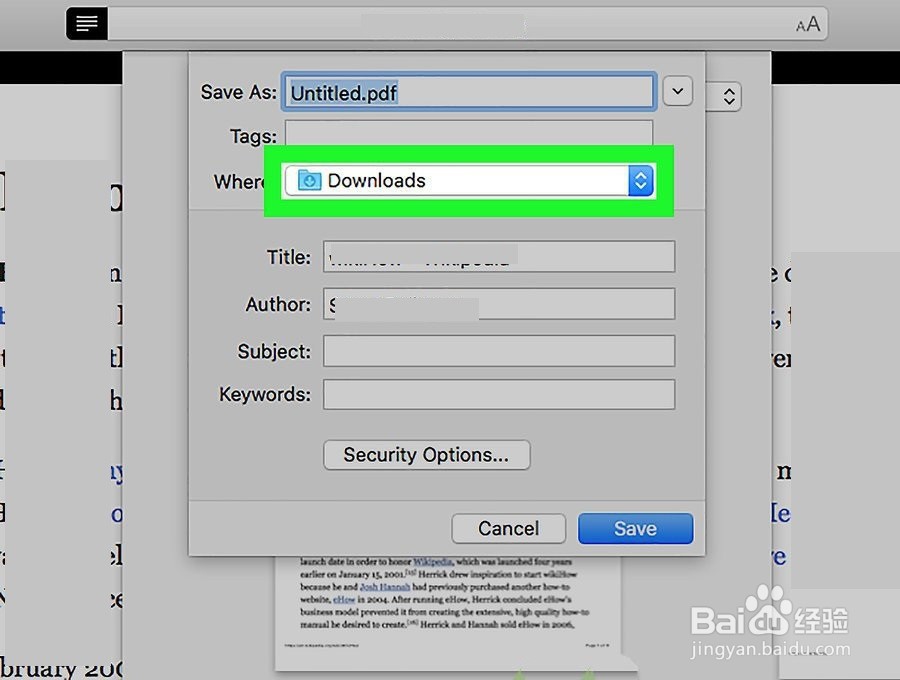
9、点击保存。现在,当前页面已另存为PDF文件。
时间:2026-05-04 23:38:07
1、在Mac上打开Safari。通常是在Dock或Launchpad上找到的指南针图标。
2、导航到您要下载的页面。
3、单击阅读器按钮。如果该选项可用,则是地址栏中的小图标,其中有几条水平线。
4、单击文件菜单。它在屏幕的左上角。
5、点击打印。在菜单的底部。
6、单击PDF按钮。它位于“打印”窗口的左下角。
7、选择另存为PDF。
8、选择保存位置。点击其中的下拉菜单,然后选择您要保存PDF文件在您的计算机上的文件夹。
9、点击保存。现在,当前页面已另存为PDF文件。
