Axure怎么绘制虚线效果的圆形

 时间:2026-02-14 05:15:38

1、打开axure软件,选择左侧工具栏中的形状建立

Axure怎么绘制虚线效果的圆形

2、直接拖拽,拖拽的形状是直接填充的形状

Axure怎么绘制虚线效果的圆形

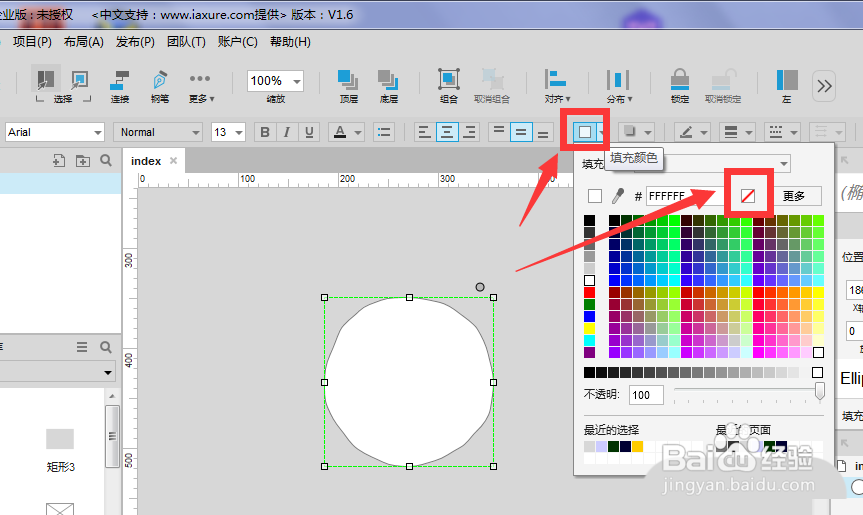
3、打开上方属性栏中的填充设置,然后点击如图选项,将填充给关掉。

Axure怎么绘制虚线效果的圆形

4、打开填充右侧的面板,这里就是调节轮廓颜色的地方,在这里更改轮廓颜色

Axure怎么绘制虚线效果的圆形

5、选择其中的颜色设置,还可以对其调整不透明度设置

Axure怎么绘制虚线效果的圆形

6、在这里的线条显示中,可以调节线条的粗细程度。

Axure怎么绘制虚线效果的圆形

7、在线段类型属性中,还可以调节其中的各种类型效果,有直线型、虚线等效果。这样就完成了虚线效果的圆形制作。

Axure怎么绘制虚线效果的圆形

1、1、直接拖拽建立形状;

2、将填充属性关闭;

3、调节轮廓的颜色;

4、调整不透明度设置以及调节线条的粗细程度;

5、在线段类型属性里面,设置虚线效果。

  • InDesign如何色板中的一种颜色编辑成另一中颜色
  • 如何用Axure制作动态倒计时
  • 如何使用PS制作矩形文字的边框
  • iH5中级教程:自制手写贺卡H5
  • C4D中如何在圆形的平面中创建十字凹槽
  • 热门搜索
    法律知识手抄报资料 春节见闻手抄报 五年级手抄报大全 保护树木的手抄报 生活处处有语文手抄报 手抄报花边难又漂亮 小学生诚信手抄报 走进田园手抄报 诚信的手抄报 关于春联的手抄报