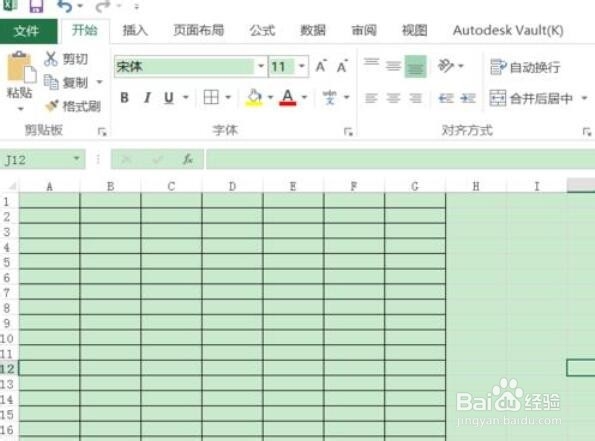
1、 首先打开一个测试用的表格。
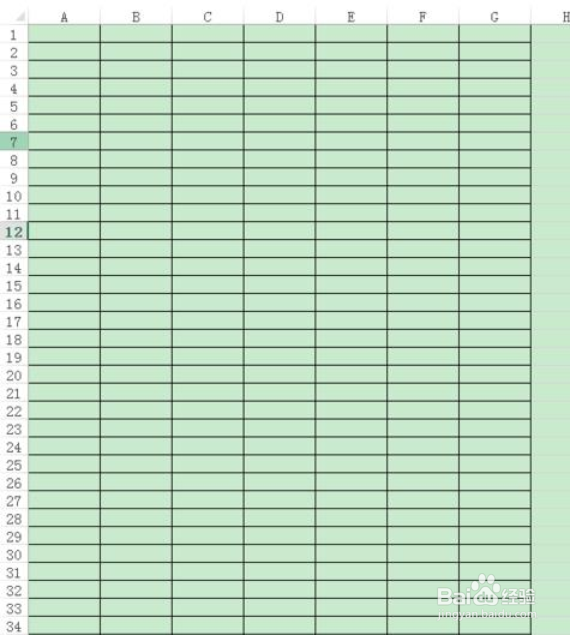
2、新建一个很长的表格。
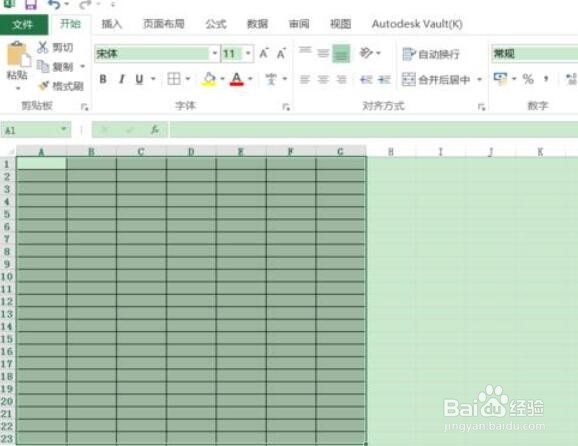
3、然后找到需要打印的那部分表格,小编以选中为标记。
4、在【页面布局】的【页面设置】组中单击【分隔符】按钮

5、在打开的下拉列表中单击【插入分页符】选项
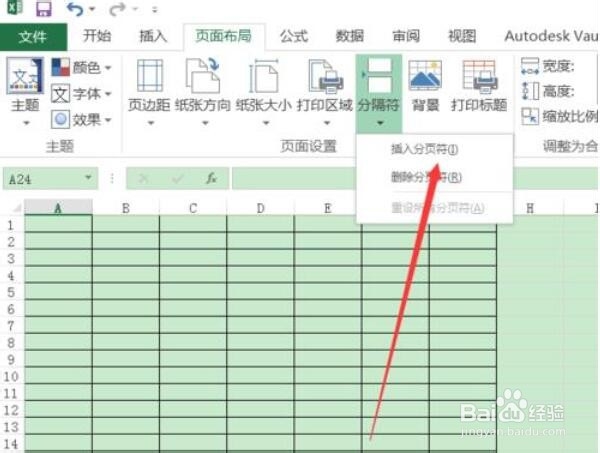
6、此时在文档中已插入了分页符,单击【文件】按钮,在窗口左侧选择【打印】选项

7、打印预览中就会看到这一部分打印的表格。

8、上面就是小编为大家带来的excel2016表格只打印一部分的方法,一起来学习学习吧。相信是可以帮助到一些新用户的。
时间:2026-05-08 17:07:02
1、 首先打开一个测试用的表格。
2、新建一个很长的表格。
3、然后找到需要打印的那部分表格,小编以选中为标记。
4、在【页面布局】的【页面设置】组中单击【分隔符】按钮
5、在打开的下拉列表中单击【插入分页符】选项
6、此时在文档中已插入了分页符,单击【文件】按钮,在窗口左侧选择【打印】选项
7、打印预览中就会看到这一部分打印的表格。
8、上面就是小编为大家带来的excel2016表格只打印一部分的方法,一起来学习学习吧。相信是可以帮助到一些新用户的。
