ps做透视字体

 时间:2024-10-13 04:15:09

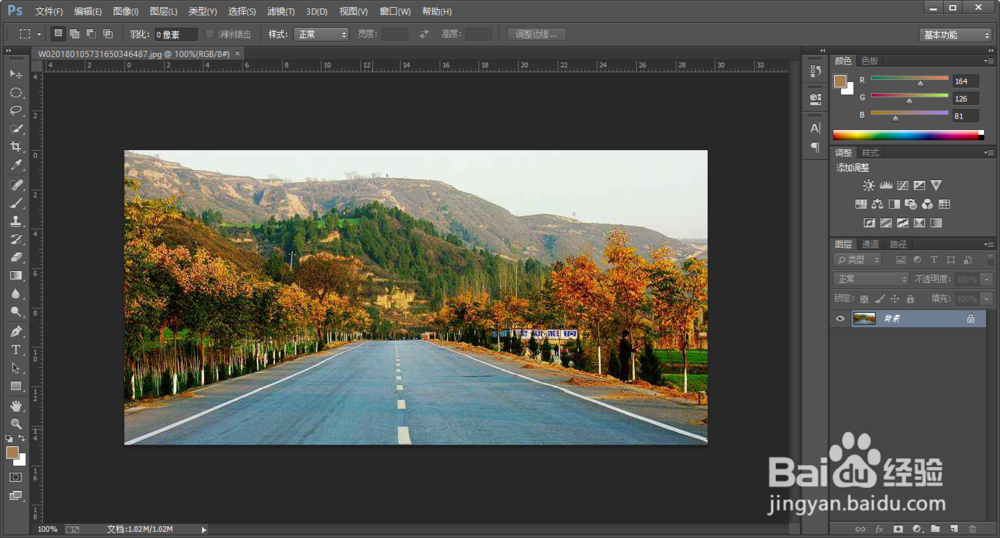
1、打开桌面安装好的ps,如下图所示

ps做透视字体

2、然后拖进来一张图片一边有更好的效果,如下图所示

ps做透视字体

3、然后在图片上面打上两个字(透视),如下图所示

ps做透视字体

4、右击文字图层,对文字进行栅格化操作,如下图所示

ps做透视字体

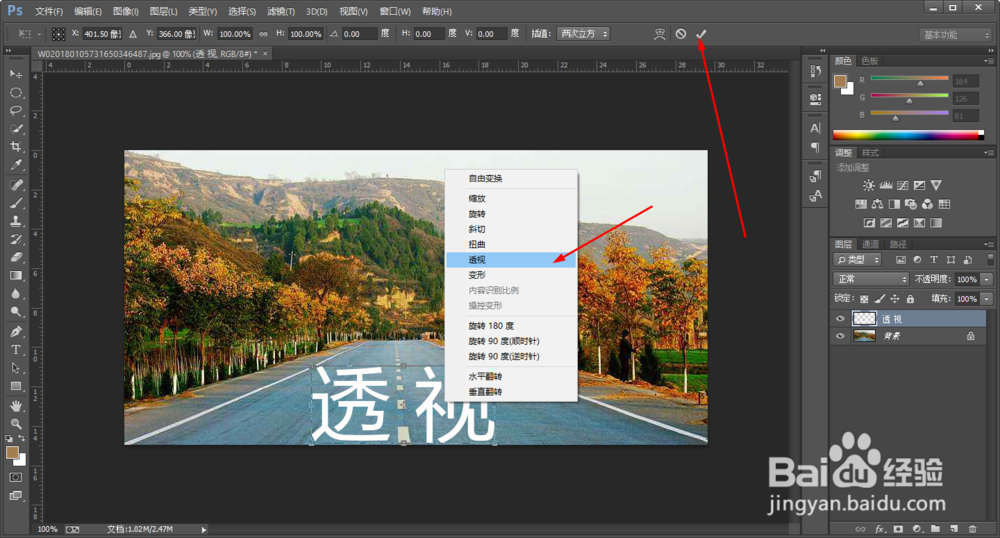
5、栅格化以后ctrl+t选中文字,右击单击透视效果,如下图所示

ps做透视字体

6、接着拖动选中的空心方框,拖出来透视效果就可以了接着敲回车就可以了,如下图所示

ps做透视字体

7、然后双击文字图层打开图层样式对话框,我们在混合选项·默认的情况下,拖动右下角的下一图层的三角,然后按住alt键分开那个小三角,拖动就完成了点击确定就可以了

ps做透视字体ps做透视字体

8、透视效果就做好了

  • ps 描边的多种方式 如选区 路径 图层样式等
  • 做投影的小技巧
  • 在PS中哪些图层混合模式可以去色?
  • AI软件入门-在AI中如何画正五角星
  • 怎样在AI 中给图片添加拼缀图纹理效果
  • 热门搜索
    建党节手抄报内容 清明节手抄报简单又漂亮 诚信手抄报 节约用水手抄报文字 清明节手抄报图片 重阳节的手抄报 节约用水手抄报图片 三国演义手抄报 防控疫情手抄报 安全教育手抄报内容