Photoshop教程:调出草原图片柔美的朝阳色

 时间:2026-04-22 10:11:28

1、打开原图素材,创建色相/饱和度调整图层,选择黄色,用吸管吸取草地的颜色再调整,参数设置如图1。确定后选择蓝色,用吸管吸取天空部分的颜色再调整

Photoshop教程:调出草原图片柔美的朝阳色

2、把当前色相/饱和度调整图层复制一层,不透明度改为:50%,效果如下图。
Photoshop教程:调出草原图片柔美的朝阳色

3、创建曲线调整图层,对红,绿,蓝进行调整,参数设置如图

Photoshop教程:调出草原图片柔美的朝阳色

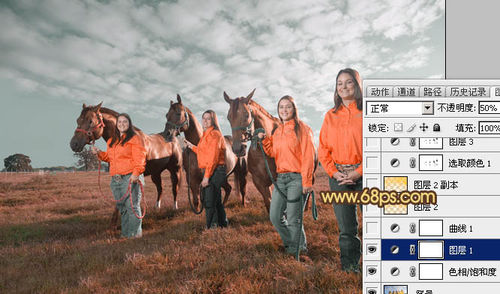
4、按Ctrl + Alt + ~ 调出高光选区,新建一个图层填充颜色:#FDC80F,图层混合模式改为“柔光”,不透明度改为:60%,效果如下图。

Photoshop教程:调出草原图片柔美的朝阳色

5、把当前图层复制一层,图层混合模式改为“变亮”,不透明度改为:10%,效果如下图。

Photoshop教程:调出草原图片柔美的朝阳色

  • 如何摆脱苦闷的生活?
  • 小习惯APP如何开启完成所有习惯才可领卡
  • 粉笔考研APP怎么更换手机号
  • 小米12手机时间怎么设置24小时制
  • 团员编号在哪里查询
  • 热门搜索
    说普通话写规范字手抄报 清明节手抄报 三年级数学手抄报 手抄报图片 春节的手抄报 清明节的手抄报内容 经典诵读手抄报 诚信手抄报 欢庆六一手抄报 安全知识手抄报