1、打开要生成的word文档,生成目录的操作很简单,只需要点击【引用】-【目录】,然后选择选框中的任意【自动目录】就可以了。
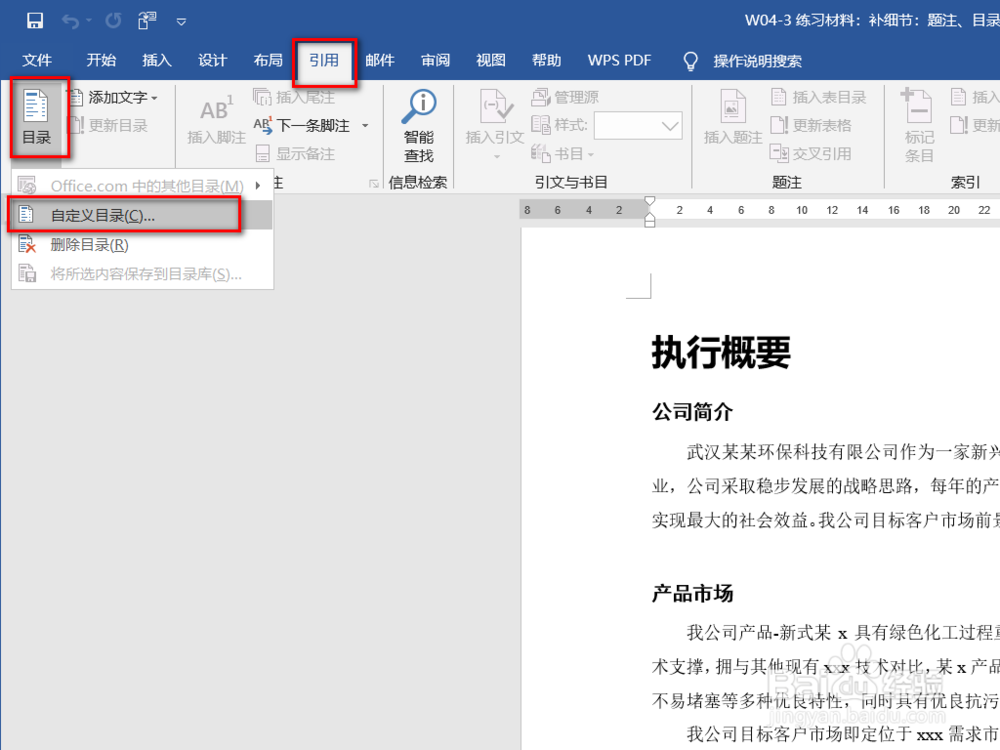
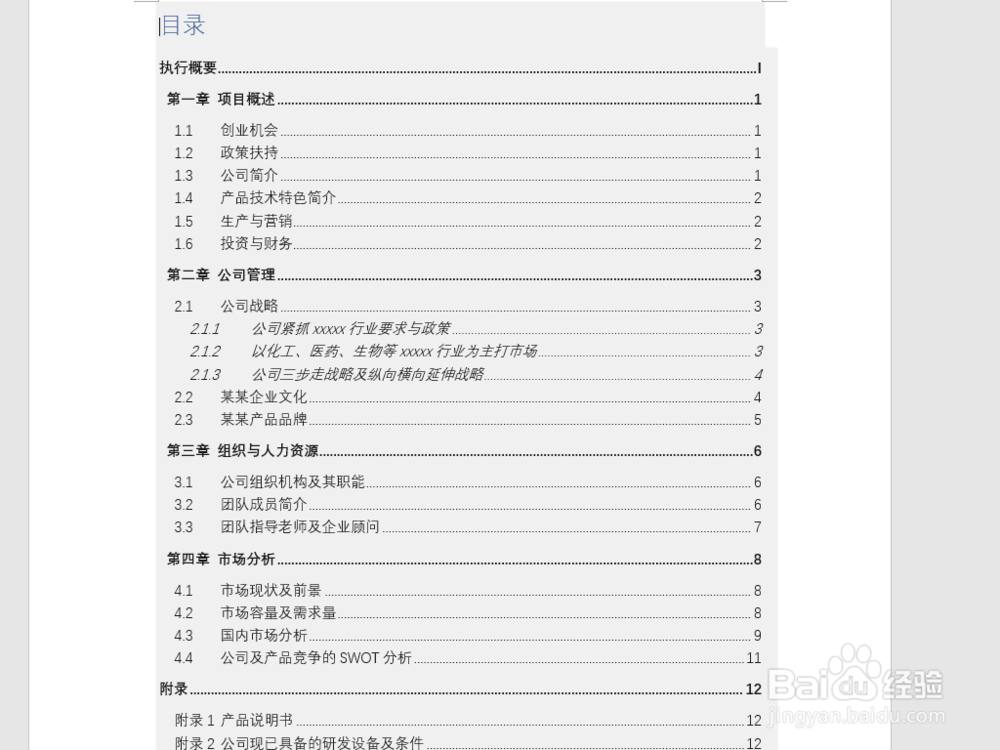
2、但是,自动生成的目录往往不符合我们的格式要求,所以我们还需要对目录进行相应的格式设置。
这个时候就需要用到【自定义目录】这个功能。
3、依次点击【引用】-【目录】-【自定义目录】,打开目录窗口,然后将显示级别更改为「2」。
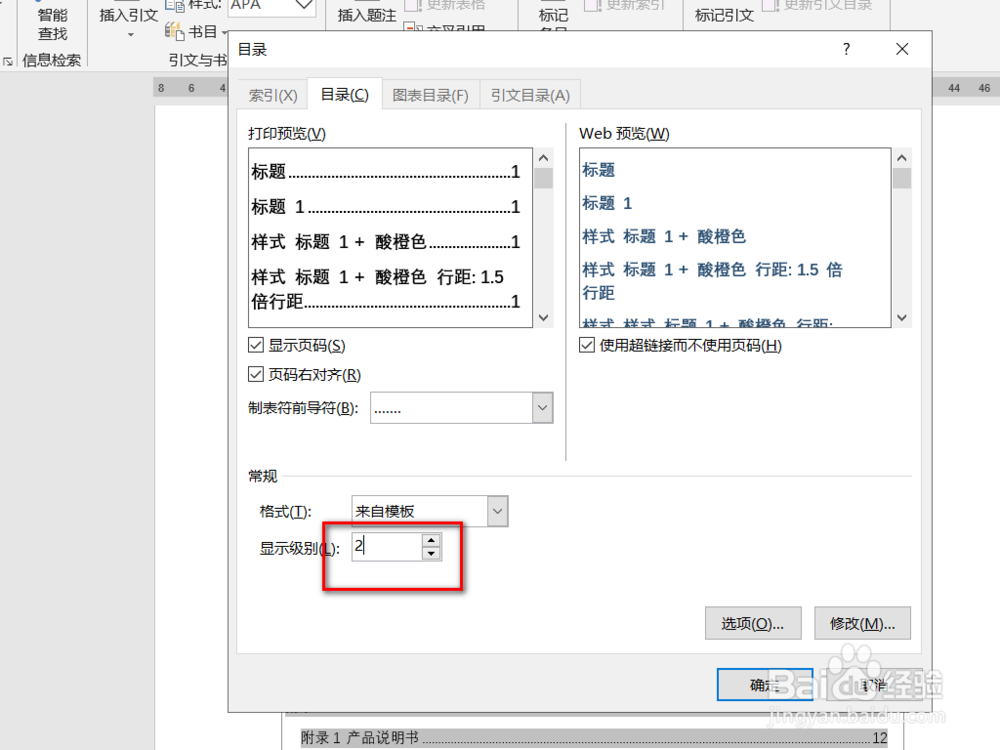
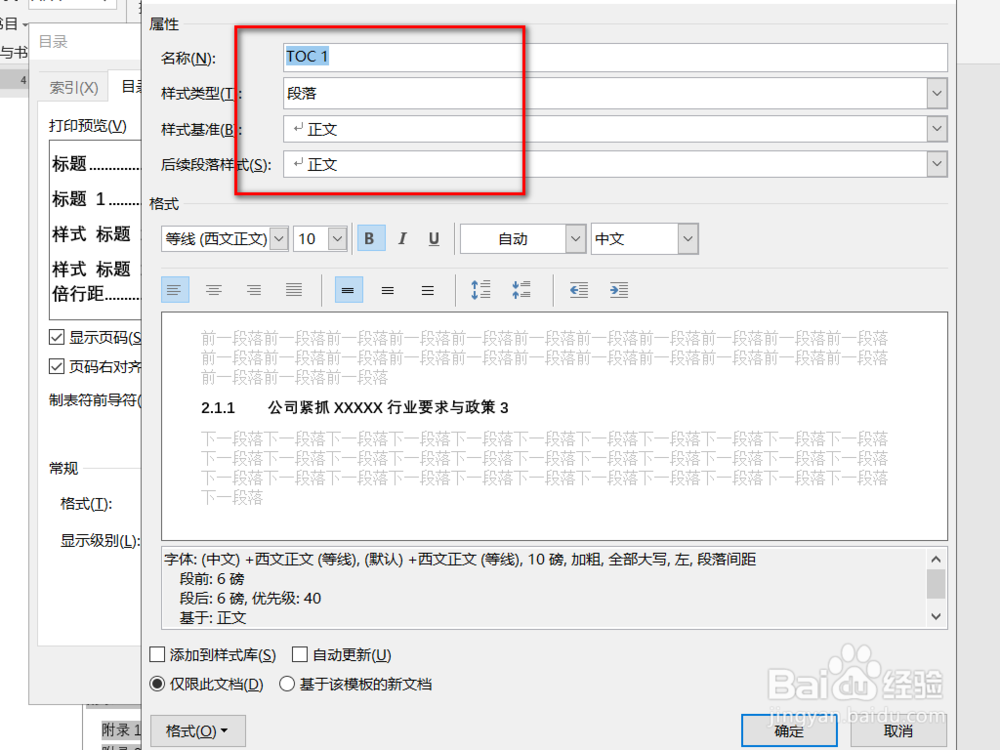
4、点击目录窗口右下角的【修改】按钮就可以进入到目录格式设置的窗口中。
选择【TOC 1】进行格式设置。
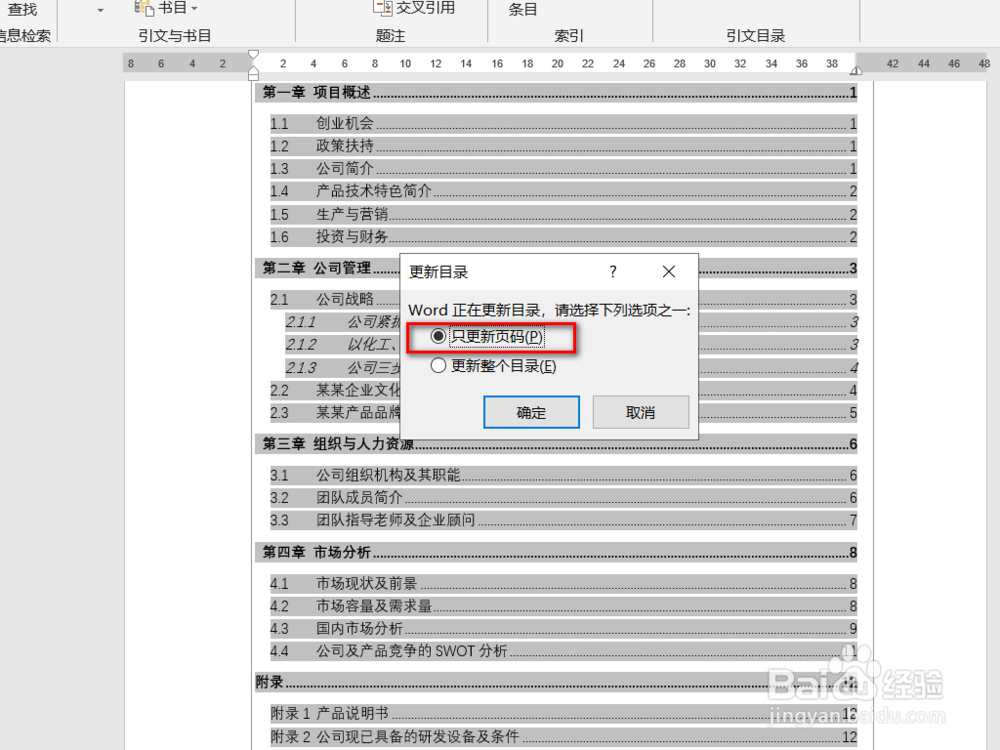
5、如果对论文内容进行了增加或者删减,导致部分章节顺序、标题、页码发生了改变;
不需要重新插入目录,只需要将在已有的目录上进行更新即可。
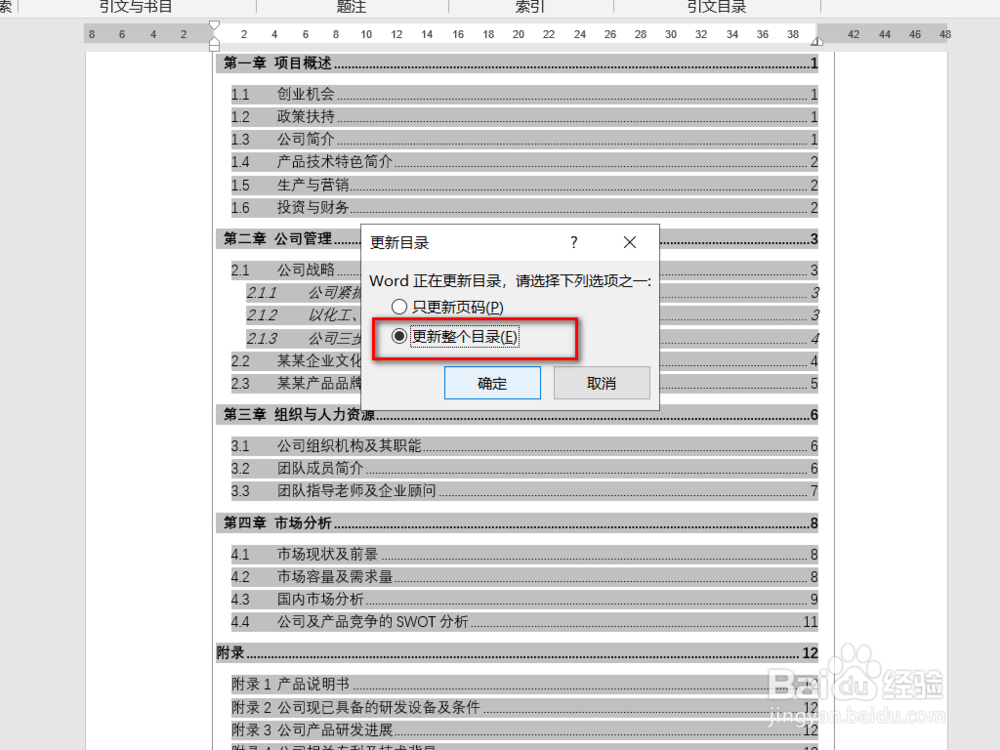
6、如果只需要更新页码,就点击【只更新页码】,如果内容和页码均发生改变,则点击【更新整个目录】。