如何设置firefox浏览器批量关闭标签需要确认?

 时间:2026-04-27 07:08:25

1、在系统桌面快捷找到方式,双击打开火狐浏览器

如何设置firefox浏览器批量关闭标签需要确认?

2、在弹出的程序首页,右上角部分找到【打开菜单】单击

如何设置firefox浏览器批量关闭标签需要确认?

3、选择下拉菜单中的【选项】单击

如何设置firefox浏览器批量关闭标签需要确认?

4、进入【选项】网页界面,单击【常规】选项卡

如何设置firefox浏览器批量关闭标签需要确认?

5、在右边窗口,找到【标签页】选项组下的【批量关闭标签页时向您确认】,默认没有勾选该选项

如何设置firefox浏览器批量关闭标签需要确认?

6、点击【批量关闭标签页时向您确认】,勾选该选项重启浏览器即可

如何设置firefox浏览器批量关闭标签需要确认?

1、设置firefox浏览器批量关闭标签需要确认的步骤如下:

1、在系统桌面快捷找到方式,双击打开浏览器

2、在弹出的程序首页,右上角部分找到【打开菜单】单击

3、选择下拉菜单中的【选项】单击
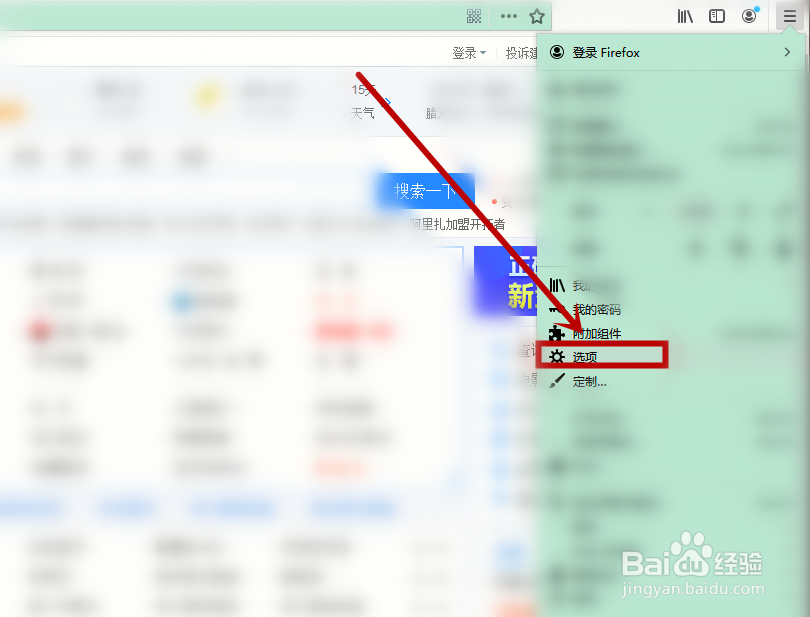
4、进入【选项】网页界面,单击【常规】选项卡
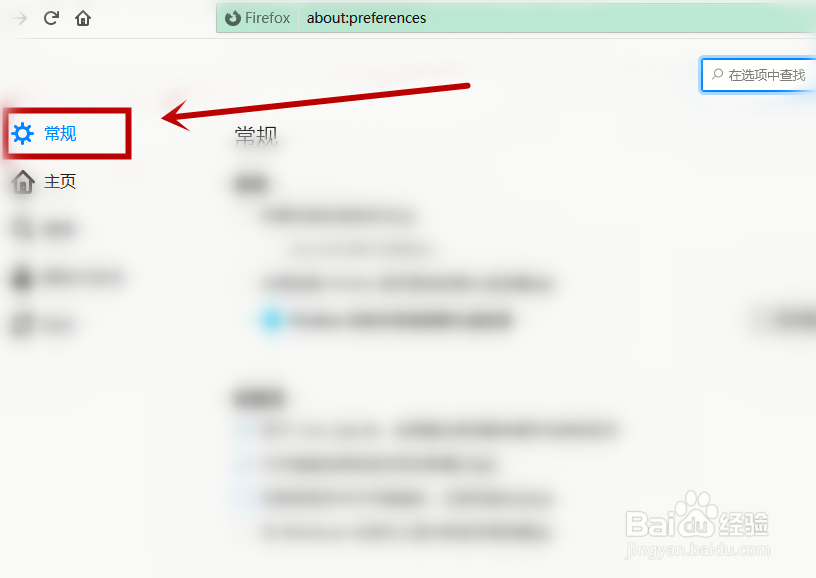
5、点击【批量关闭标签页时向您确认】,勾选该选项即可

  • 宝宝辅食玉米米粑的做法
  • 中级会计师证书就业前景
  • Oracle19c如何使用RMAN恢复PDB中表空间
  • 怎样预防蘑菇中毒事故
  • 三文鱼鸡汤烩饭的做法
  • 热门搜索
    70周年手抄报内容文字 手抄报图片大全简单 平安校园手抄报图片 关于热爱生命的手抄报 数学家的故事手抄报 廉洁教育手抄报 民族团结手抄报花边 抗震救灾手抄报 科技节手抄报内容 关于孝心的手抄报