word怎么添加方正小标宋字体

 时间:2026-02-14 22:18:39

1、首先,要下载方正小标宋的字体,然后右击选择复制。

word怎么添加方正小标宋字体

2、之后打开计算机,双击打开C盘。

word怎么添加方正小标宋字体

3、之后双击Windows。

word怎么添加方正小标宋字体

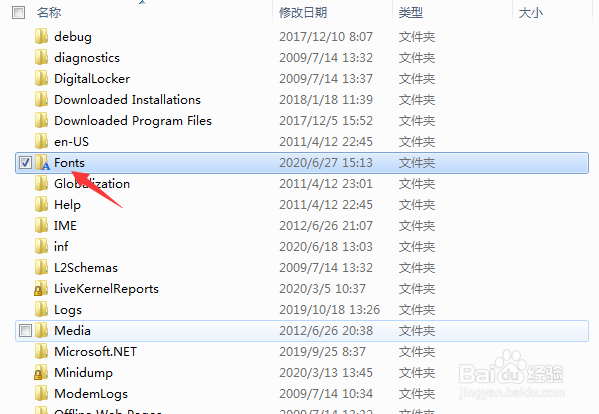
4、然后双击Fonts。

word怎么添加方正小标宋字体

5、然后右击选择粘贴。

word怎么添加方正小标宋字体

6、粘贴其实就是安装,完成后会看到方正小标宋。

word怎么添加方正小标宋字体

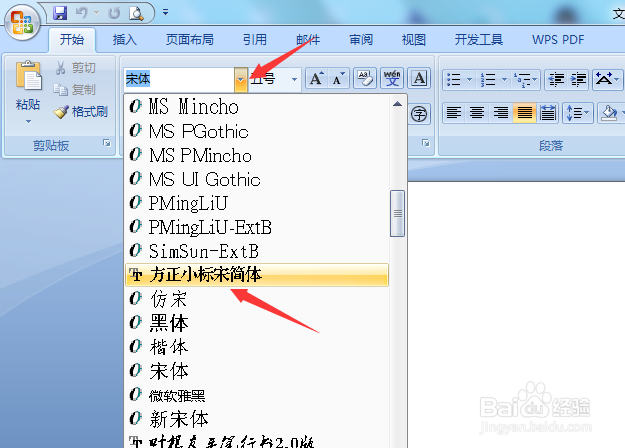
7、之后验证一下,打开word,点击字体边上的下拉箭头,然后便可看到方正小标宋。
word怎么添加方正小标宋字体

8、总结:

1、右击选择复制。

2、打开计算机,双击打开C盘。

3、双击Windows。

4、双击Fonts。

5、右击选择粘贴。

6、会看到方正小标宋。

7、打开word,点击字体边上的下拉箭头,然后便可看到方正小标宋。

  • word怎么添加方正小标宋字体
  • 小标宋体字怎么设置
  • 方正小标宋简体怎么设置二号字体
  • 怎样在word文档中添加方正小标体
  • 方正小标宋简体下载安装教程
  • 热门搜索
    森林报手抄报 学会感恩手抄报内容 有关水的手抄报 法制安全手抄报图片 昆虫记手抄报图片 关于四季的手抄报 环保节约手抄报 文明伴我行手抄报内容 关于龙的手抄报 小学五年级手抄报