1、第一步:在左面新建一个文件夹。

2、第二步:打开【新建文件夹】,在里面点击鼠标右键新建一个【文本文档】
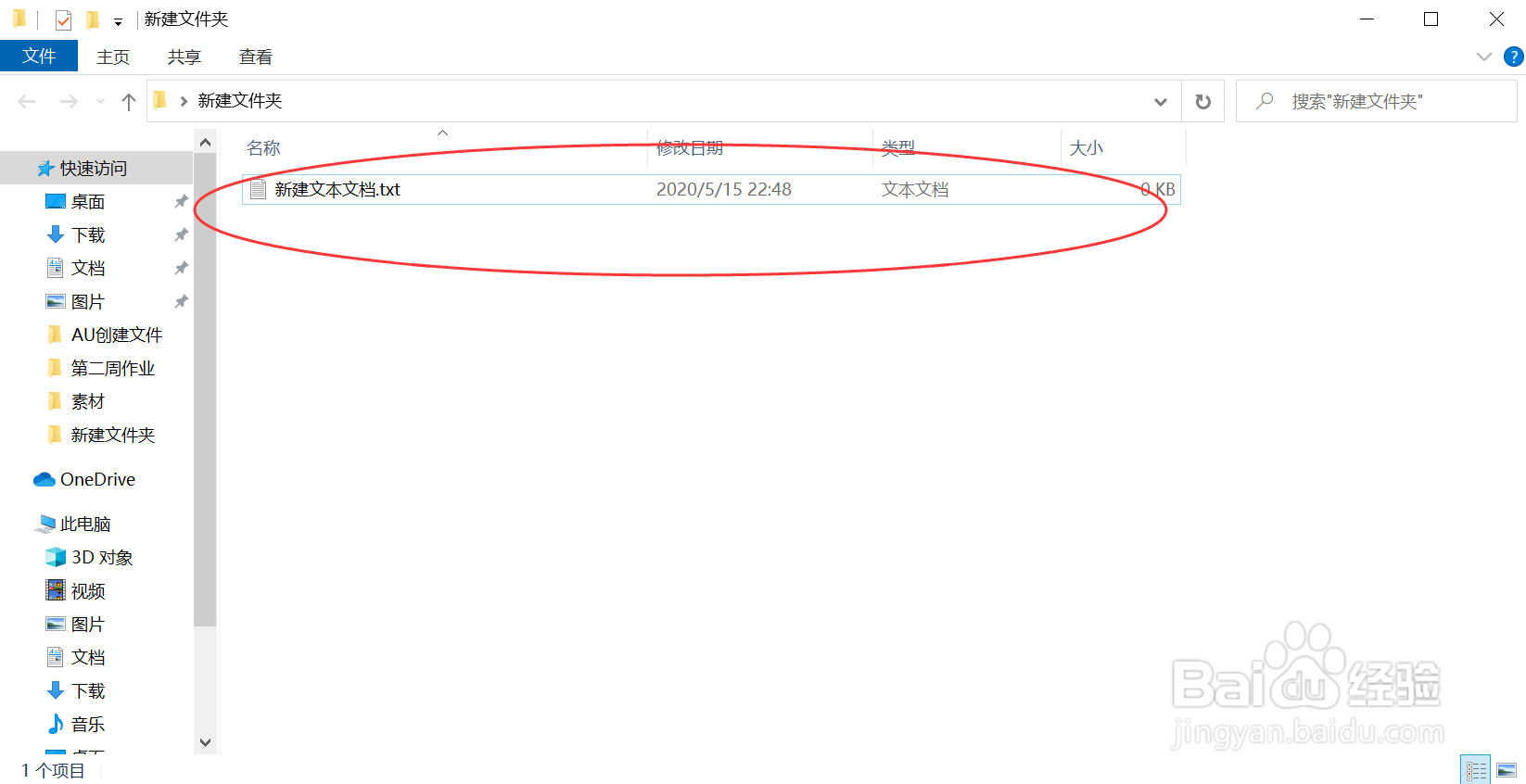
3、第三步:打开excel软件。
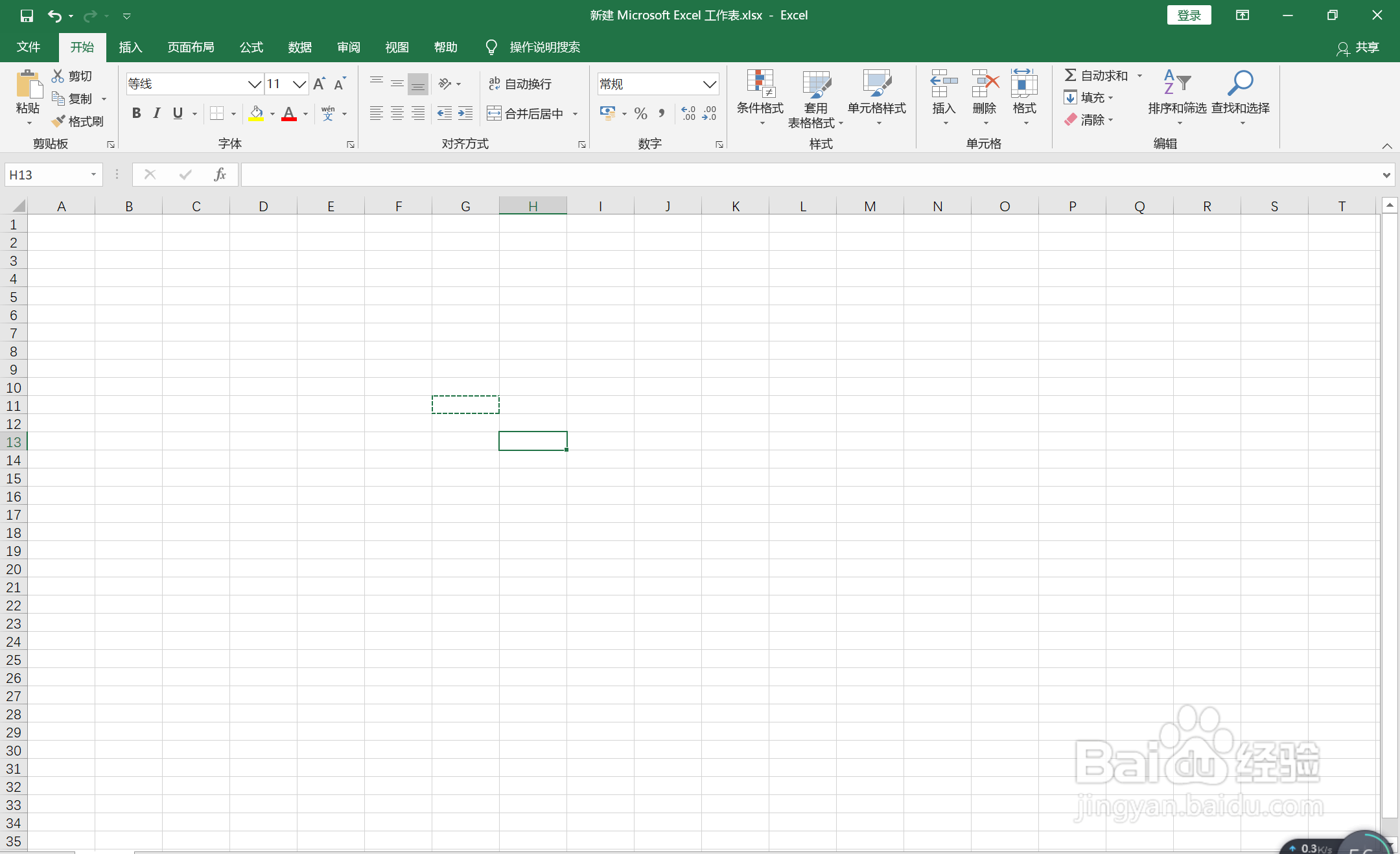
4、第四步:在excel的第一列输入【md】,第二列输入数字。需要多少就建立多少行。
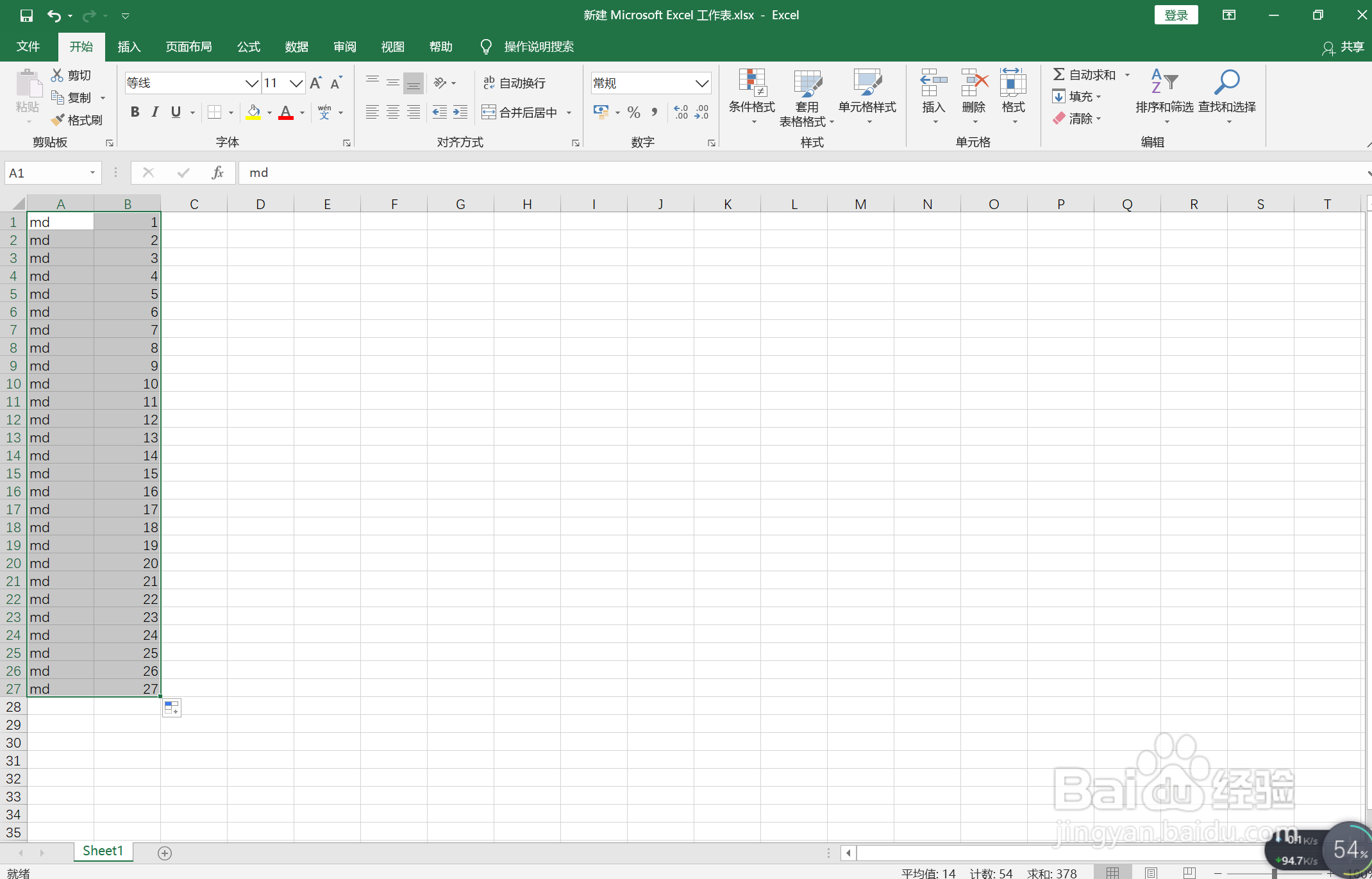
5、第五步:复制我们输入的内容,把它粘贴到我们新建的文本里面。
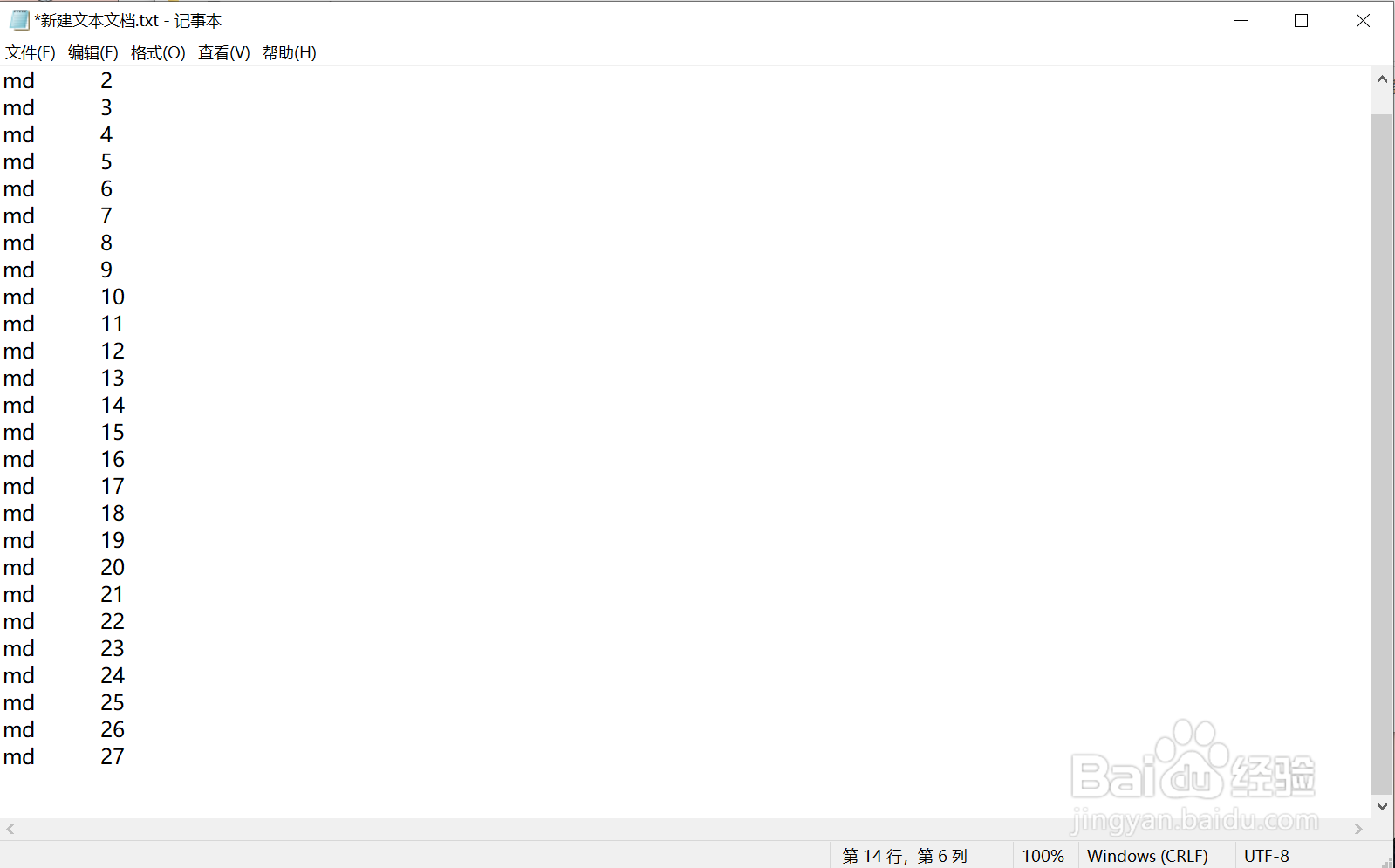
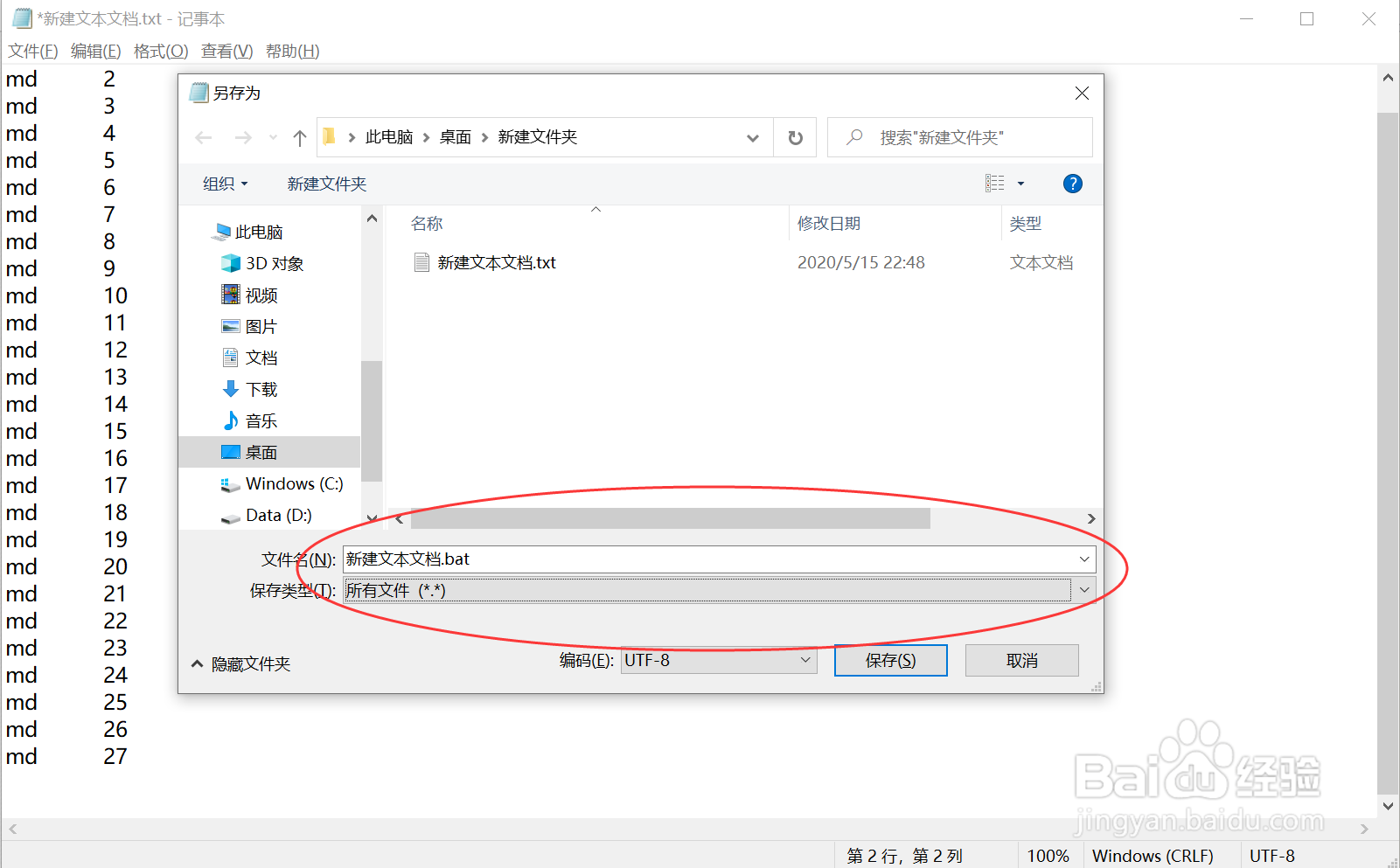
6、第六步:点击左上角的【文件】,选择【另存为】

7、第七步:把文件名的后缀改为【bat】,然后点击【确定】
8、第八步:我们双击建立的bat文件,就可以了。
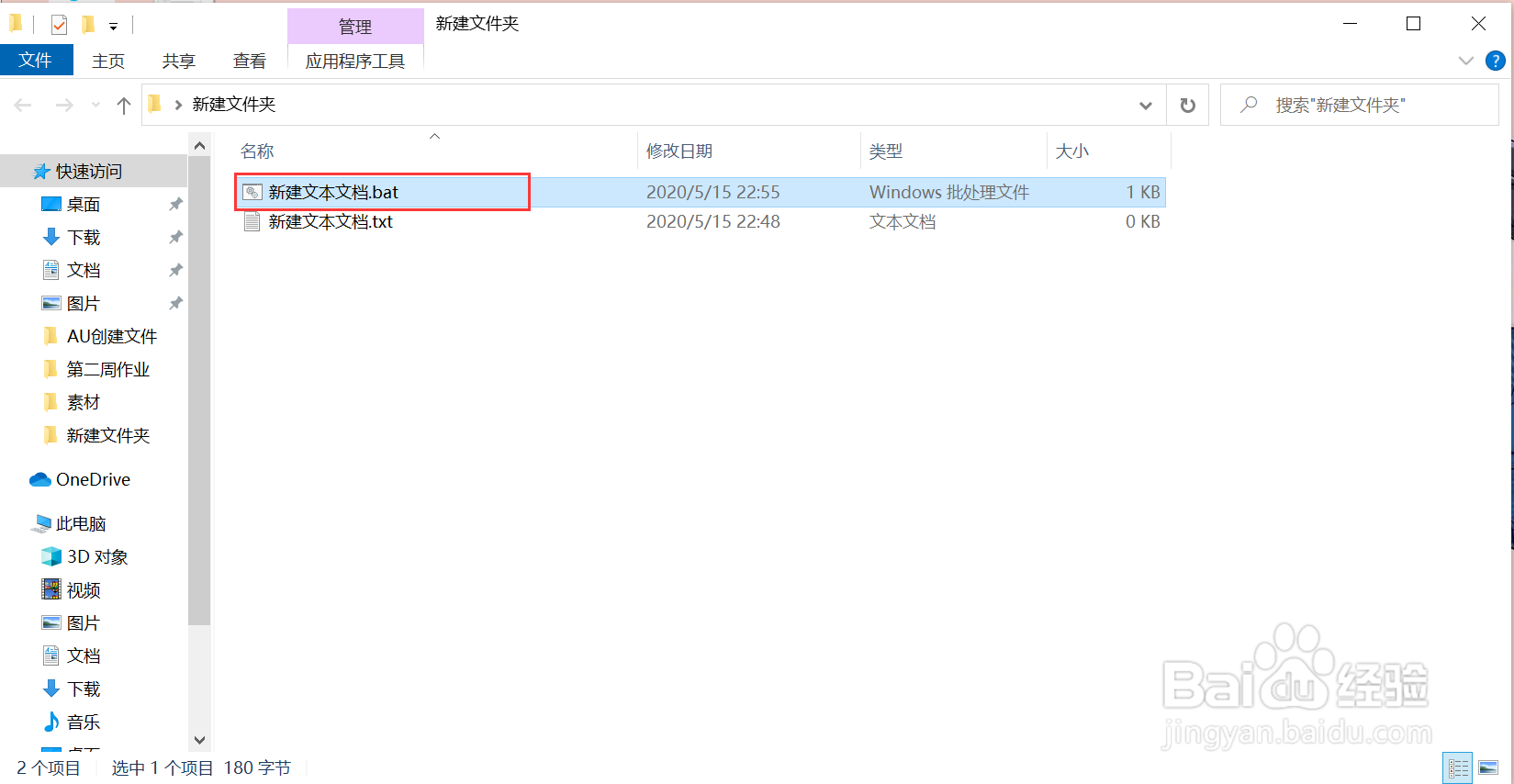
9、文件夹就批量建立好了,如下图。

时间:2026-04-22 20:31:45
1、第一步:在左面新建一个文件夹。
2、第二步:打开【新建文件夹】,在里面点击鼠标右键新建一个【文本文档】
3、第三步:打开excel软件。
4、第四步:在excel的第一列输入【md】,第二列输入数字。需要多少就建立多少行。
5、第五步:复制我们输入的内容,把它粘贴到我们新建的文本里面。
6、第六步:点击左上角的【文件】,选择【另存为】
7、第七步:把文件名的后缀改为【bat】,然后点击【确定】
8、第八步:我们双击建立的bat文件,就可以了。
9、文件夹就批量建立好了,如下图。
