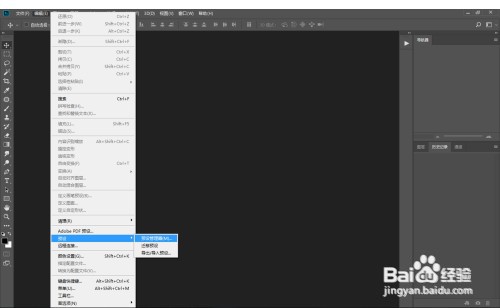
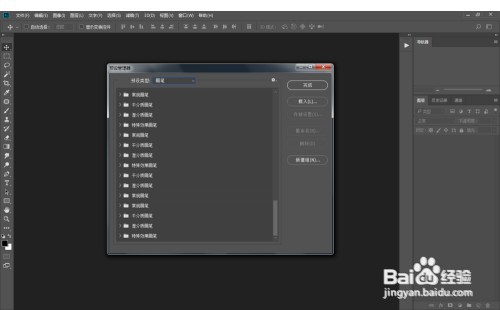
1、编辑-预设-预设管理器,把我们压缩包内的画笔(.abr)载入进去。
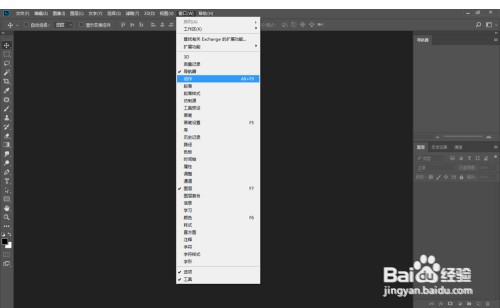
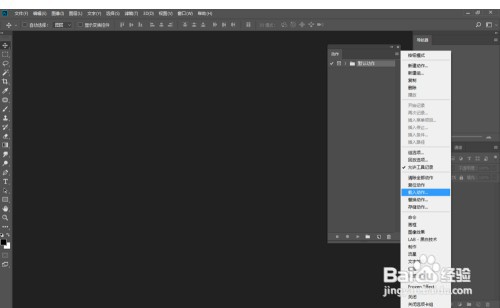
2、窗口-动作,点击动作面板右边四条线的地方,把压缩包内的动作(.atn)载入进去,关闭软件。
3、把软件切换成英文,参考之前“怎么把PS界面语言变成英文方法教程”。
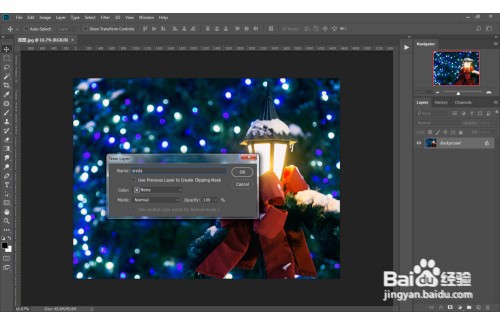
4、打开软件,打开图片素材,新建图层(Ctrl+N),图层名称:sreda(区分大小写)。
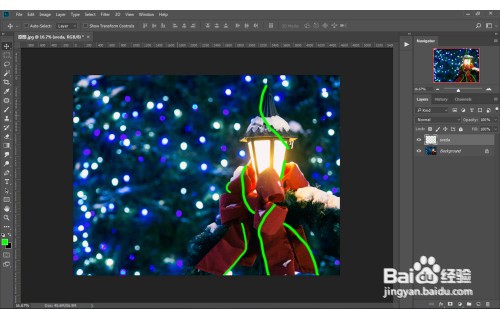
5、使用绿色画笔画出我们需要制作闪烁圣诞灯串GIF动态效果部分,
6、使用我们刚才载入的动作文件夹内的第一个动作点击播放,制作静态效果。
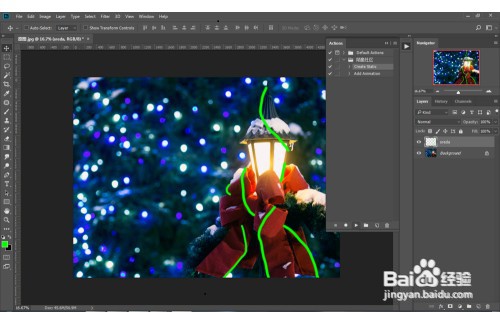
7、稍等一会效果即可出现,我们可适当对图层进行编辑。
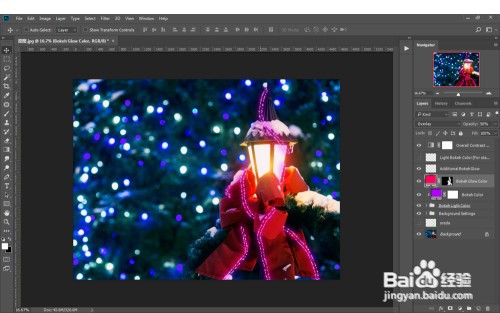
8、接下来继续使用刚才载入的动作文件夹内的第二个动作点击播放,制作动态效果。
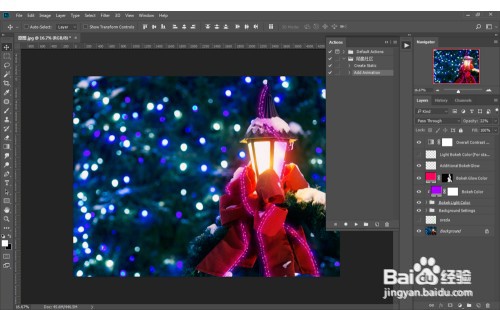
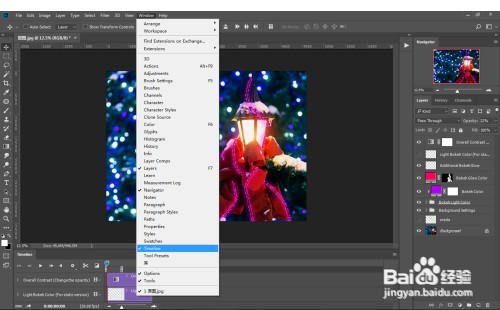
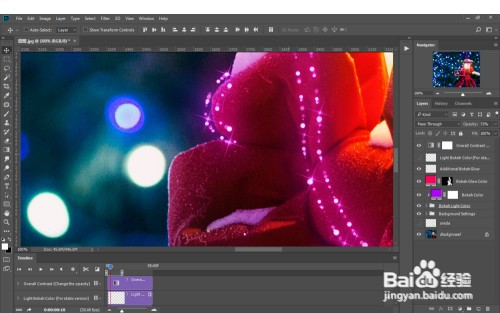
9、稍等一会效果即可出现,打开窗口-时间轴,浏览效果,最后保存GIF图片即可。
1、PS如何把图片变成圣诞节灯串GIF动画效果
1编辑-预设-预设管理器,压缩包内的画笔(.abr)载入进去。
2窗口-动作,点击动作面板右边四条线的地方,把我们压缩包内的动作(.atn)载入进去,关闭软件。
3把软件切换成英文,参考之前“怎么把PS界面语言变成英文方法教程”。
4打开软件,打开图片素材,新建图层(Ctrl+N),图层名称:sreda(区分大小写)。
5使用绿色画笔画出我们需要制作闪烁圣诞灯串GIF动态效果部分,
6使用我们刚才载入的动作文件夹内的第一个动作点击播放,制作静态效果。
7稍等一会效果即可出现,我们适当对图层进行编辑。
8接下来继续使用我们刚才载入的动作文件夹内的第二个动作点击播放,制作动态效果。
9稍等一会效果即可出现,打开窗口-时间轴,浏览效果,最后保存GIF图片即可。
