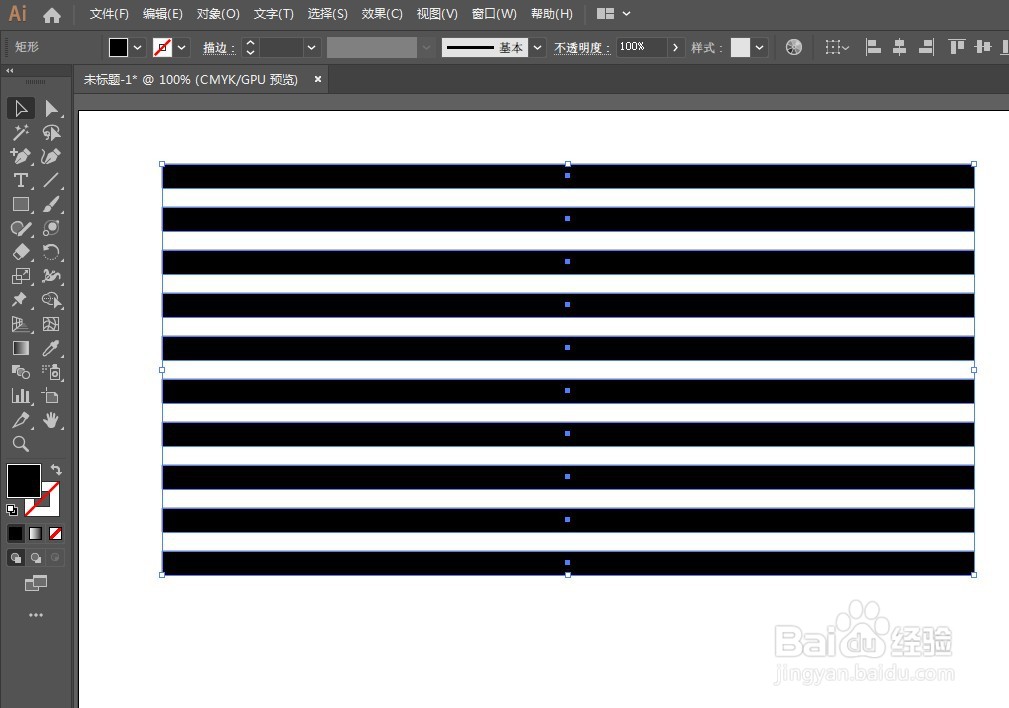
1、新各愁趣建画板,用矩形工具画个长条形,填充黑色。按住ALT+shift键向下移动复制脂召。再按CTRL+D键重复上一步命令。得到一组条纹效果。
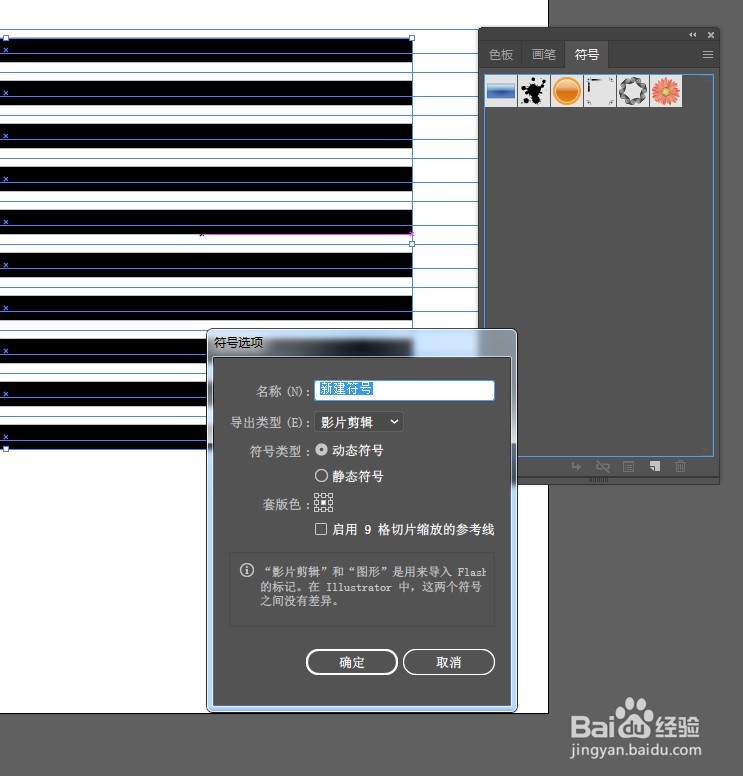
2、打开符号面板,将这组条纹拖入面板空白处,创建新的符号样式。
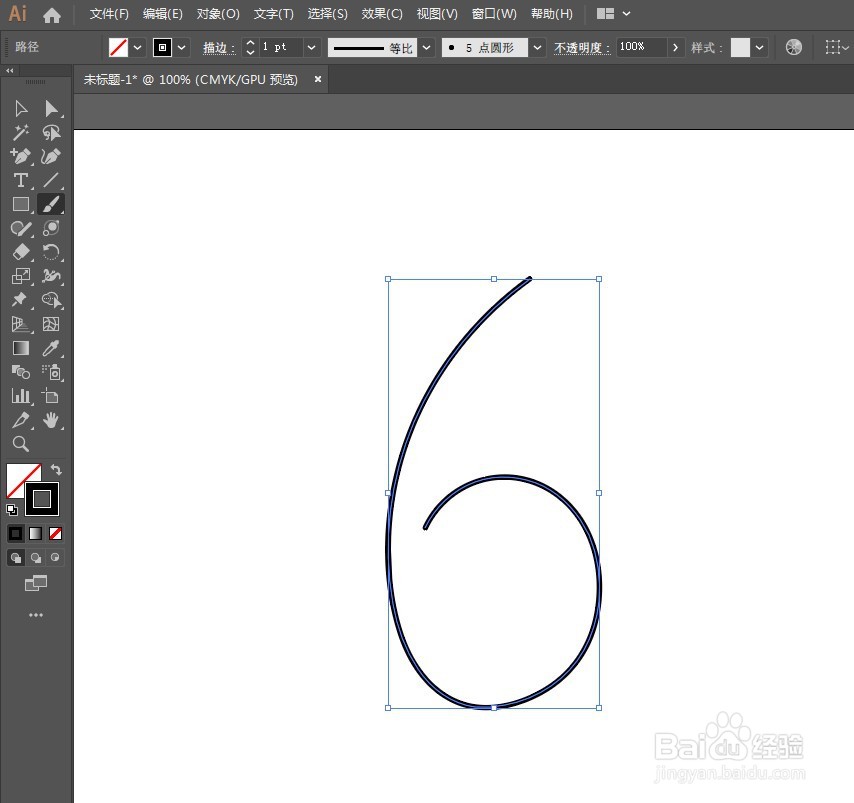
3、用画笔工具画个数字6,多试几次直到效果比较合适。
4、打开效果-3D-突出和斜角面板,调整参数将文字路径转为立体效果。

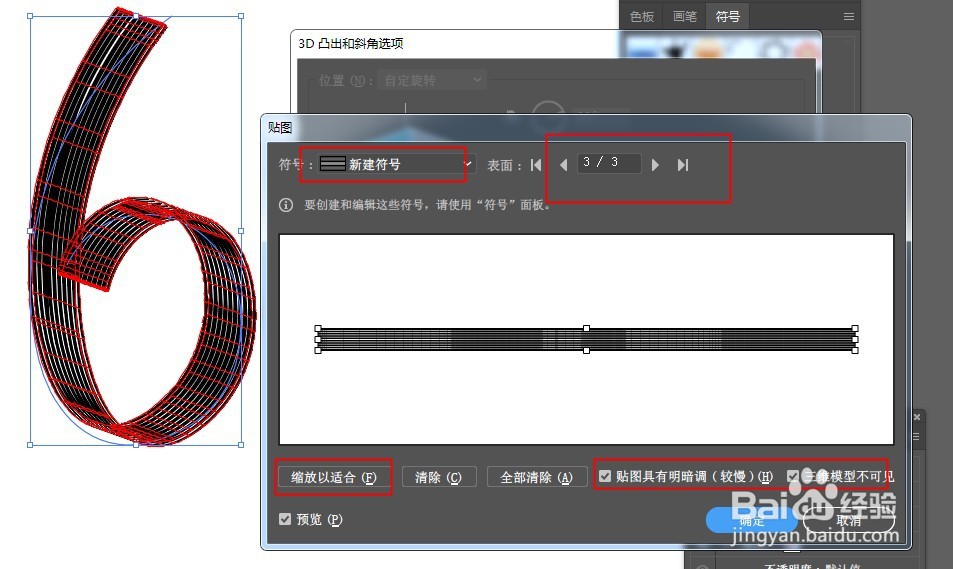
5、点击贴图,打开面板,切换表面,选择刚才建立的符号样式,点击缩放以适合,勾选贴图具有明暗调和三维模型不可见。得到一个立体的条纹6字效果。
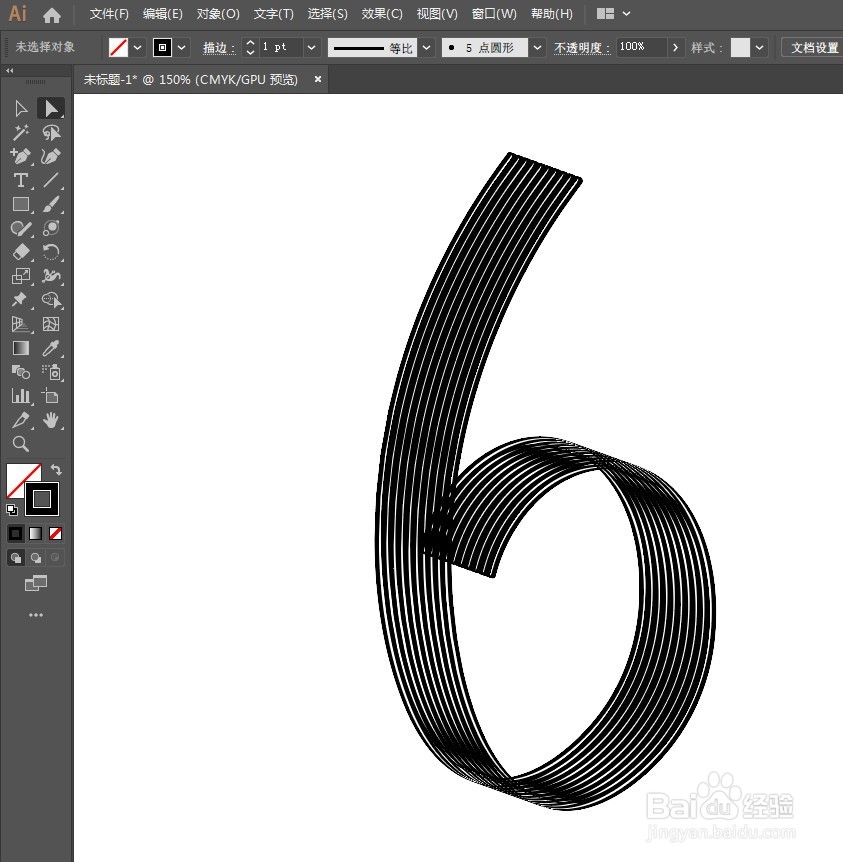
6、用直接选择工具调整节点将文字形态调整得更好,然后背景及装饰,最终效果如廊泰图:

1、新建画板,用矩形工具画个长条形,填充黑色。按住ALT+shift键向下移动复制。再按CTRL+D键重复上一步命令。得到一组条纹效果。
2、打开符号面板,将这组条纹拖入面板空白处,创建新的符号样式。
3、用画笔工具画个数字6,多试几次直到效果比较合适。
4、打开效果-3D-突出和斜角面板,调整参数将文字路径转为立体效果。
5、点击贴图,打开面板,切换表面,选择刚才建立的符号样式,点击缩放以适合,勾选贴图具有明暗调和三维模型不可见。得到一个立体的条纹6字效果。
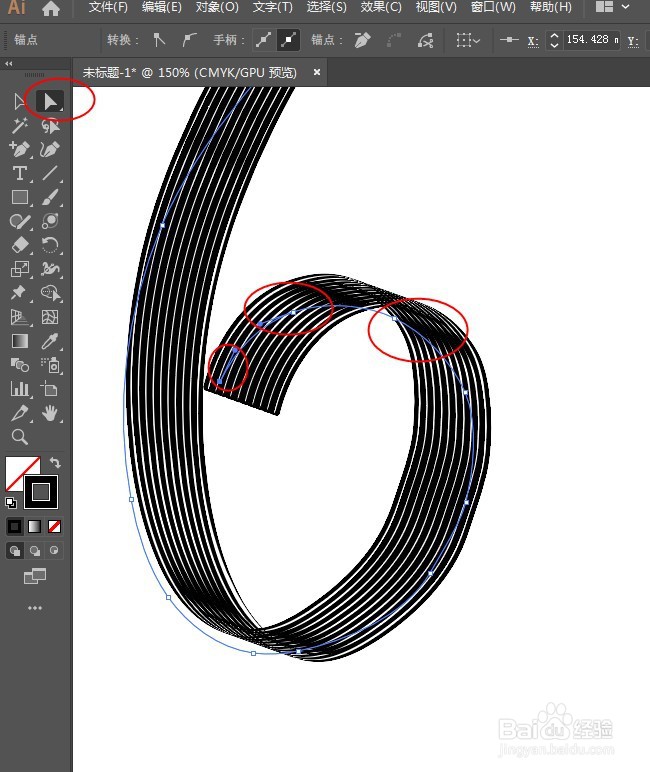
6、用直接选择工具调整节点将文字形态调整得更好,然后背景及装饰。
