如何使用Bitvise SSH Server搭建SSH服务器

 时间:2026-02-13 22:46:01

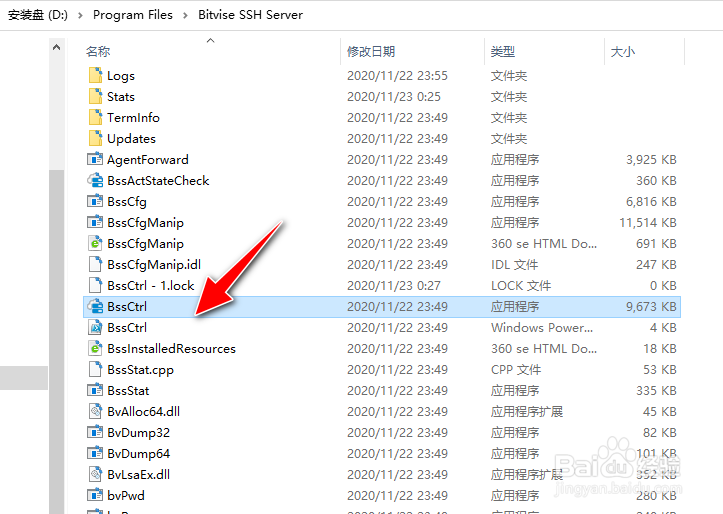
1、在本地电脑上安装"Bitvise SSH Server"工具软件,找到安装目录,运行"BssCtrl.exe"应用程序。
如何使用Bitvise SSH Server搭建SSH服务器

2、进入到软件操作的主界面,选择"Settings"->"Edit advanced settings"菜单。

如何使用Bitvise SSH Server搭建SSH服务器

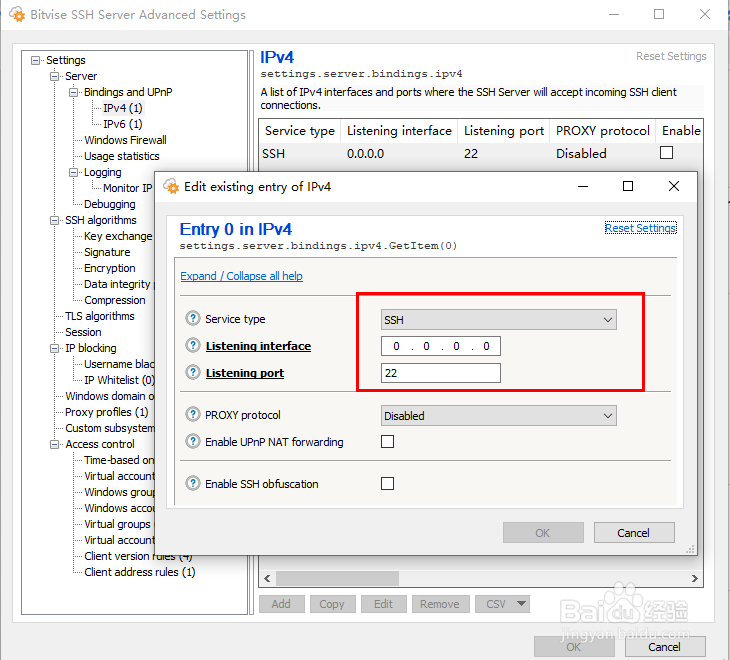
3、打开"Settings"->"Server"->"Bindings and UpnP"->"IPV4"菜单栏,自定义"Service type"为SSH方式,"Listening port"为默认的22端口。
如何使用Bitvise SSH Server搭建SSH服务器

4、选择"Windows account"菜单,点击"Add"按钮。

如何使用Bitvise SSH Server搭建SSH服务器

5、添加本地Windows用户名称,再将"Login allowed"设置为"yes",点击"OK"按钮。

如何使用Bitvise SSH Server搭建SSH服务器

6、完成操作后,再点击"Start server"按钮,应用生效。

如何使用Bitvise SSH Server搭建SSH服务器

7、之后,会弹出确认操作对话框,点击"Start Server"按钮。

如何使用Bitvise SSH Server搭建SSH服务器

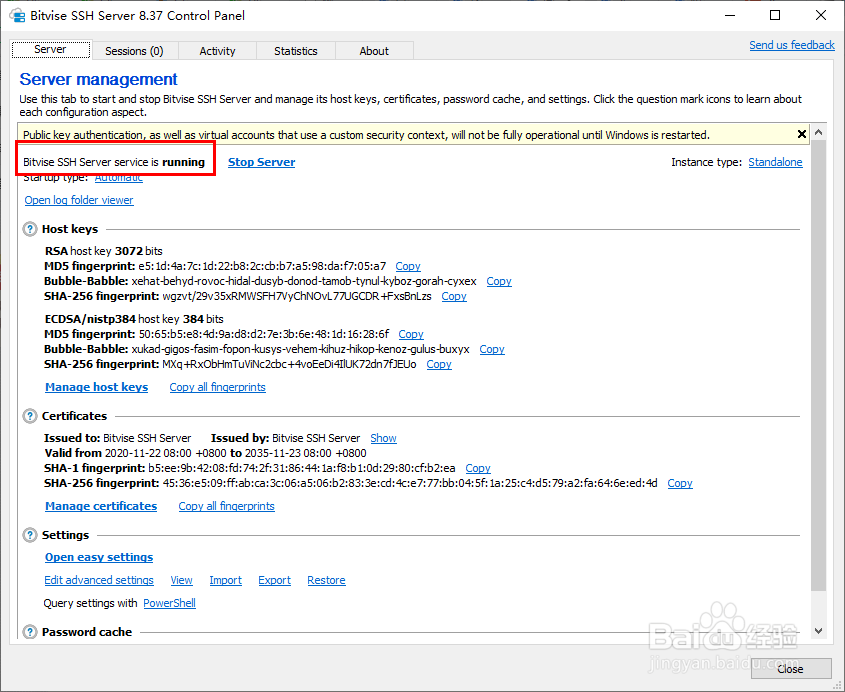
8、完成操作后,界面会提示"Bitvise SSH Server service is running"消息对话框。
如何使用Bitvise SSH Server搭建SSH服务器

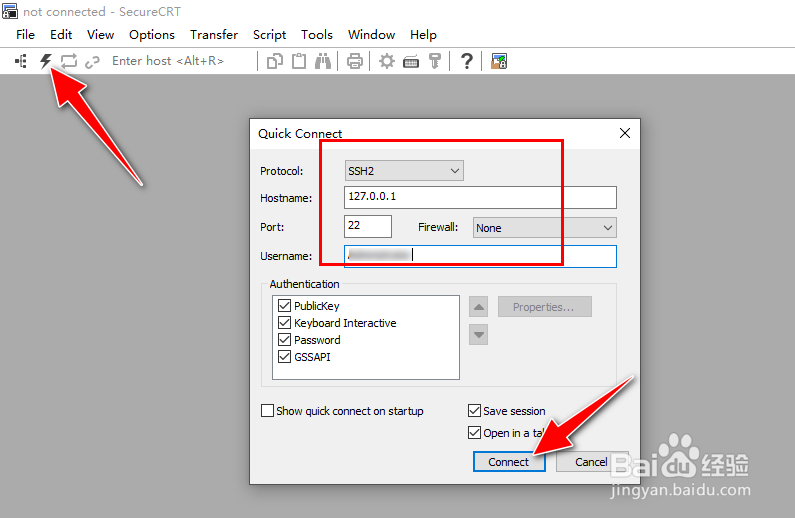
9、打开SecureCRT工具,点击工具栏的"connect"按钮,打开"quick connect"对话框,填写协议为"SSH2", 主机IP地址为"127.0.0.1",端口号为默认22,用户名为添加的Windows账户的用户名,再点击"connect"按钮。
如何使用Bitvise SSH Server搭建SSH服务器

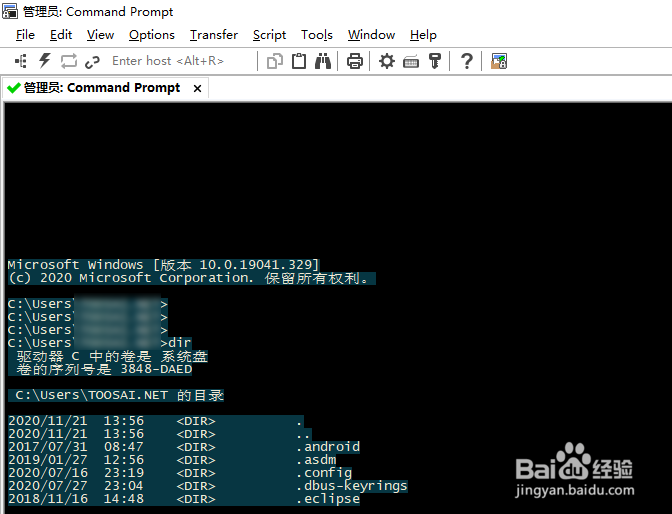
10、操作完成后,可成功通过SSH2方式登录到本地Windows系统。

如何使用Bitvise SSH Server搭建SSH服务器

  • 如何用ILspy反编译一个程序
  • freebsd12-adm64安装kde-plasma5图形界面
  • 用CPU-Z查找内存条的参数
  • 解决Missing Bluetooth Controller Transport
  • 树莓派、raspberry pi、初次开机如何进入桌面
  • 热门搜索
    四年级英语手抄报 生物手抄报 中秋节手抄报内容 关于疫情的手抄报 足球手抄报简单又漂亮 关于清明节手抄报 关于文明的手抄报 清明节手抄报第一名 扫黑除恶手抄报 关于数学的手抄报