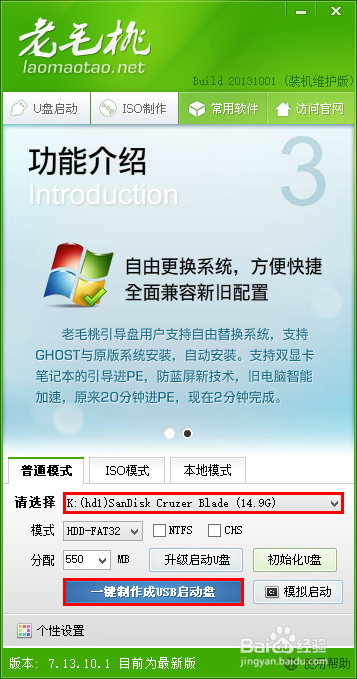
1、将U盘插在计算机上,里面的文件备份并格式化U盘。打开U盘启动制作工具,此例我们选择普通模式,选择U盘,点击“一键制作成USB启动盘”。
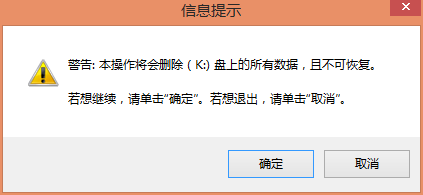
2、信息提示,了解后点击“确定”按钮。
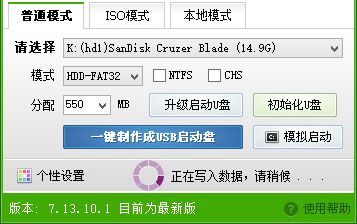
3、启动器制作过程用户需耐心等待。
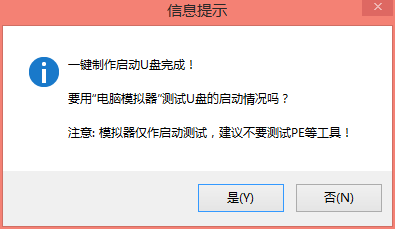
4、启动盘制作成功的提示,了解后点击“是”即可。
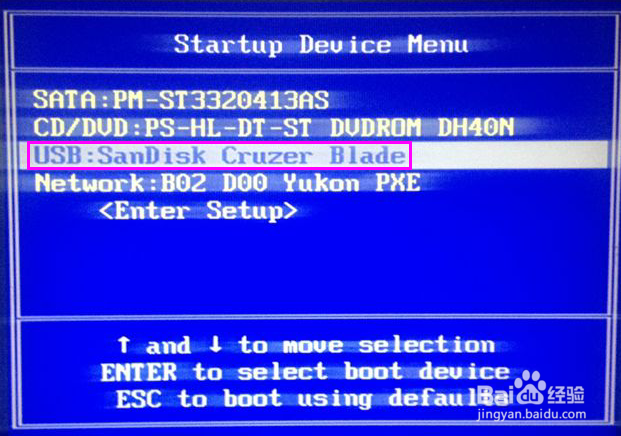
1、将U盘插到计算机上,在启动过程中按U盘启动热键(大部分品牌会用F12,有些品牌的计算机或主板会有别的启动热键,用户可根据品牌百度查找),选择从U盘驱动。
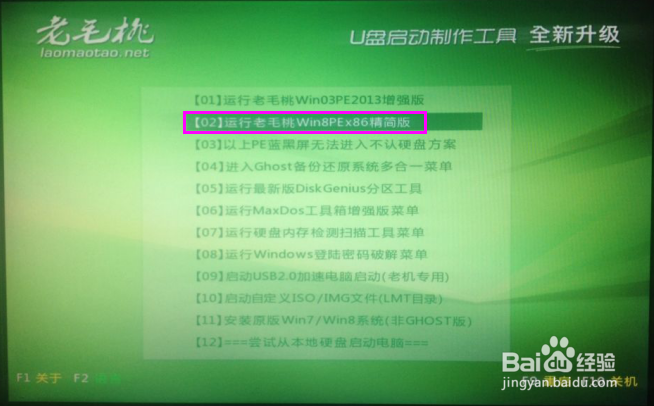
2、进入选择登陆系统的界面,我们选择如下图所示PE系统。
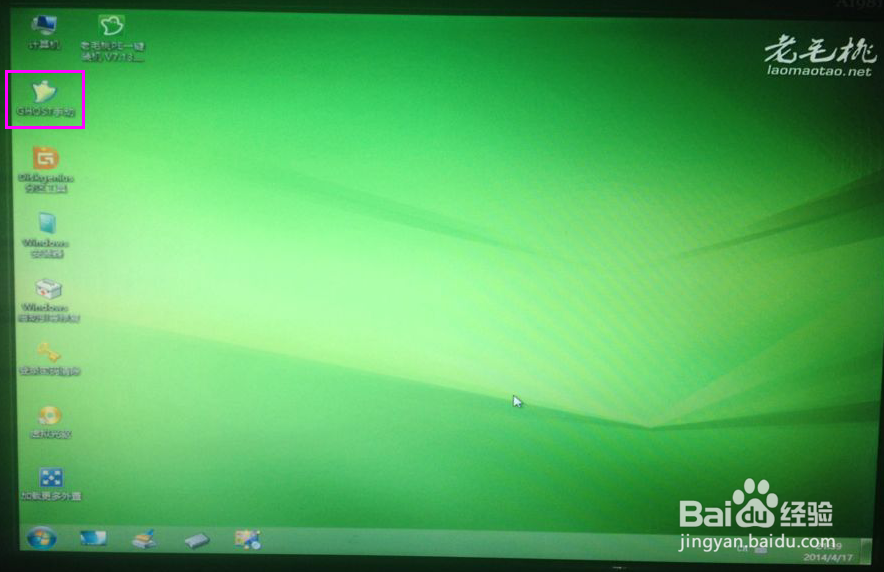
3、进入系统后我们可以看到如下图所示的桌面,我们可以进我的电脑对C盘文件进行备份。打开“Ghost手动”,进行系统安装。
4、使用ghost安装系统,是通过把本地的镜像文件安装到分区,路径:“local→partition→from image”。
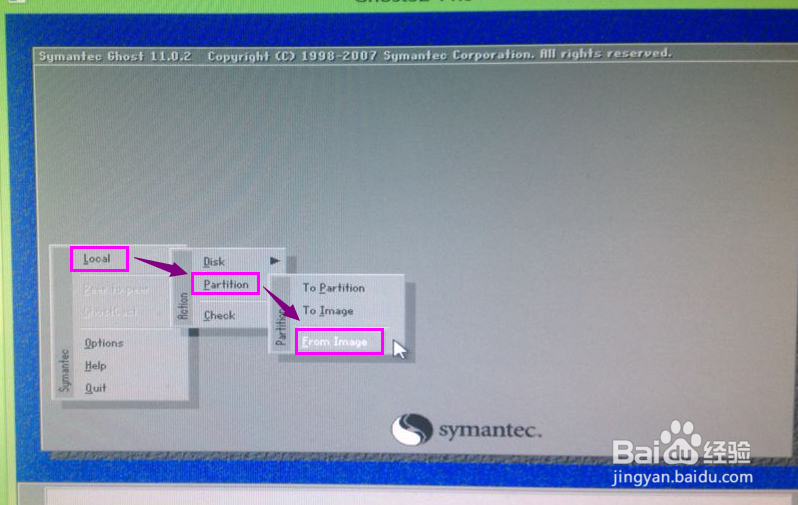
5、选择镜像文件安装的位置为本地C盘,此处可参照下面三张图进行操作,找到安装的位置。我个人习惯通过硬盘的大小来区分具体位置。
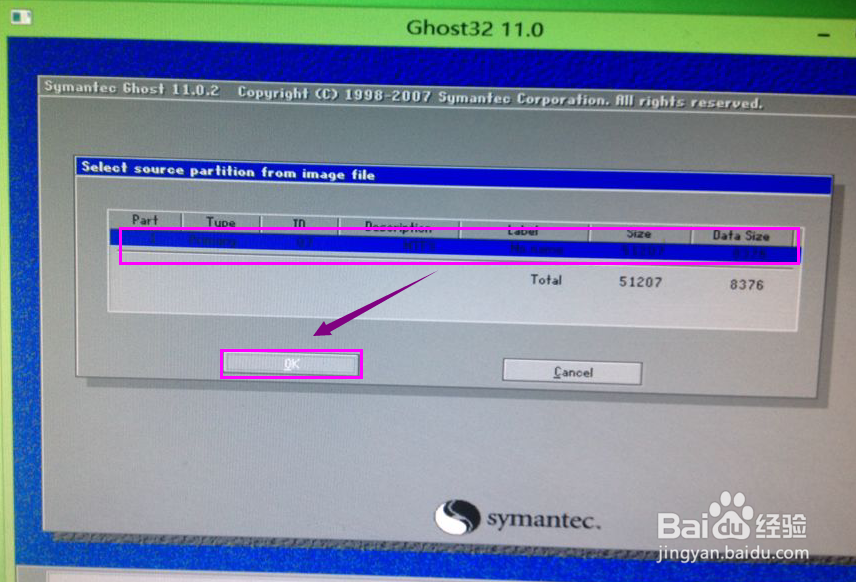
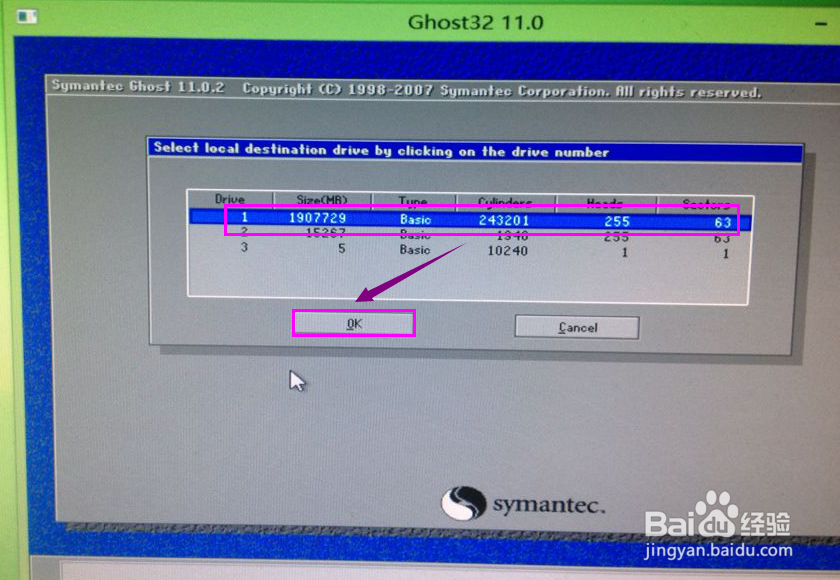
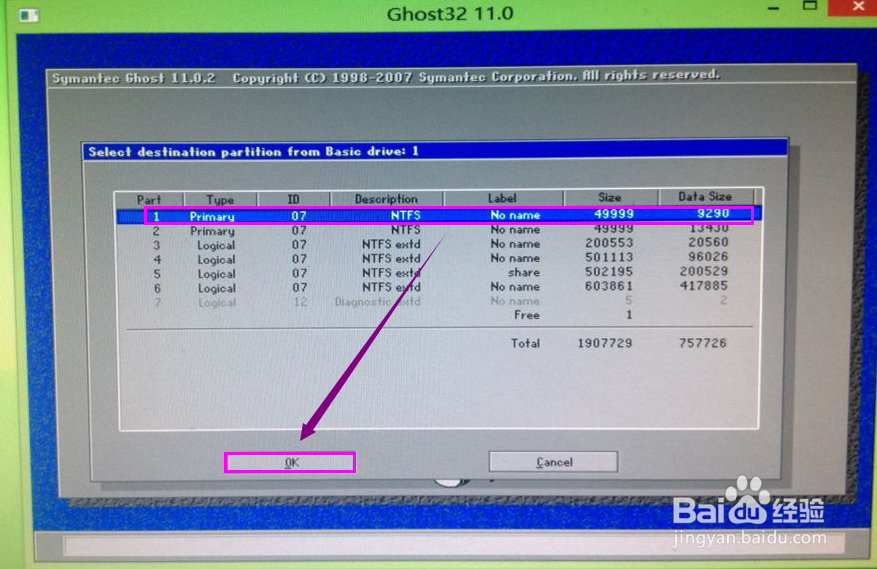
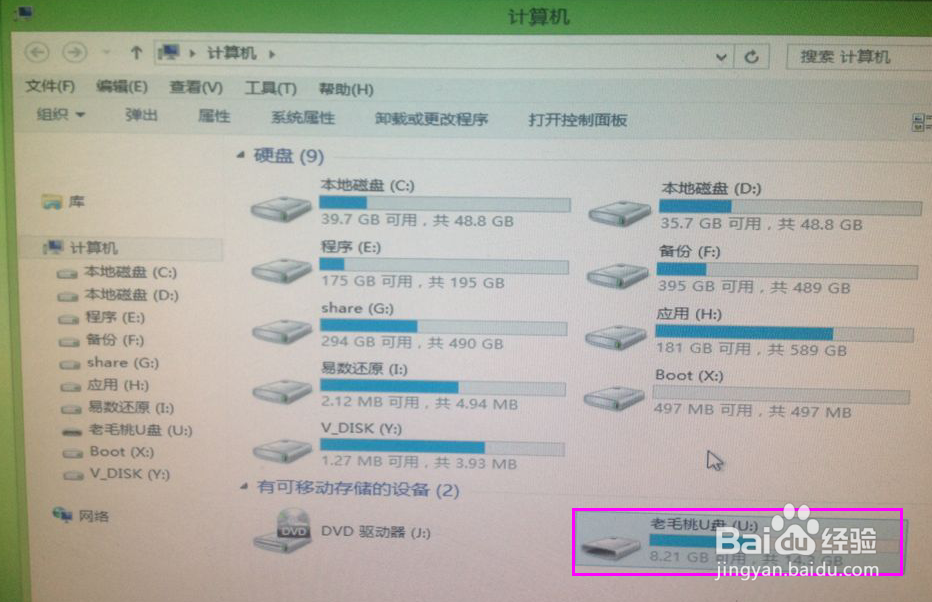
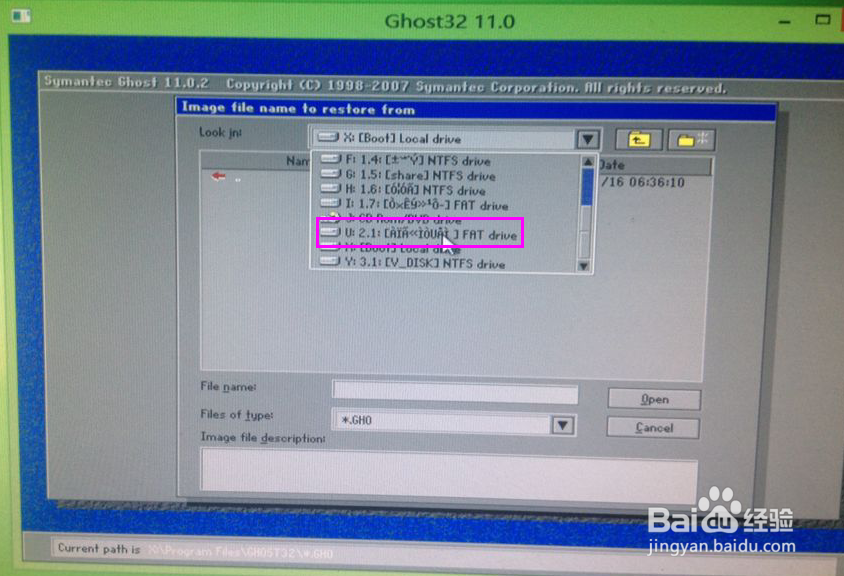
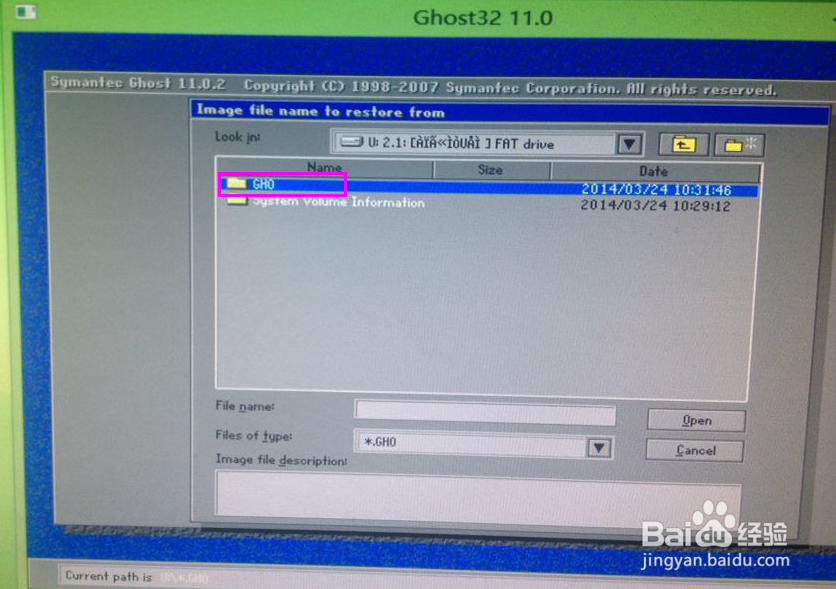
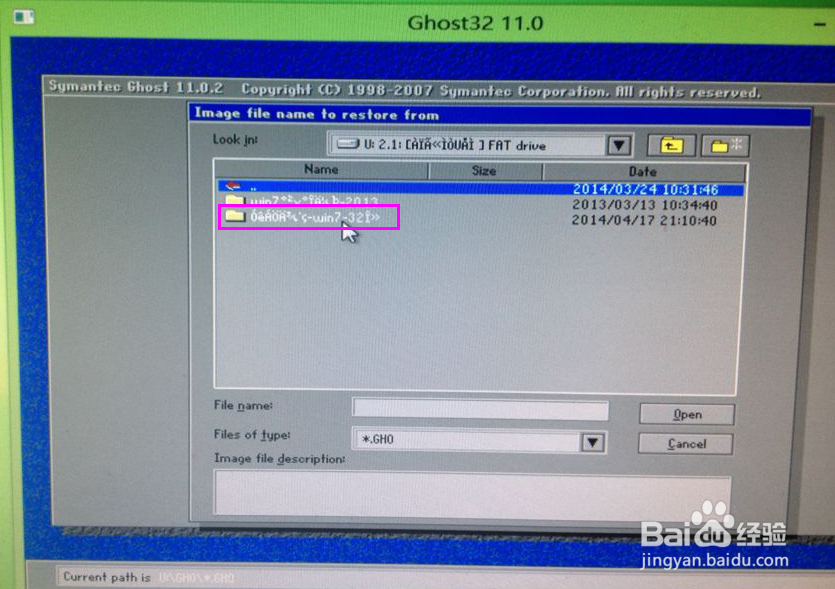
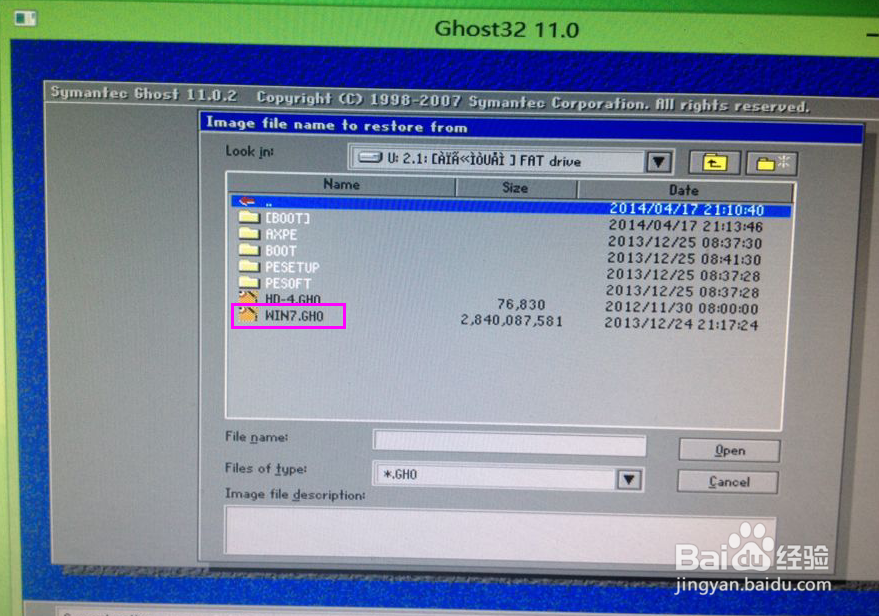
6、找到U盘里的之前下载上的Ghost文件。这个过程可以参照下面图例,因为手动Ghost的过程中选择路径的时候可能不会正常显示(乱码),所以我们先从计算机列表里确认好U盘是哪个盘符(此处盘符为U),然后选择到这个盘符为U的驱动器,按照存储的路径一步步找到win7的Ghost镜像文件。
7、遇到咨询问题:“是否还原磁盘分区?”,我们可以理解为“是否进行系统安装?”,点“是”即可。
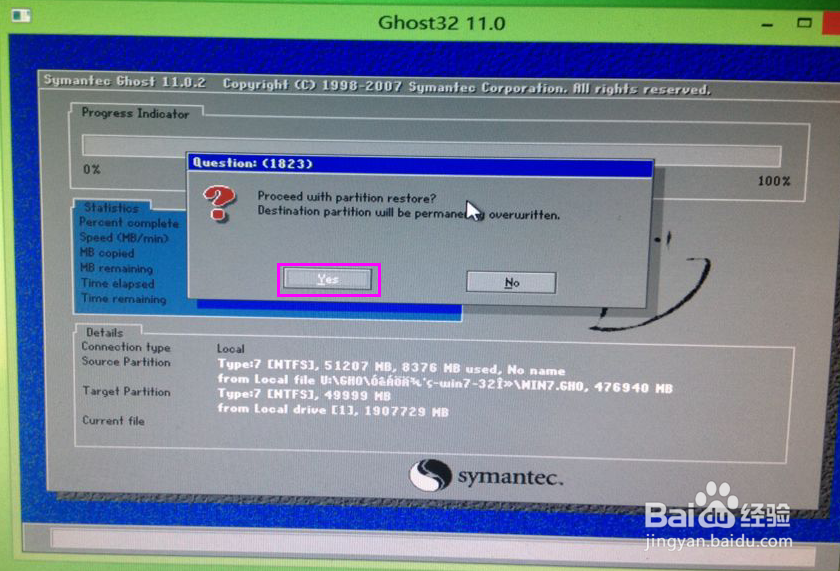
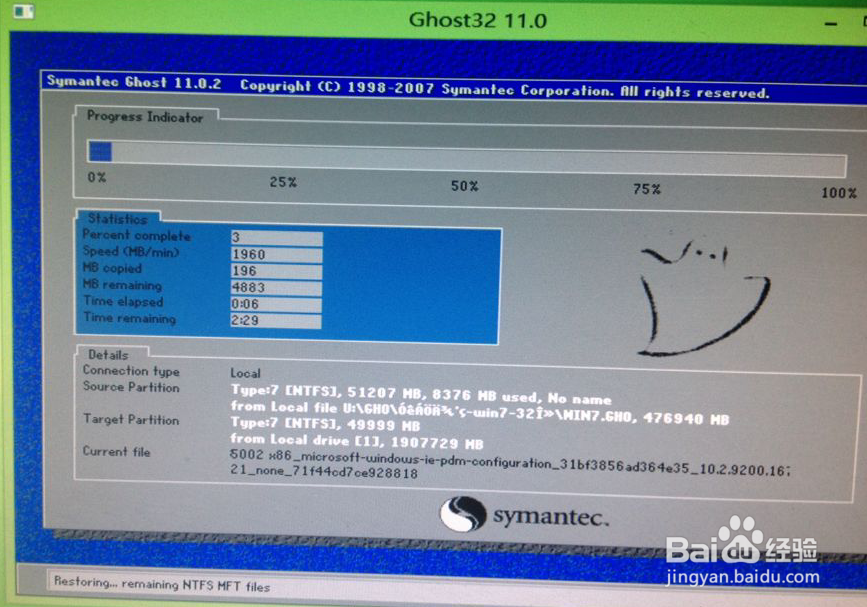
8、然后就到了安装的进度界面,这个过程可能花费一段时间,用户需耐心等待,直到100%完成即可。