1、首先我们找到word图标

2、打开之后点击左上角的Microsoft office的标志性按钮

3、点击Microsoft office的标志性按钮找到新建
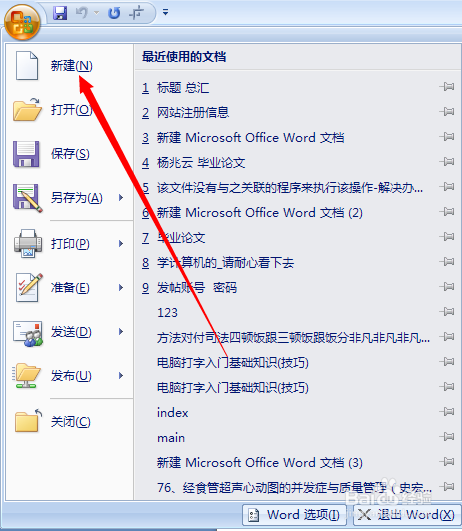
4、打开新建如图
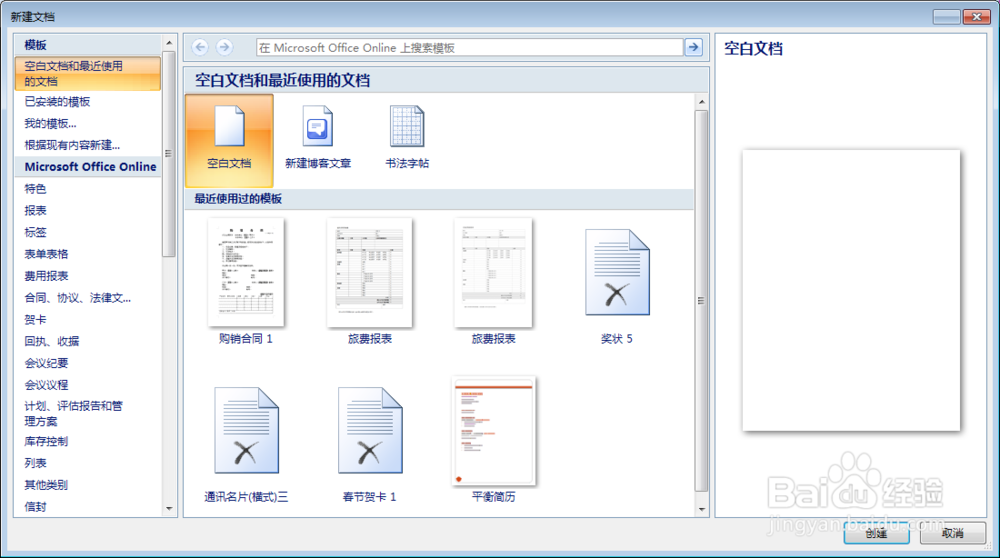
5、在左边我们找到计划、评估、报告和管理

6、在中间我们找到销售周计划表,其实我们这里可以还有还有许多有用的计划表、管理表、招标方案等等的制作
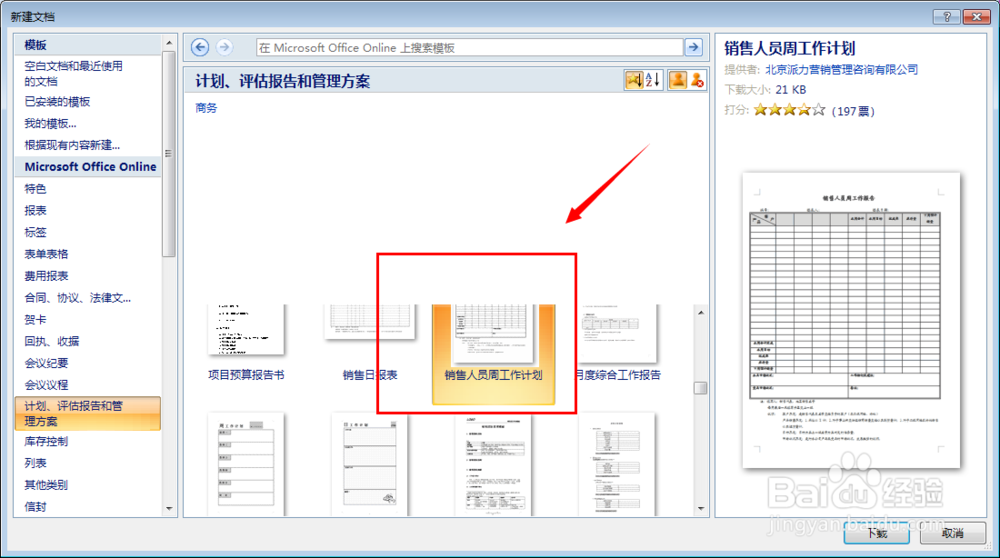
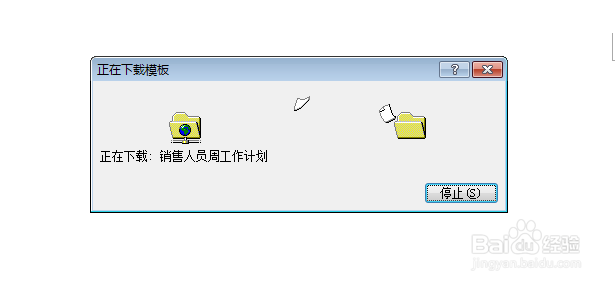
7、选好之后点击右边的下载,
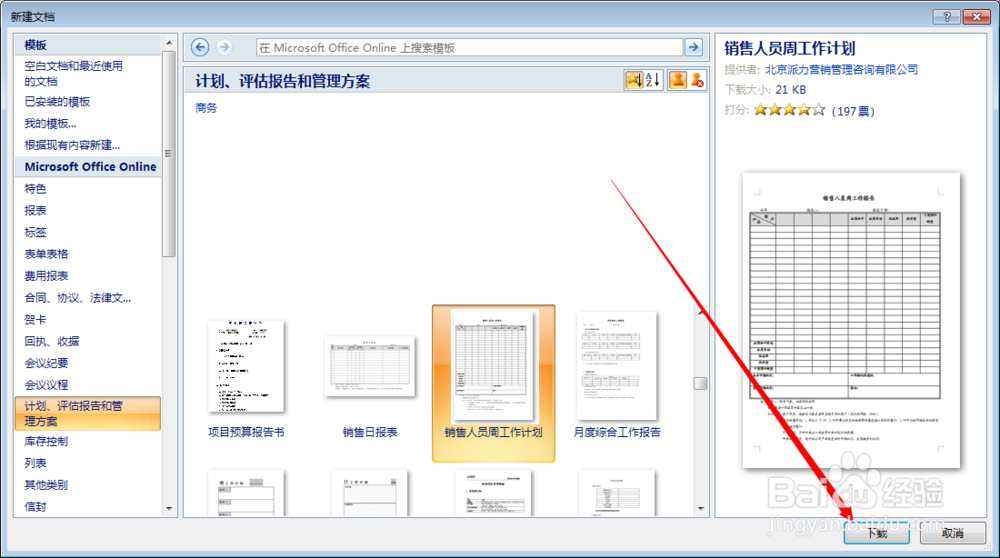
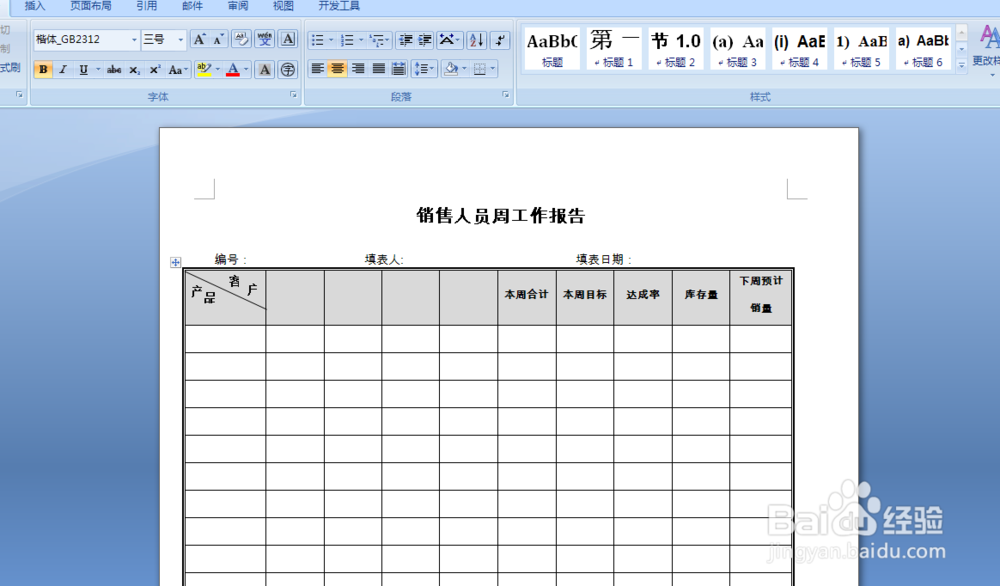
8、下载之后如图,我们在表格写上我们相应的计划即可
时间:2026-04-22 19:07:46
1、首先我们找到word图标
2、打开之后点击左上角的Microsoft office的标志性按钮
3、点击Microsoft office的标志性按钮找到新建
4、打开新建如图
5、在左边我们找到计划、评估、报告和管理
6、在中间我们找到销售周计划表,其实我们这里可以还有还有许多有用的计划表、管理表、招标方案等等的制作
7、选好之后点击右边的下载,
8、下载之后如图,我们在表格写上我们相应的计划即可
