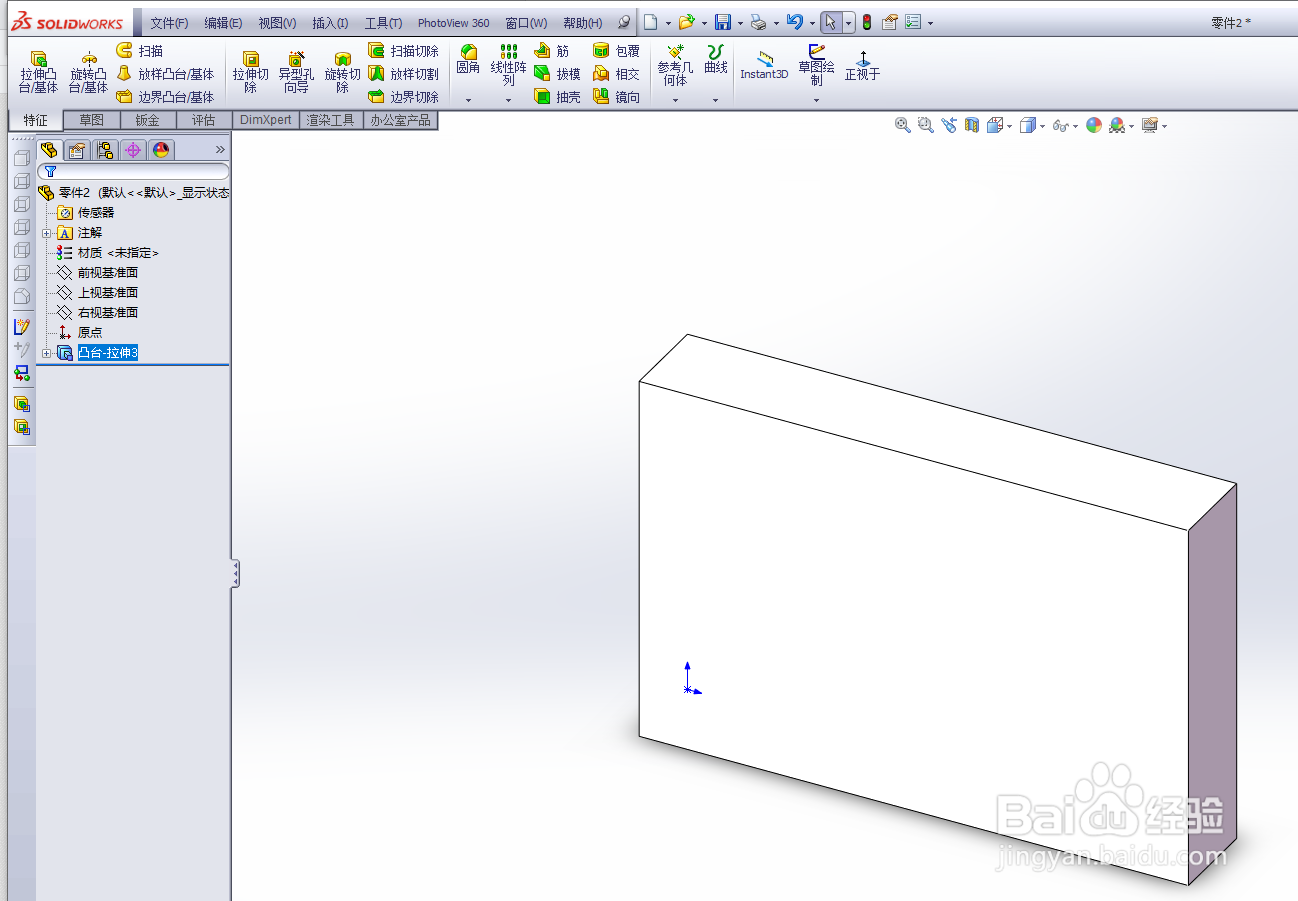
1、第一步,打开软件进入solidworks工作界面,新建一个零件,进入绘图界面;

2、第二步,利用草图工具-矩形,矩形A:长*宽=60*40mm,利用拉伸凸台/基体命令,拉伸深度设置为10mm;
3、第三步,绘制2个矩形,矩形B:长*宽=80*10mm,同样拉伸10mm;

4、第四步,新建一个装配图,把刚刚绘制的零件A和零件B插入装配图中,先彼此分开不重叠;
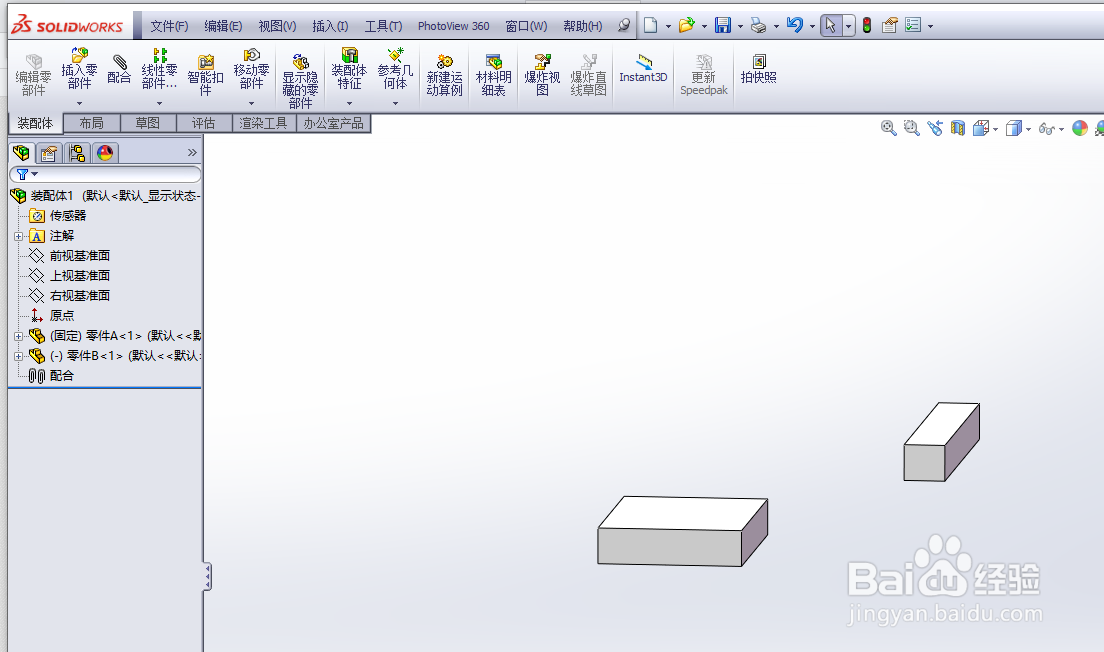
5、第五步,点击评估工具栏的"干涉检查",点击计算,干涉检查计算结果显示"无干涉",由于A、B零件是分开的,或者接触但无重叠,故无干涉;

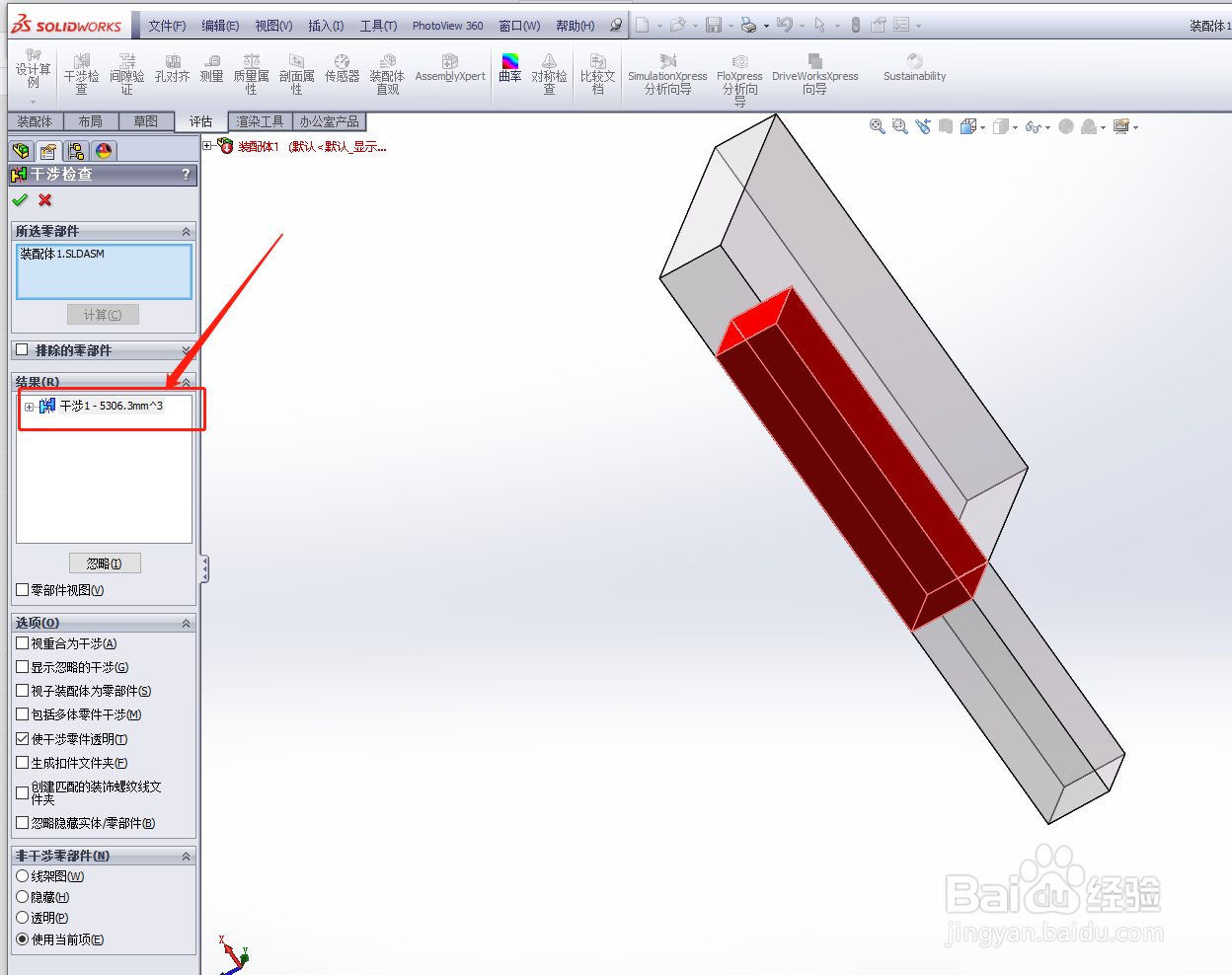
6、第六步,我们将A\B零部件进行重叠,再进行干涉分析,计算出来的结果显示干涉有1处,干涉位置红色显示;
1、1.打开软件进入solidworks工作界面,新建一个零件,进入绘图界面;
2.利用草图工具-矩形,矩形A:长*宽=60*40mm,利用拉伸凸台/基体命令,拉伸深度设置为10mm;
3.绘制2个矩形,矩形B:长*宽=80*10mm,同样拉伸10mm;
4.新建一个装配图,把刚刚绘制的零件A和零件B插入装配图中,先彼此分开不重叠;
5.点击评估工具栏的"干涉检查",点击计算,干涉检查计算结果显示"无干涉",由于A、B零件是分开的,或者接触但无重叠,故无干涉;
6.我们将A\B零部件进行重叠,再进行干涉分析,计算出来的结果显示干涉有1处,干涉位置红色显示;