1、我们打开一张风景图片,然后按下Ctrl+J复制一份出来,如图所示。
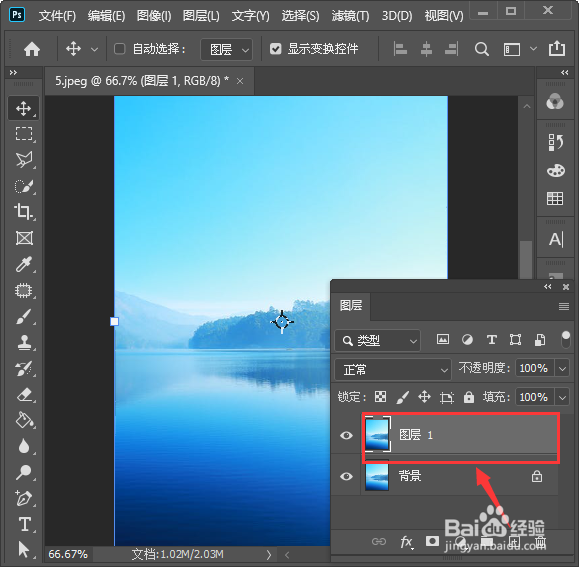
2、接着,我们选中图层1,在fx选择斜面和浮雕,如图所示。

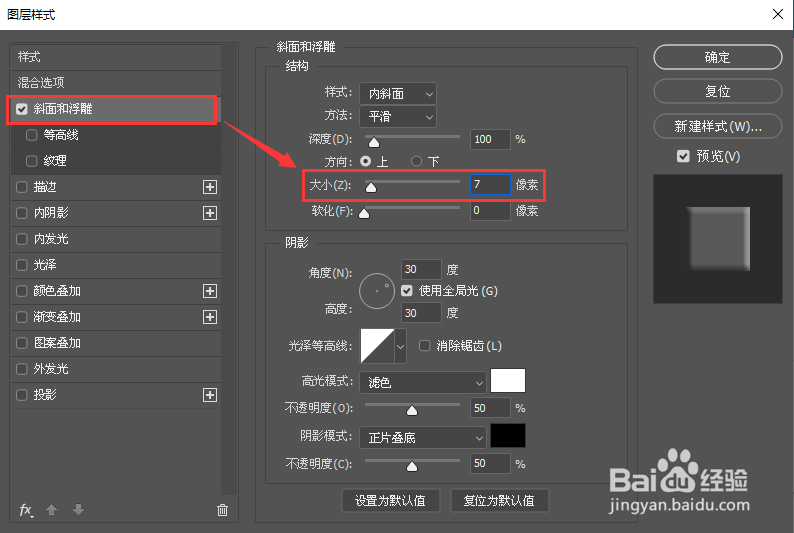
3、我们在斜面和浮雕里面把大小设置7像素,如图所示。
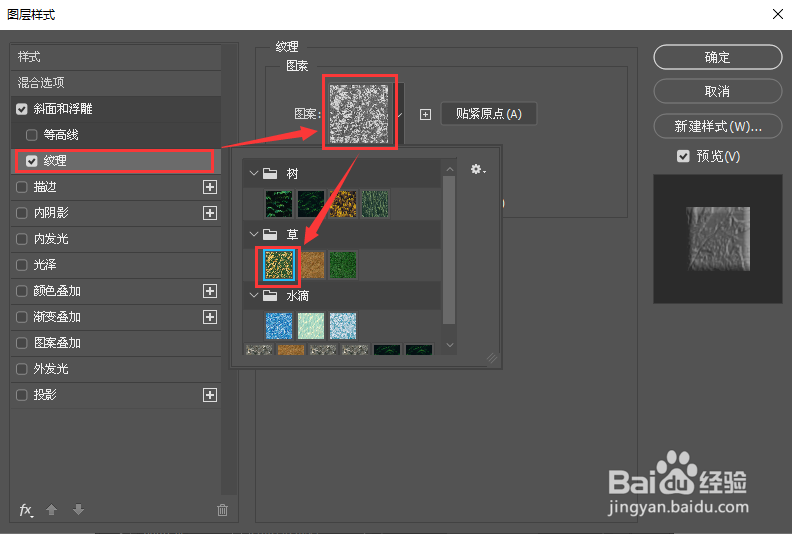
4、接下来,我们在纹理里面选择喜欢的图案,如图所示。
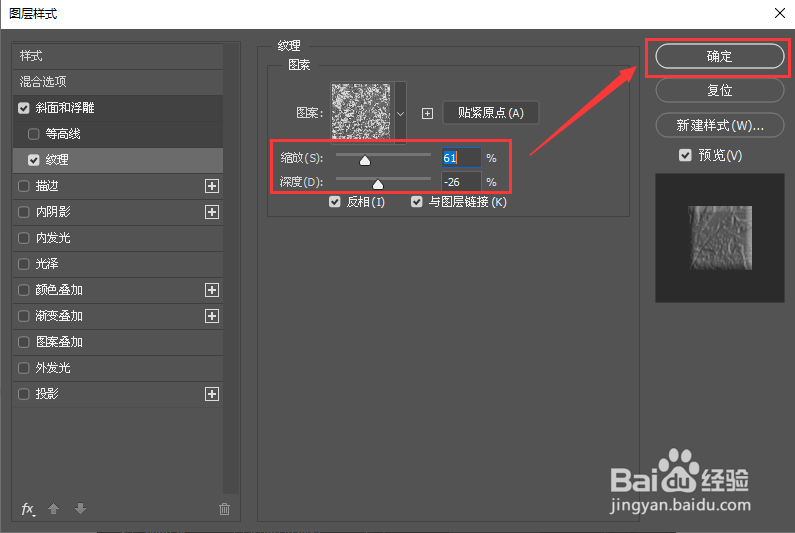
5、我们可根据自己的需要调整图案的缩放和深度,点击【确定】,如图所示。
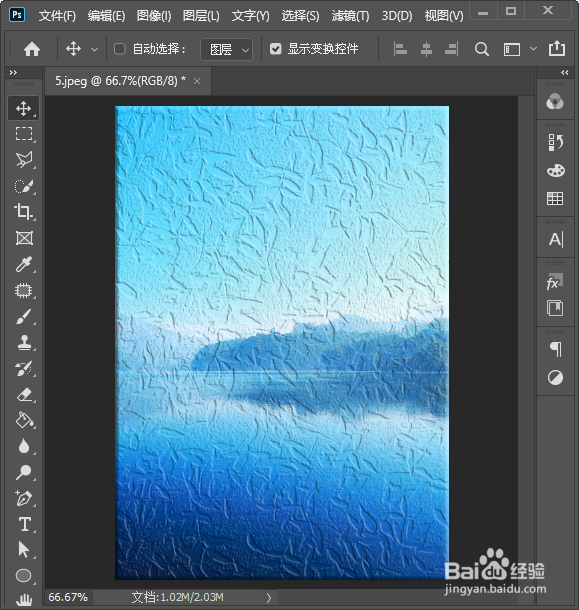
6、最后,我们来看一下图片添加上斜面和浮雕的纹理效果。
时间:2026-04-22 03:37:07
1、我们打开一张风景图片,然后按下Ctrl+J复制一份出来,如图所示。
2、接着,我们选中图层1,在fx选择斜面和浮雕,如图所示。
3、我们在斜面和浮雕里面把大小设置7像素,如图所示。
4、接下来,我们在纹理里面选择喜欢的图案,如图所示。
5、我们可根据自己的需要调整图案的缩放和深度,点击【确定】,如图所示。
6、最后,我们来看一下图片添加上斜面和浮雕的纹理效果。
