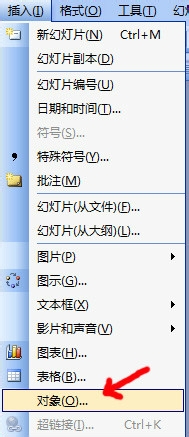
1、打开一演示文稿,选择“插入”菜单中的“对象”。
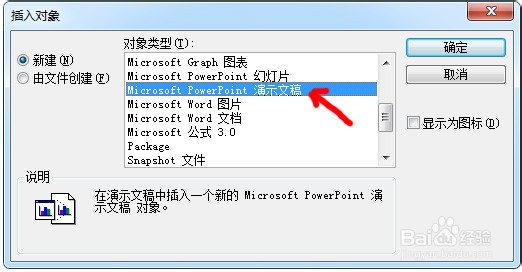
2、在“插入对象”对话框中,选择PPT演示文稿并确定。
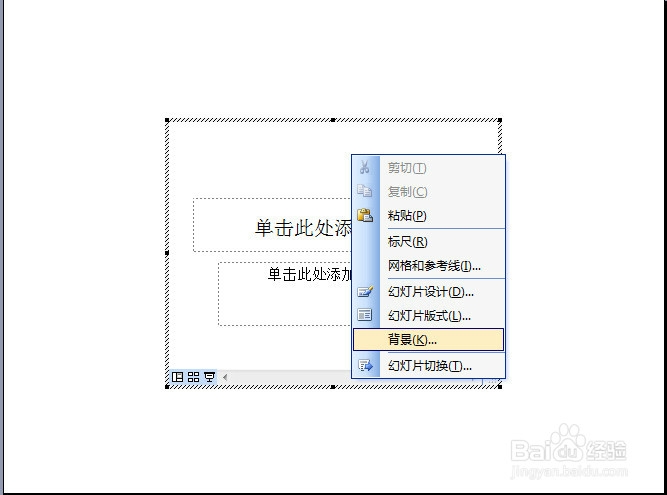
3、在插入的演示文稿上右击选择“背景”。
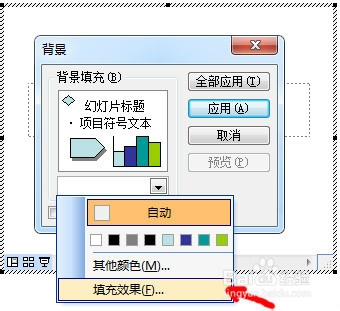
4、点击左下角的下拉按钮,选择“填充效果”。
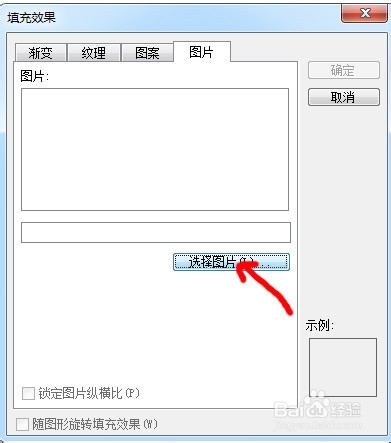
5、在“填充效果”的“图片”栏中,点击“选择图片”按钮选择一张图片,插入并确定,最后点击“应用”。演示一下效果,当点击该图片时,图片就会放大,再次点击后又恢复到原来状态。
时间:2026-04-21 18:58:45
1、打开一演示文稿,选择“插入”菜单中的“对象”。
2、在“插入对象”对话框中,选择PPT演示文稿并确定。
3、在插入的演示文稿上右击选择“背景”。
4、点击左下角的下拉按钮,选择“填充效果”。
5、在“填充效果”的“图片”栏中,点击“选择图片”按钮选择一张图片,插入并确定,最后点击“应用”。演示一下效果,当点击该图片时,图片就会放大,再次点击后又恢复到原来状态。
