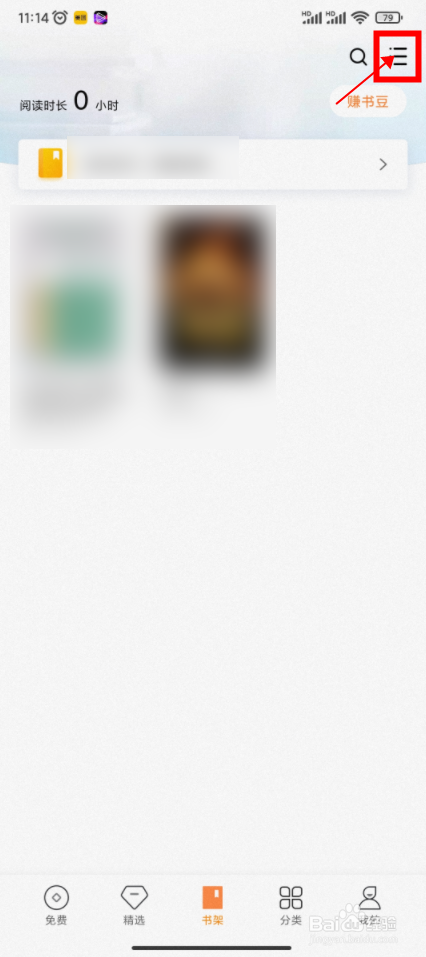
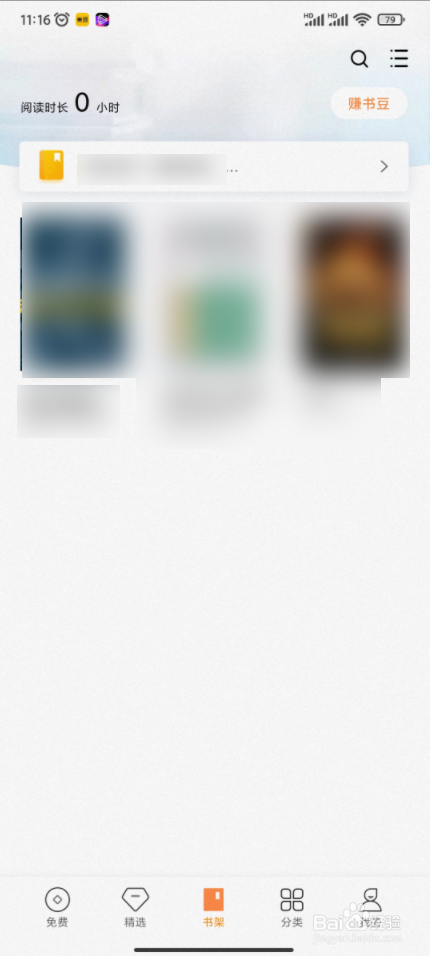
1、进入多看阅读书架界面,点击右上角的更多按钮。
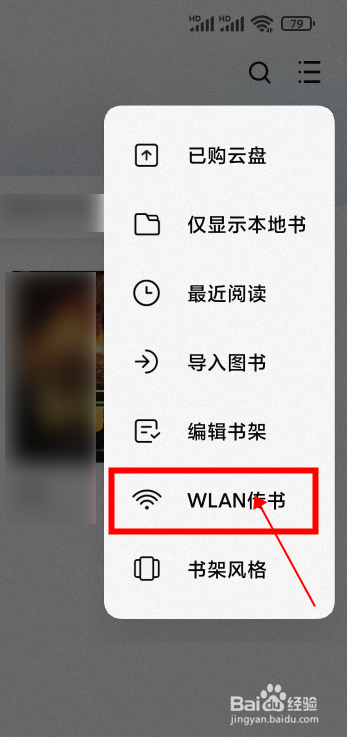
2、在更多下拉菜单中点击【WLAN传书】。
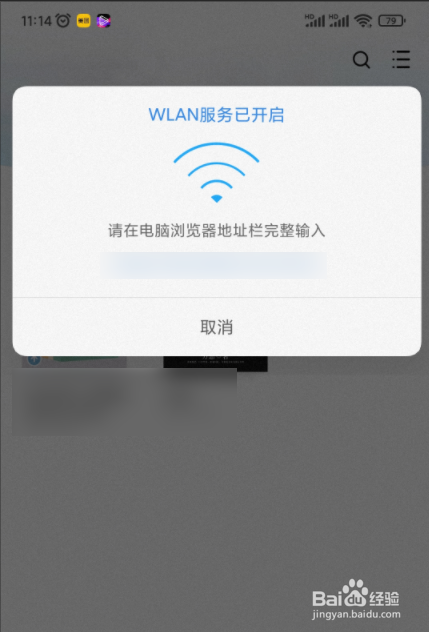
3、根据弹出的提示框,在电脑上打开浏览器,在地址栏输入网址。按下Enter键,打开WiFi传书页面。
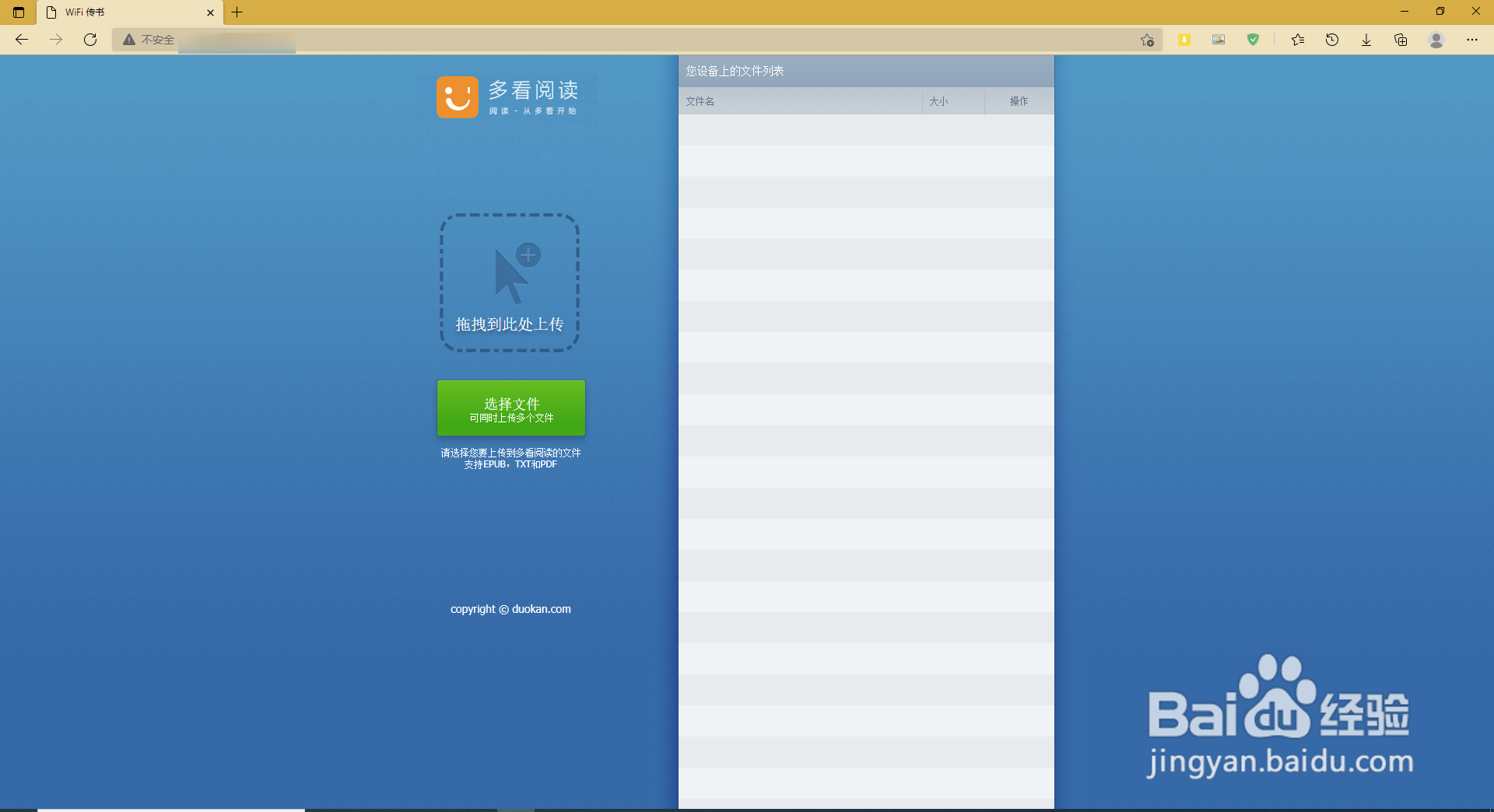
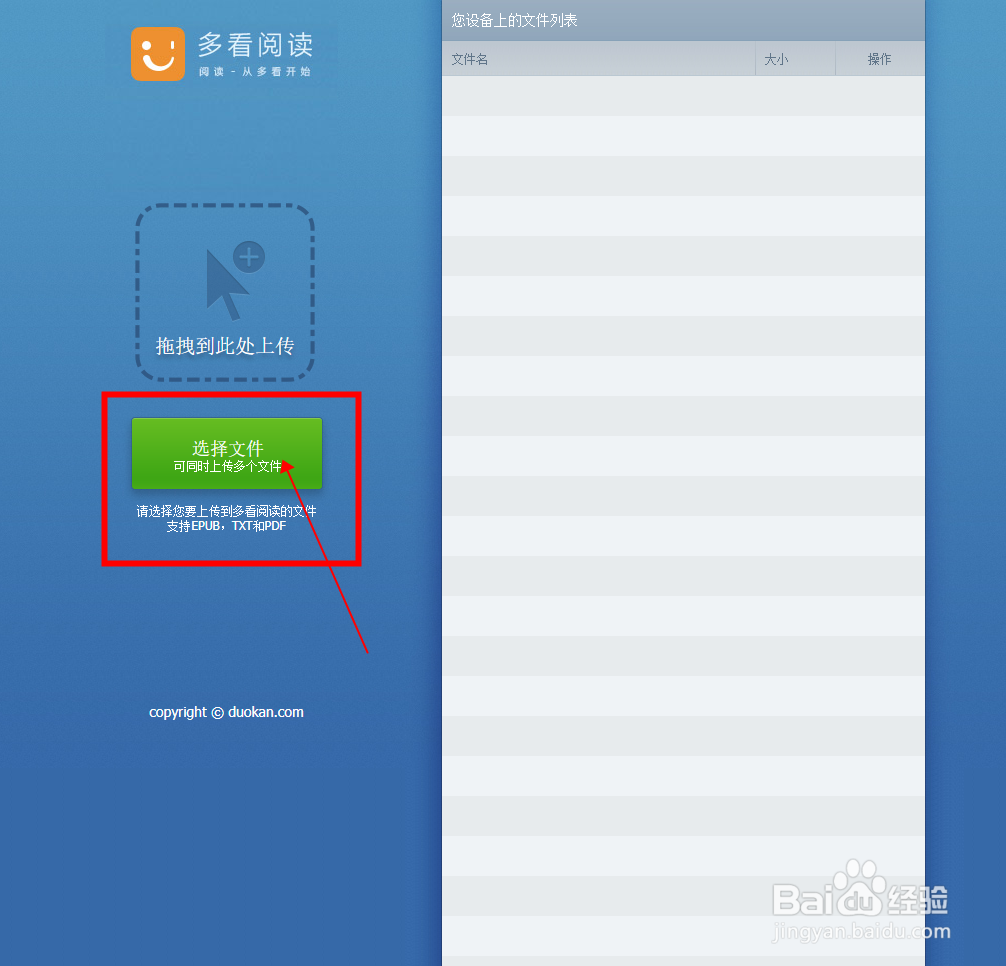
4、点击页面中的【选择文件】。
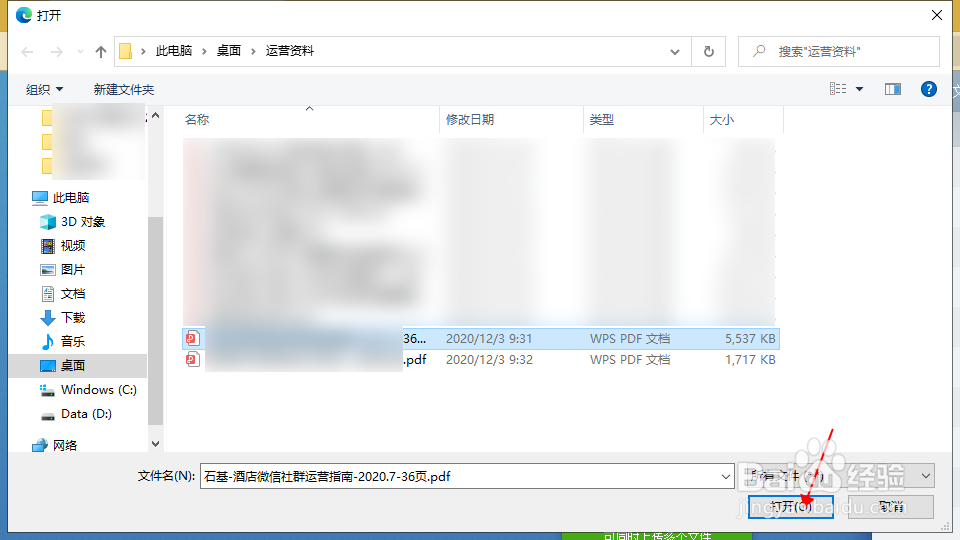
5、在弹出的的导航面板中,找到需要传输的电子书文件,选中,然后点击【打开】。
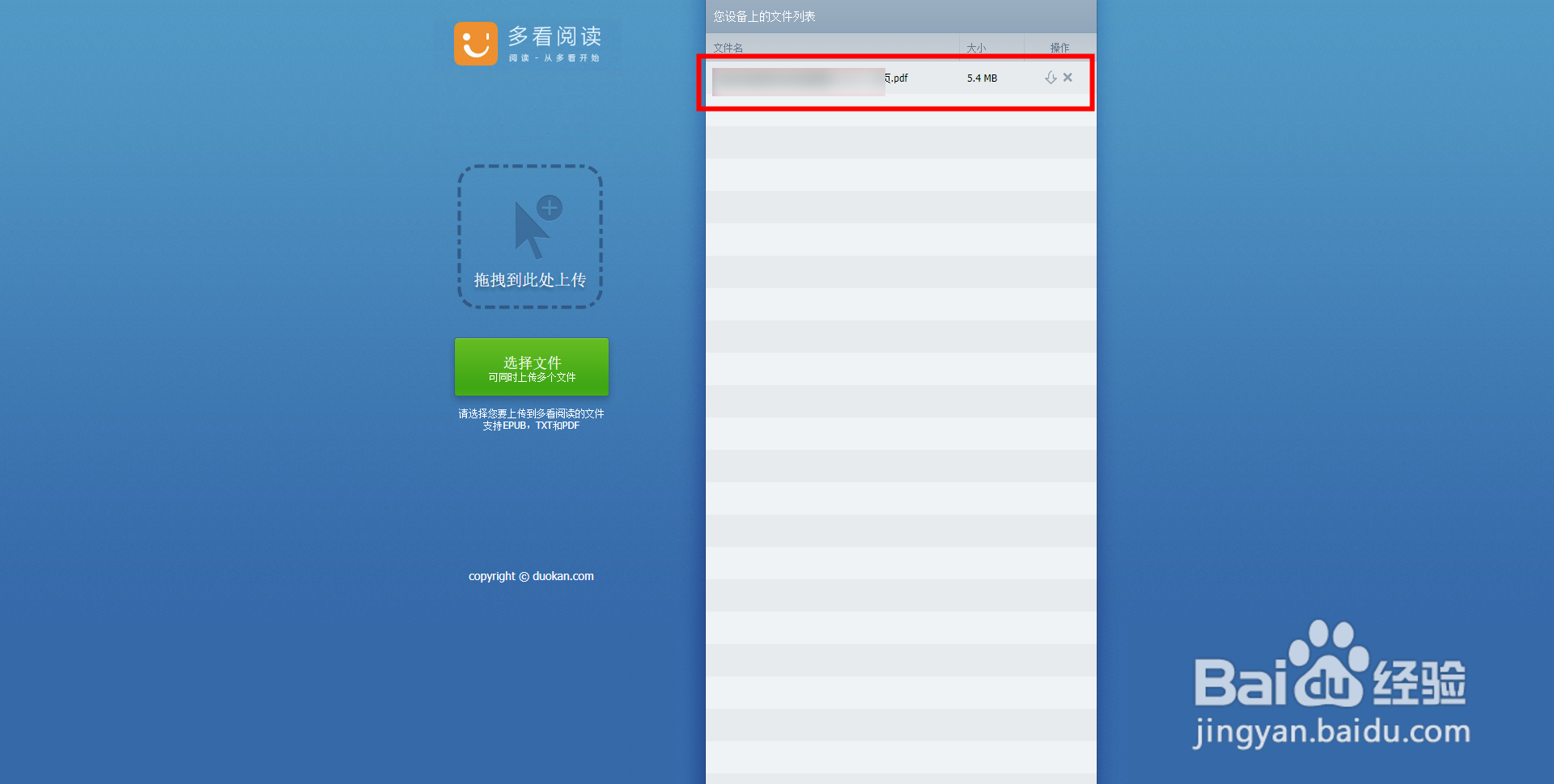
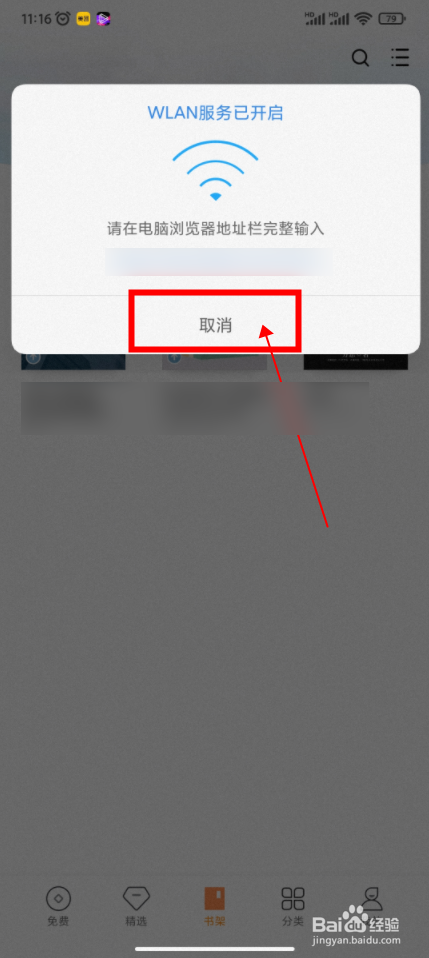
6、等待传书进度完成,回到手机,点击【取消】按钮。
7、 多看阅读的书架里已经添加了刚才导入的书籍。
时间:2026-04-23 13:32:03
1、进入多看阅读书架界面,点击右上角的更多按钮。
2、在更多下拉菜单中点击【WLAN传书】。
3、根据弹出的提示框,在电脑上打开浏览器,在地址栏输入网址。按下Enter键,打开WiFi传书页面。
4、点击页面中的【选择文件】。
5、在弹出的的导航面板中,找到需要传输的电子书文件,选中,然后点击【打开】。
6、等待传书进度完成,回到手机,点击【取消】按钮。
7、 多看阅读的书架里已经添加了刚才导入的书籍。
