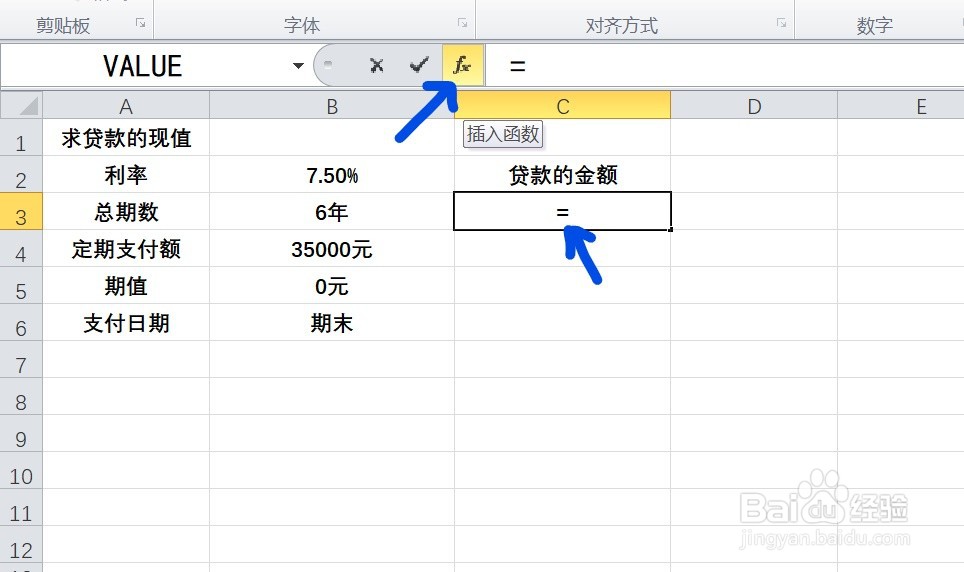
1、如下图,通过已知数据计算贷款的现值,结果在C3单元格显示。

2、点击选择C3单元格,在单元格内输入运算符号【=】,然后点击【FX】按钮。
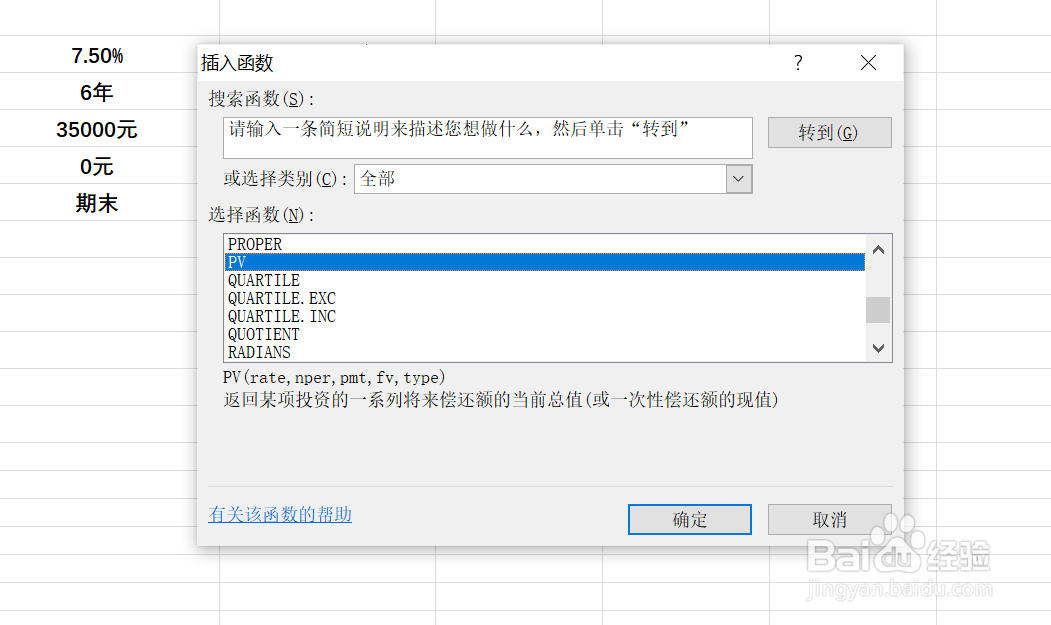
3、如下图,通过上一步骤,系统弹出了【插入函数】对话框,在[选择函数]下面的对话框中点击选择函数[PV],完成后点击【确定】按钮。
4、通过上一步骤,系统弹出了【函数参数】对话框:
将光标移动到第一个参数后面的对话框中,在对话框内输入B2/12;
将光标移动到第二个参数后面的对话框中,在对话框内输入B3*12;
将光标移动到第三个参数后面的对话框中,在对话框中输入-B4;
将光标移动到第四个参数后面的对话框中,在对话框内输入B5;
将光标移动到第五个参数后面的对话框中,在对话框内输入0,完成后点击【确定】按钮。
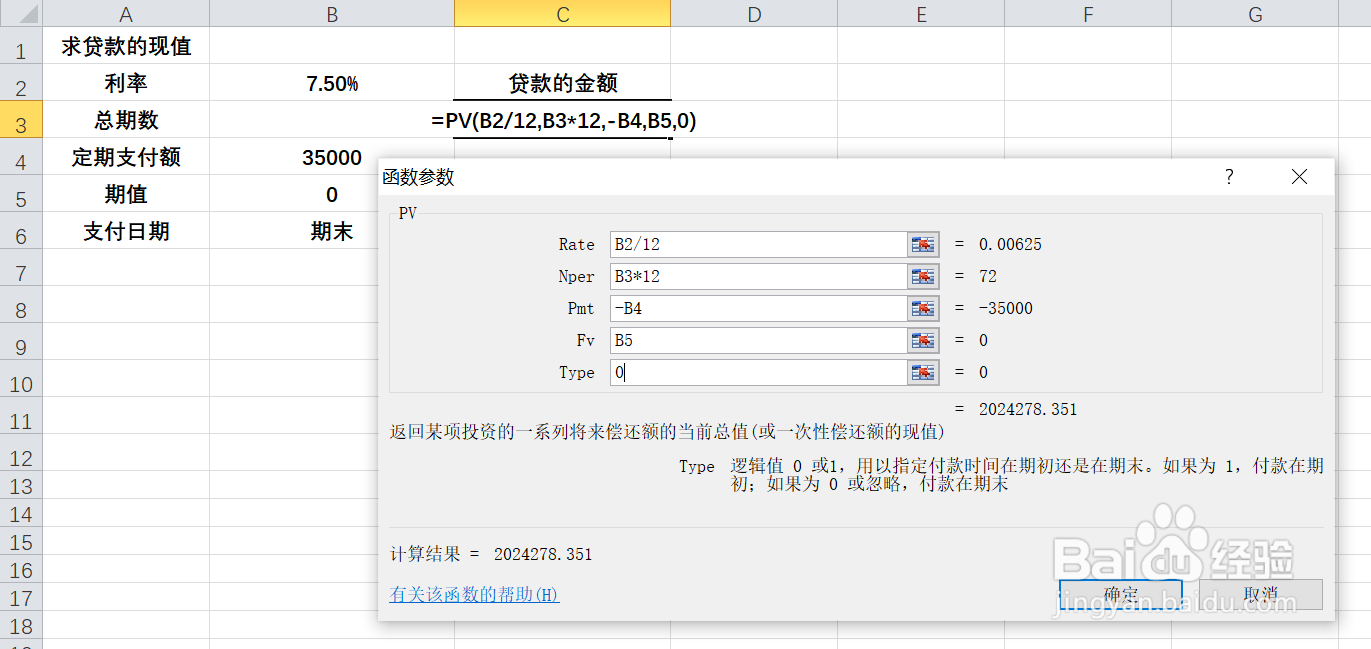
5、返回到工作表中,通过以上操作步骤,贷款的现值就计算了出来,结果如下图所示:

