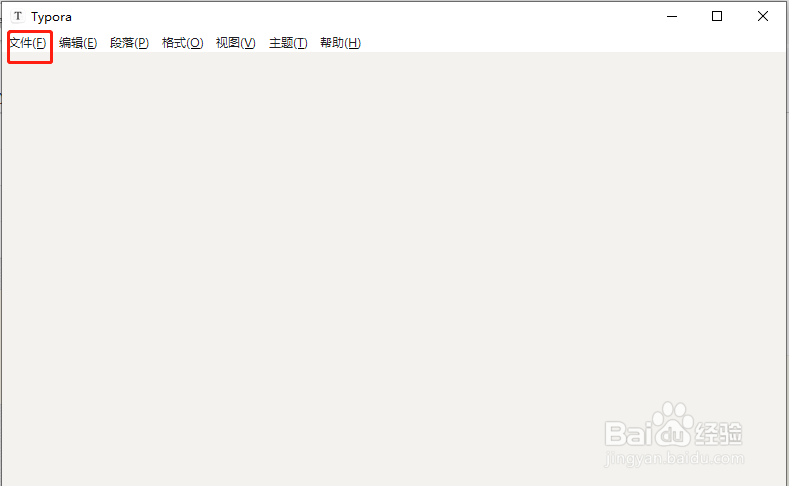
1、首先打开Typora,如下图,点击界面导航栏上面的文件选项
2、弹出如下图界面,选择偏好设置选项,点击打开

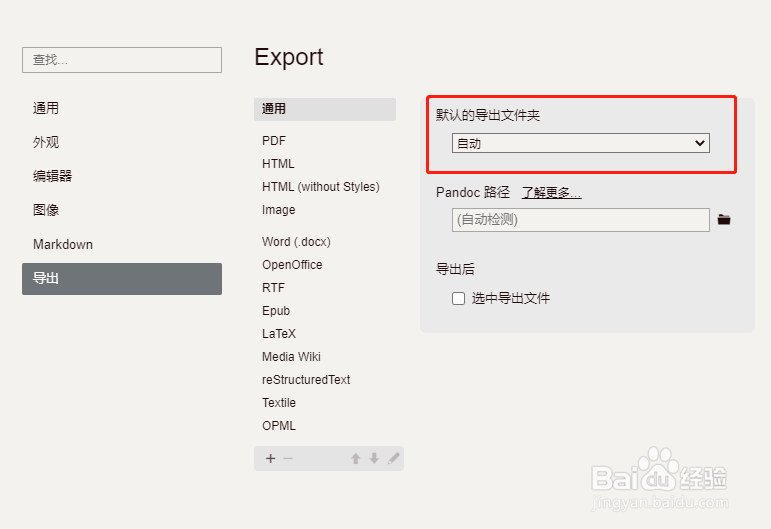
3、打开如下图界面,选择导出选项,点击打开

4、打开如下图界面,选择界面中的默认导出文件夹选项,点击下方的下拉框
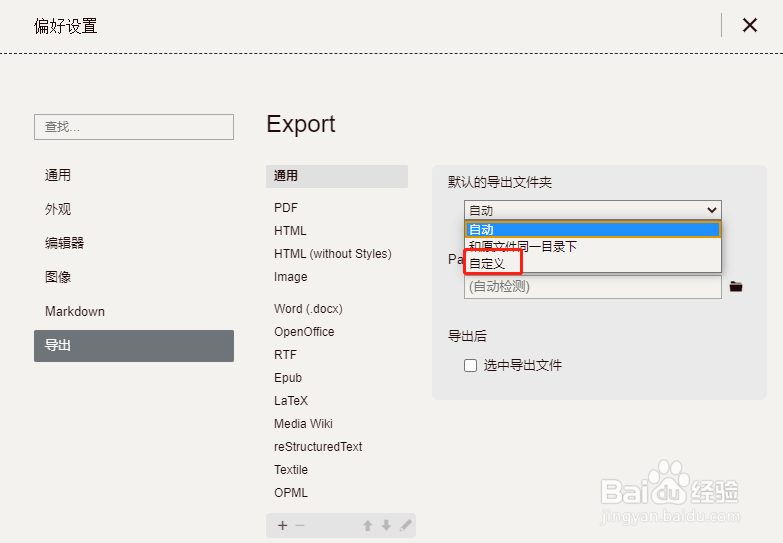
5、打开如下图界面,选择自定义选项,点击打开
6、打开如下图界面,点击打开界面中文件夹图标
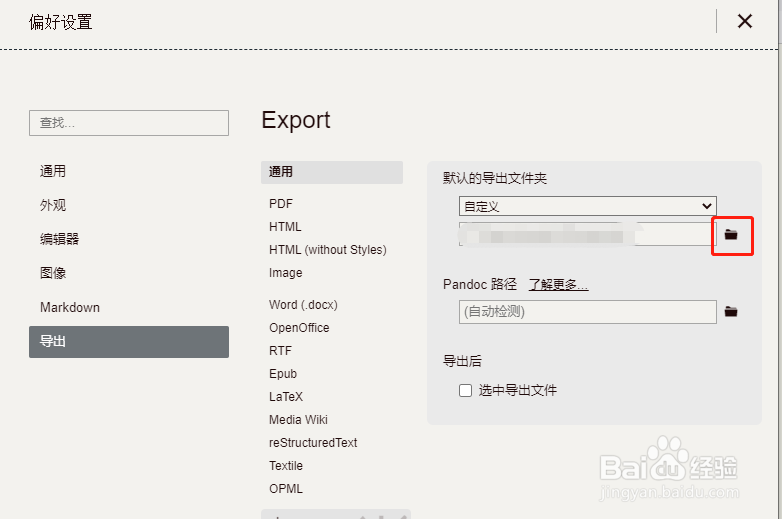
7、打开如下界面,选择导出的文件夹,然后点击选择文件夹按钮返回

8、返回后,就可以看到自定义导出文件夹已经设置好了,如下图

9、到此,Typora设置自定义导出文件夹已经完成了。
时间:2026-04-22 23:58:10
1、首先打开Typora,如下图,点击界面导航栏上面的文件选项
2、弹出如下图界面,选择偏好设置选项,点击打开
3、打开如下图界面,选择导出选项,点击打开
4、打开如下图界面,选择界面中的默认导出文件夹选项,点击下方的下拉框
5、打开如下图界面,选择自定义选项,点击打开
6、打开如下图界面,点击打开界面中文件夹图标
7、打开如下界面,选择导出的文件夹,然后点击选择文件夹按钮返回
8、返回后,就可以看到自定义导出文件夹已经设置好了,如下图
9、到此,Typora设置自定义导出文件夹已经完成了。
