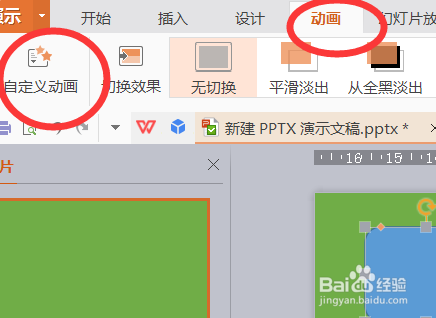
1、首先选中已经添加动画的对象并点击“动画”中的“自定义动画”选项。
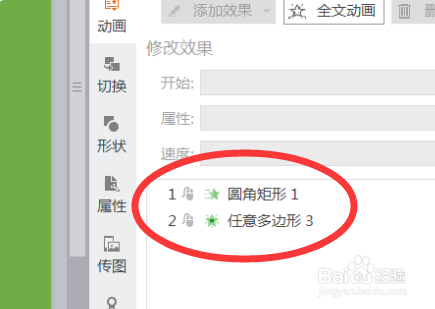
2、然后在弹出的右侧设置动画的窗口中可以看到已经有添加好的动画效果,需要将其播放顺序进行更改。
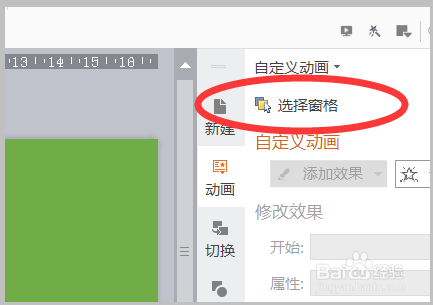
3、然后需要点击窗口上方的“选择窗格”选项。
4、即可在窗口的左侧又添加一栏新的“选择窗格”的窗口,其中显示了文档中的对象。

5、选择需要更改顺序的对象并点击下方的叠放次序的上下按钮。

6、再选择另外的幻灯片直接在窗口中调整叠放次序即可快速修改。

7、这样就完成了题目要求。
时间:2026-04-26 01:53:12
1、首先选中已经添加动画的对象并点击“动画”中的“自定义动画”选项。
2、然后在弹出的右侧设置动画的窗口中可以看到已经有添加好的动画效果,需要将其播放顺序进行更改。
3、然后需要点击窗口上方的“选择窗格”选项。
4、即可在窗口的左侧又添加一栏新的“选择窗格”的窗口,其中显示了文档中的对象。
5、选择需要更改顺序的对象并点击下方的叠放次序的上下按钮。
6、再选择另外的幻灯片直接在窗口中调整叠放次序即可快速修改。
7、这样就完成了题目要求。
