工资表中重复人员分类汇总后如何整成一行

 时间:2024-10-13 18:35:14

1、首先是要把相关的资料进行汇总,特别是工资的那一项,一定要进行相关的汇总。

工资表中重复人员分类汇总后如何整成一行

2、把相关的数据进行复制,然后点击到另一个数据表,再进行相关的数据的选择性粘贴。

工资表中重复人员分类汇总后如何整成一行

3、选好相关的数据后,再进行隐藏明细数据。

工资表中重复人员分类汇总后如何整成一行

4、筛选“不包含”有汇总的数据。这样就可以把重复的人员的资料可以显示出来。

工资表中重复人员分类汇总后如何整成一行

5、如果不需要其它的资料的话,那么就可以删除掉这些明细了。建议一定要保存原来的资料,以免误删除了以后,没有相关的资料了。

工资表中重复人员分类汇总后如何整成一行

6、删除掉以后,就可以知道相关的信息了。这样就可以看到相关人员进行汇总后的信息了。

工资表中重复人员分类汇总后如何整成一行

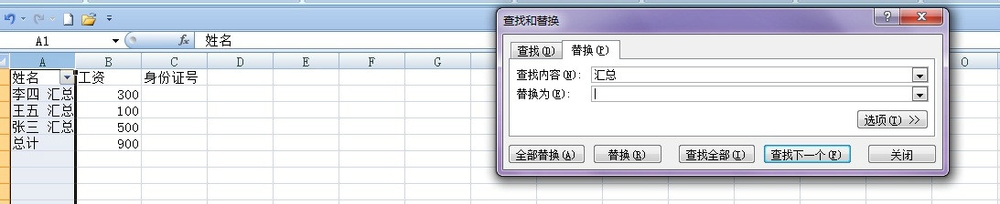
7、把相关人员后面的汇总进行查找,替换成空格或无,这样就可以显示人员的名称了。
工资表中重复人员分类汇总后如何整成一行

8、分类汇总后,身份证号不见了,建议使用VLOOKUP进行相关的内容进行查找正确的身份证号码。

工资表中重复人员分类汇总后如何整成一行
  • 超级表格转换成普通表格的方法
  • EXCEL怎么按颜色快速筛选?
  • 超级表格怎么弄
  • Excel如何提取某一工作表中字体是红色的数据?
  • Excel重复项填充颜色显示及重复项的筛选与删除
  • 热门搜索
    我阅读我快乐手抄报 保护海洋手抄报 教师节手抄报大全图片 我爱中华手抄报 科普知识手抄报内容 白衣天使的手抄报图片 尊师重教手抄报 525心理健康手抄报 欢庆元旦手抄报 推广普通话手抄报内容