1、首先打开我们下载好的eclipse,初次打开的界面如下,设置好我们的workspace即项目的工作空间,建议勾选默认都使用这个文件路径。

2、打开之后进入我们的欢迎界面,一般我们都选择直接进入workbench即工作台界面。

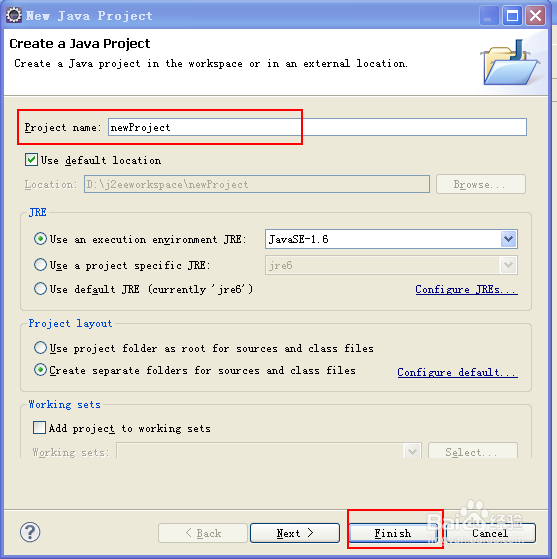
3、我们首先来创建一个新的 Java 项目。选择左上方的 File > New > Java Project,然后输入 项目名称,然后单击 Finish。

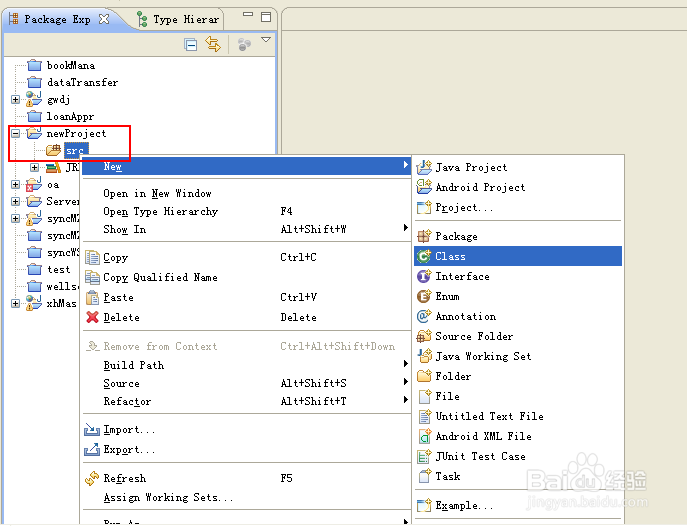
4、接着我们就需要在这个project里面创建程序了,鼠标右击src目录,选择 New > Class,然后输入类名称,记住首字母大写哦。勾选上public static void main(String[] args) 这个框,将会自动给我们创建一个main方法,main方法为java程序的主入口。

5、然后我们就可以在main函数里面添加代码了。这里利用循环语句输出0至9的数字。eclipse很聪明,它会帮我们简单的校验语法错误,如果语法有错,语法错误将以红色下划线显示,而且编辑框左边还将会在出错的行上面出现一个打红×的小灯泡。右边也会出现空点,点击红点,可以直接跳到错误代码行。鼠标放在错误代码的红线上,eclipse还将出现修改提示。

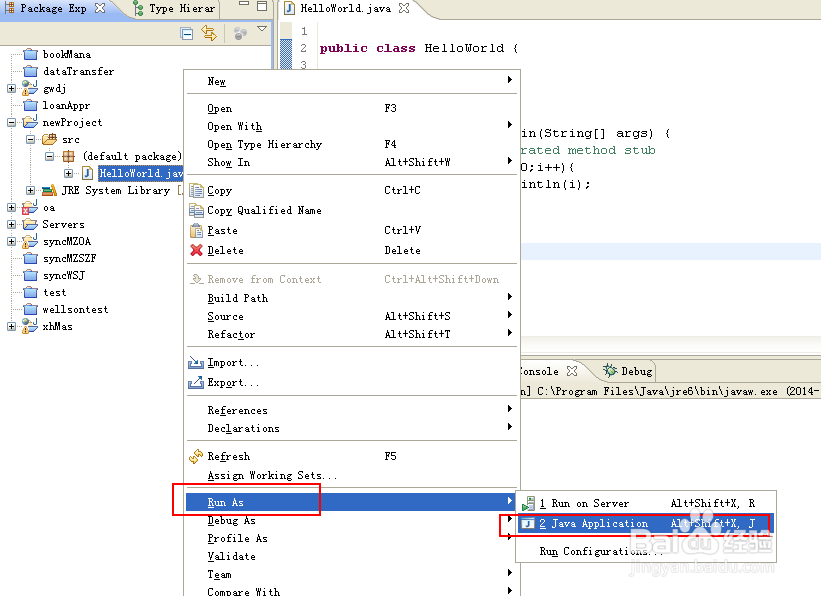
6、ok,当代码没有错误了,我们就可以试运行程序了。点击上方菜单栏里的绿色三角形,选择我们刚写的Java类执行。或者在左边项目框里面找到我们的类文件右击鼠标Run as>Java application来执行。

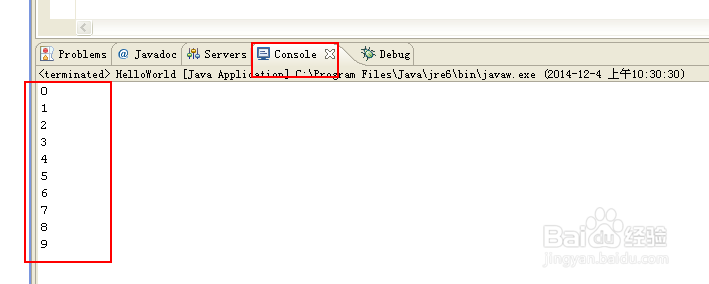
7、执行后,在下方的Console(控制台)中将显示我们程序的输出结果。怎么样?很简单吧。