Win7、Win8、Win0系统更新后不能上网怎么办?

 时间:2026-02-16 08:46:48

1、这种由于更新以后,导致不能上网,主要指的是浏览器不能正常访问网页。

Win7、Win8、Win0系统更新后不能上网怎么办?

2、对于 Windows7 系统的话,可以先点击开始菜单按钮,然后在【搜索程序和文件】窗口中输入 CMD 关键字。

Win7、Win8、Win0系统更新后不能上网怎么办?

3、接下来请用鼠标右键点击 CMD 应用程序,并选择【以管理员身份运行】选项,如图所示

Win7、Win8、Win0系统更新后不能上网怎么办?

4、随后请系统会弹出警告提示窗口,点击【是】按钮继续,如图所示

Win7、Win8、Win0系统更新后不能上网怎么办?

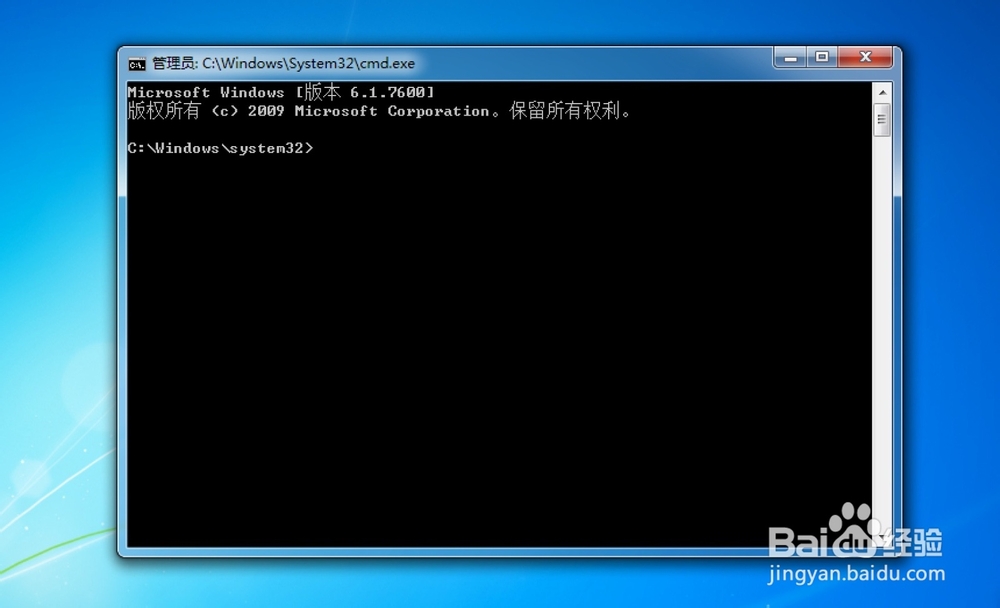
5、接着便可以看到命令提示符窗口了,在窗口中有一个光杆在闪动,说明可以在此输入系统命令。
Win7、Win8、Win0系统更新后不能上网怎么办?

6、对于 Windows8 系统的话,可以通过按下【开始+X】组合键,调出系统菜单。对于 Windows10 系统的话,可以直接用鼠标右键点击开始菜单即可弹出。接下来请在菜单中选择【命令提示符(管理员)】一栏选项,如图所示

Win7、Win8、Win0系统更新后不能上网怎么办?

7、当打开了以管理员身份运行的命令提示符窗口以后,接着请在窗口中输入这条用于重置系统网络接口的命令:netsh winsock reset

Win7、Win8、Win0系统更新后不能上网怎么办?

8、当成功招行完成这条命令以后,提示需要重新启动电脑,如图所示

Win7、Win8、Win0系统更新后不能上网怎么办?

9、接下来根据要求,重新启动电脑。当启动完成以后,再打开 IE 浏览器,此时应该可以正常上网了。

Win7、Win8、Win0系统更新后不能上网怎么办?

  • 无线网络服务怎么开启
  • win7无法连接网络怎么办 ?
  • win7网络感叹号修复方法
  • 安装系统之后的那些事更新以太网控制器驱动程序
  • 瑞昱Realtek免驱网卡安装失败出现感叹号
  • 热门搜索
    安全手抄报版面设计 金色童年手抄报 手抄报教师节 清明节手抄报简单画 纪念英雄手抄报 我爱读书手抄报的内容 二年级最简单中秋节手抄报 感恩老师手抄报句子 生态文明手抄报 日行一善手抄报