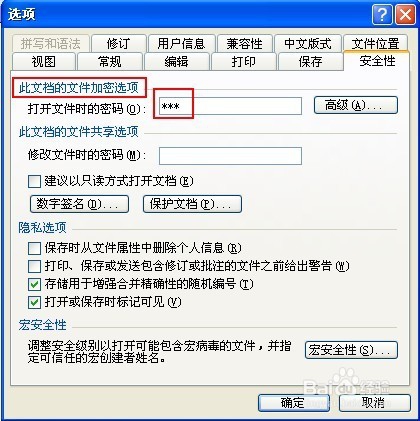
1、打开Word文档,然后点击菜单栏“工具”→“选项”,便弹出一个“选项”对话框,再点击“安全性”项目。

2、在“安全性”项目中的“此文档的文件加密选项”下面的“打开文件时的密码”中输入你自己设置的密码,然后点击确定,接着会弹出一个“确认密码”的小窗口,你再次输入密码,再点击确定。最后你关闭文档,在弹出的问“是否保存对xxx.doc的更改?”小窗口中点击“是”,便完成了。


3、最后一步,检验Word文档的加密情况。再次打开你设置密码的Word文档,可以看到会弹出一个“密码”小窗口,你试着随便输入几个数字或字母(只要不是自己设置的密码就行),然后点击确定,如果弹出一个小窗口说“密码不正确,Word无法打开文档”,这便说明你已经加密成功了。


4、如果你不想加密了,那怎么删去自己设置的密码呢?很简单,点击菜单栏“工具”→“选项”,在“选项”对话框“安全性”项目中将自己设置的密码删去再点击确定,最后关闭Word文档时在弹出的问“是否保存对xxx.doc的更改?”小窗口中点击“是”,便完成了。
5、特别强调的一点是,你一定要牢记你自己设置的密码。如果你忘记了,那么连你自己也打不开Word文档了,切记切记!
1、打开Word文档,然后点击菜单栏“工具”→“选项”,便弹出一个“选项”对话框,再点击“安全性”项目。

2、在“安全性”项目中的“此文档的文件共享选项”下面的“修改文件时的密码”中输入你自己设置的密码,然后点击确定,接着会弹出一个“确认密码”的小窗口,你再次输入密码,再点击确定。最后你关闭文档,在弹出的问“是否保存对xxx.doc的更改?”小窗口中点击“是”,便完成了。


3、最后一步,检验Word文档的加密情况。再次打开你设置密码的Word文档,如果你看到弹出一个如下图所示的“密码”小窗口,就说明你已经加密成功了。

4、如果你不想加密了,那怎么删去自己设置的密码呢?很简单,点击菜单栏“工具”→“选项”,在“选项”对话框“安全性”项目中将自己设置的密码删去再点击确定,最后关闭Word文档时在弹出的问“是否保存对xxx.doc的更改?”小窗口中点击“是”,便完成了。
