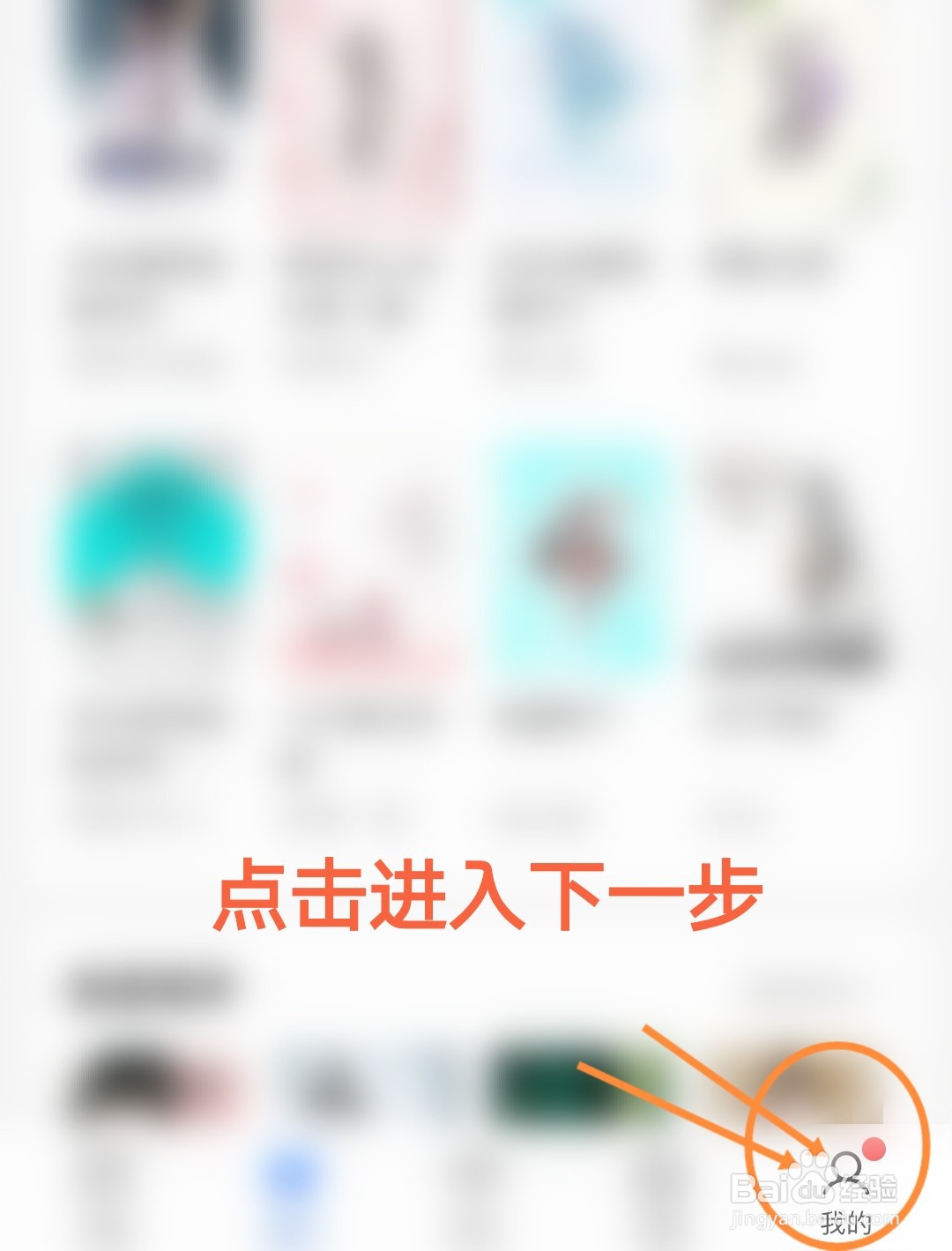
1、点击红色圈中“我的”按钮
在进入咪咕阅读首页后,点击页面红色圈中的“我的”按钮,如图
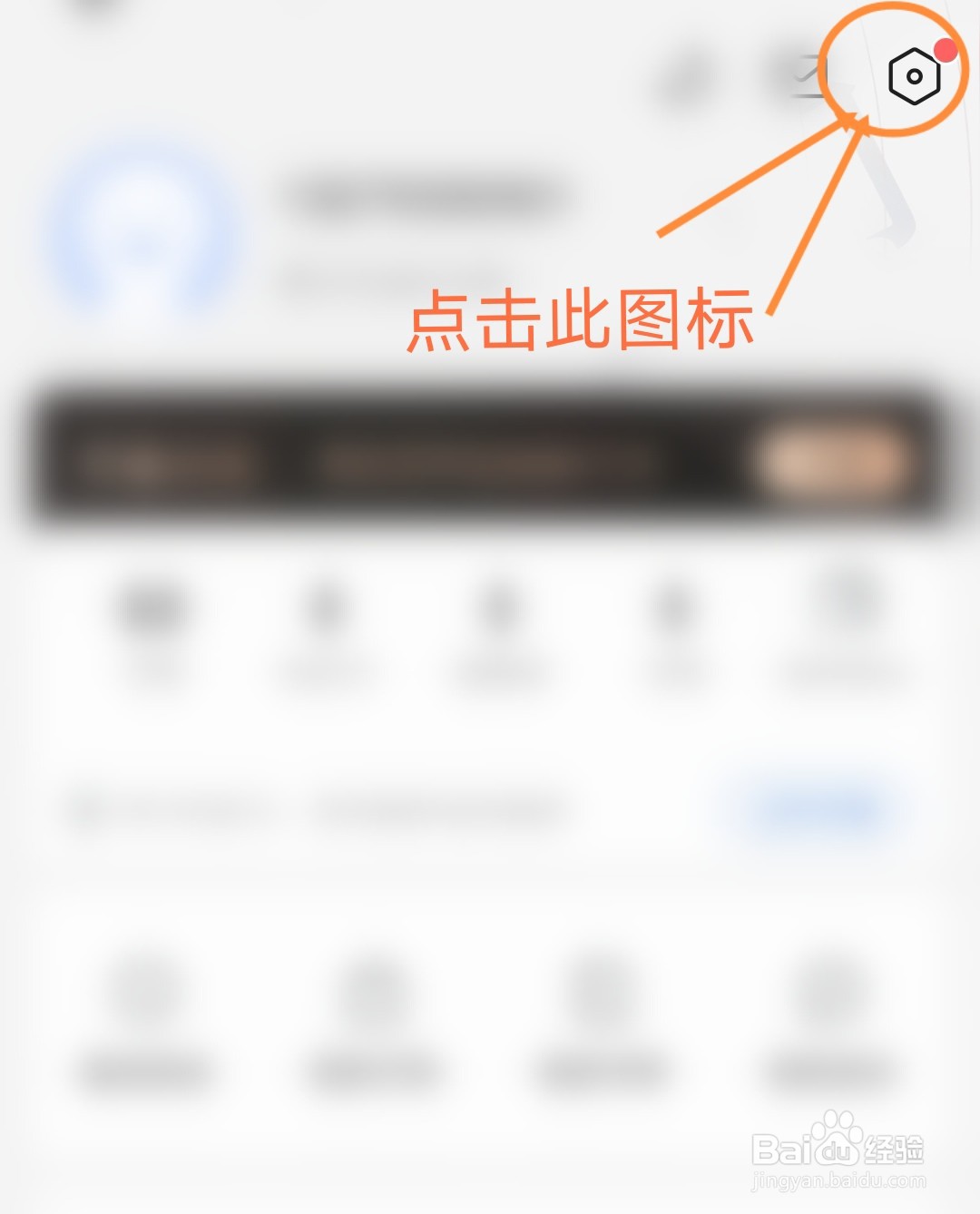
2、打开软件“设置”按钮
进入我的页面后,点击图中红色标记的软件“设置”按钮,如图
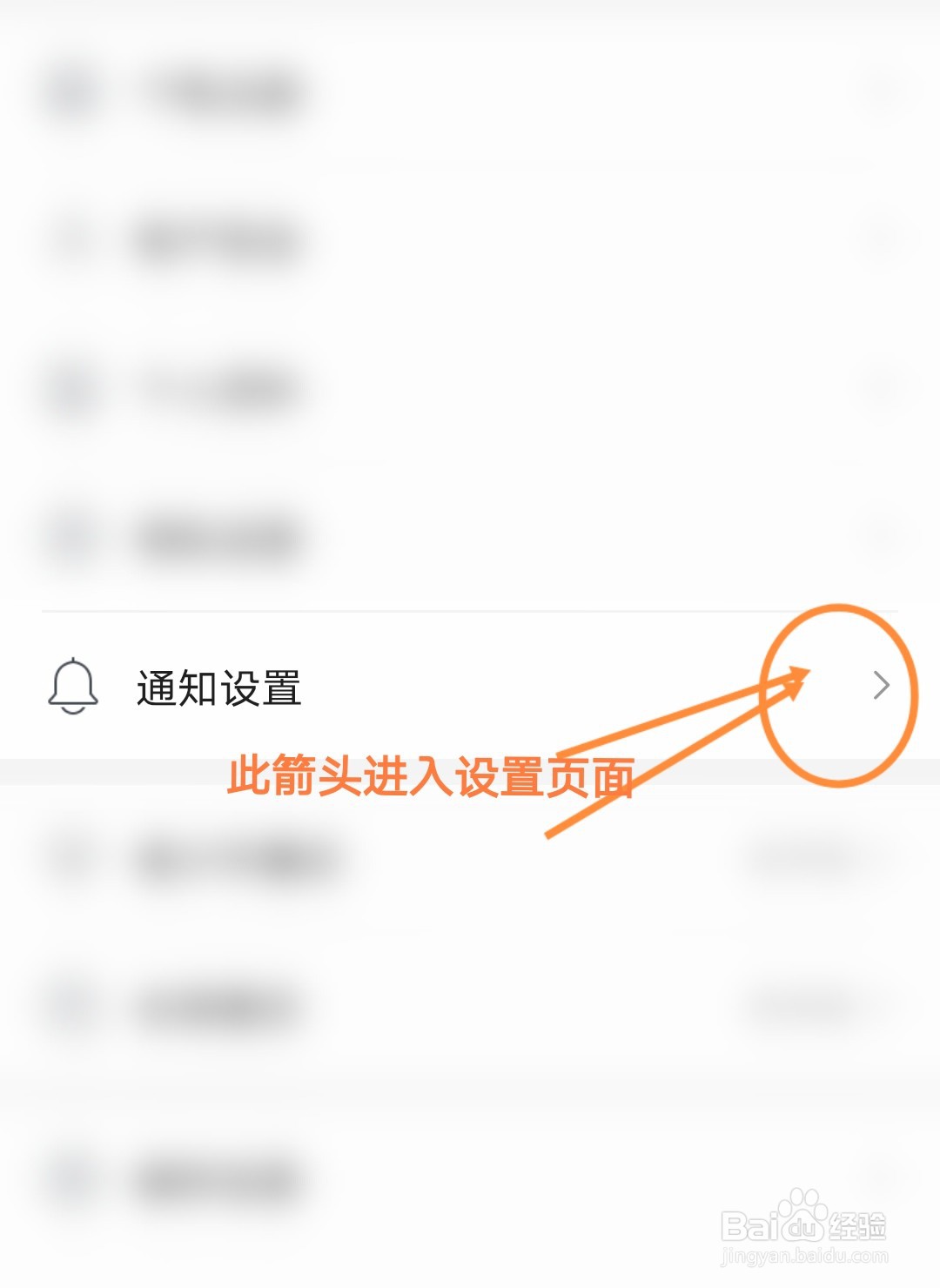
3、打开红色圈中“通知设置”按钮
在设置页面中,点击图中红色圈中的“通知设置”功能按钮,如图
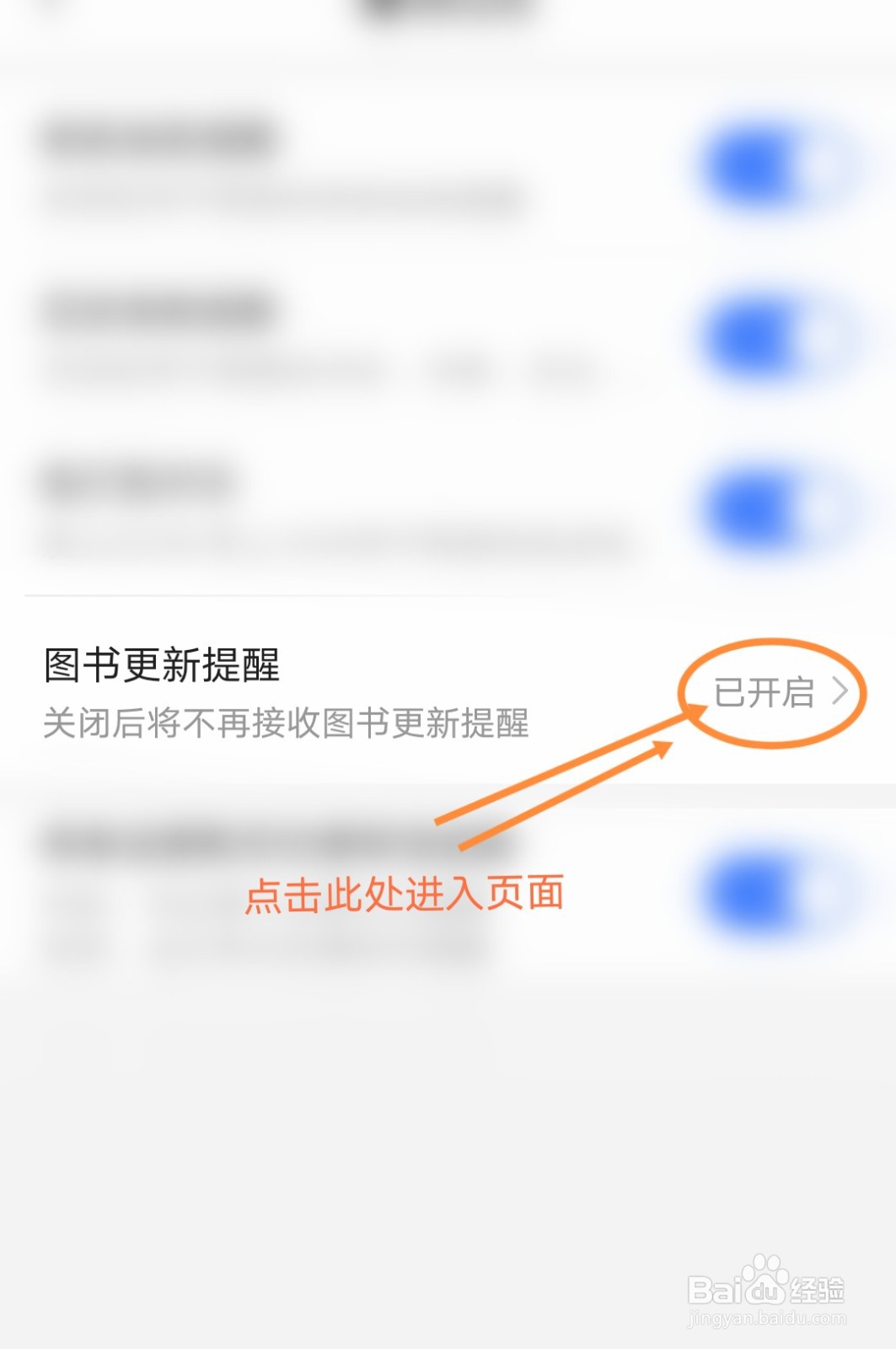
4、点击红色圈中的箭头按钮
在通知设置页面中,点击图中红色圈中的箭头按钮,如图
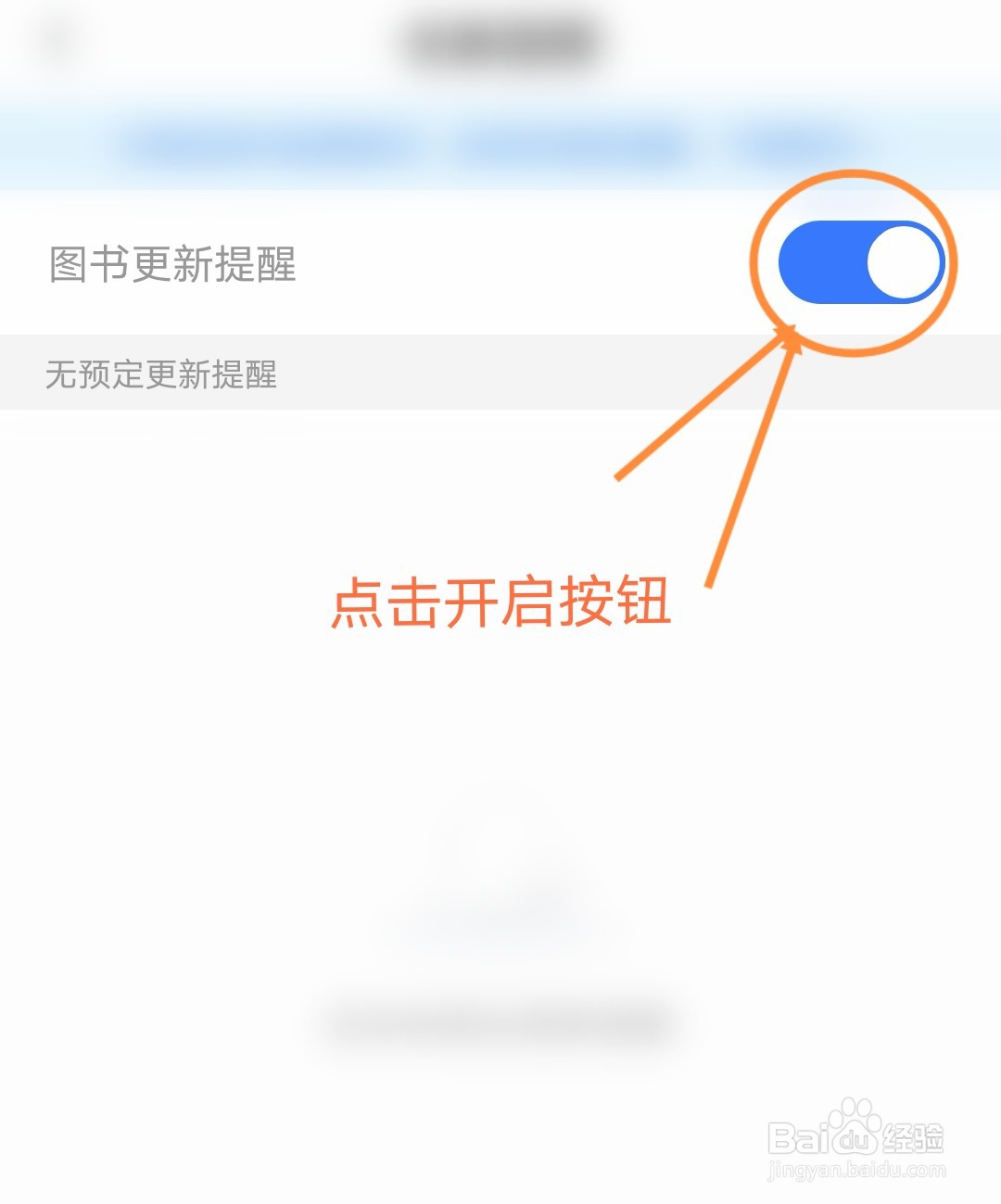
5、点击“图书更新提醒”开启按钮
在弹出的通知设置页面中,点击“图书更新提醒”功能的开启按钮即可,如图
时间:2026-04-29 23:06:48
1、点击红色圈中“我的”按钮
在进入咪咕阅读首页后,点击页面红色圈中的“我的”按钮,如图
2、打开软件“设置”按钮
进入我的页面后,点击图中红色标记的软件“设置”按钮,如图
3、打开红色圈中“通知设置”按钮
在设置页面中,点击图中红色圈中的“通知设置”功能按钮,如图
4、点击红色圈中的箭头按钮
在通知设置页面中,点击图中红色圈中的箭头按钮,如图
5、点击“图书更新提醒”开启按钮
在弹出的通知设置页面中,点击“图书更新提醒”功能的开启按钮即可,如图
