1、打开photoshop7,新建一个文件
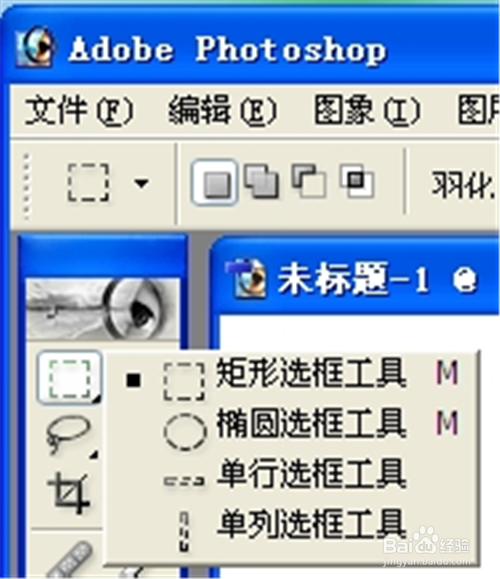
2、把光标移到“工具条”上的“矩形选取工具”,按住左键不动,选取“椭圆选框工具”
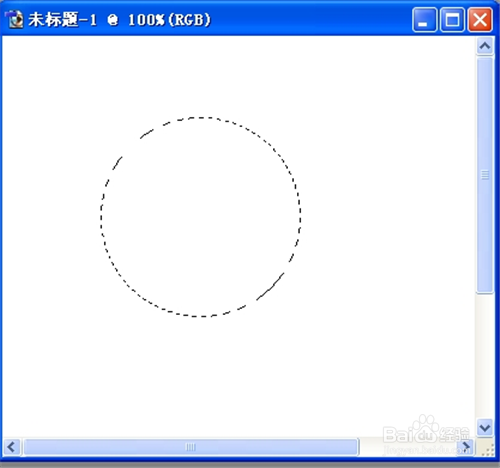
3、按住“shift”和鼠标左键,拖动鼠标,画出一个圆
4、点击“编辑”--“描边”,弹出“描边”对话框,设置“宽度”为“3像素”

5、点击“确定”就画出一个空心圆

6、如果要画实心圆,就点击“编辑”--“填充”

7、“确定”后就得到一个实心圆

时间:2026-04-22 19:23:36
1、打开photoshop7,新建一个文件
2、把光标移到“工具条”上的“矩形选取工具”,按住左键不动,选取“椭圆选框工具”
3、按住“shift”和鼠标左键,拖动鼠标,画出一个圆
4、点击“编辑”--“描边”,弹出“描边”对话框,设置“宽度”为“3像素”
5、点击“确定”就画出一个空心圆
6、如果要画实心圆,就点击“编辑”--“填充”
7、“确定”后就得到一个实心圆
