1、启动ps,点击打开按钮。选择需要打开的图片。

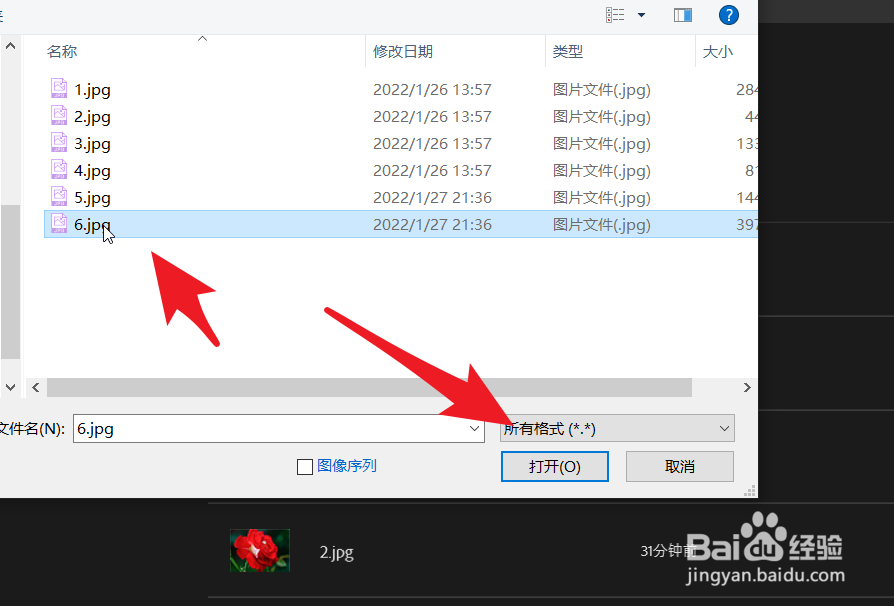
2、如下图所示,选择图片6。完成选择后,点击右下角的打开按钮。
3、此时需要将这张图片再次打开到新窗口中。以便同时进行操作。

4、此时只需要在菜单栏中找到窗口。点击进入后找到排列。

5、在排列的紫菜当中选择最后一个选项,为某张图片新建窗口。

6、此时就可以看到两张同时打开的图片。点击可以切换并激活这张图片。

时间:2026-05-02 23:04:33
1、启动ps,点击打开按钮。选择需要打开的图片。
2、如下图所示,选择图片6。完成选择后,点击右下角的打开按钮。
3、此时需要将这张图片再次打开到新窗口中。以便同时进行操作。
4、此时只需要在菜单栏中找到窗口。点击进入后找到排列。
5、在排列的紫菜当中选择最后一个选项,为某张图片新建窗口。
6、此时就可以看到两张同时打开的图片。点击可以切换并激活这张图片。
