1、单击【邮件】—【开始邮件合并】—【邮件合并向导】,然后出现“邮件合并”向导面板。在这一步默认选择的类型“信函”。其实这个信函是翻译问题,咱们理解它为如邀请函的正文即可。

2、“邮件合并”向导面板,单击“下一步:开始文档”,在第二步选择“使用当前文档”,表示使用当前文档排版内容为基础。

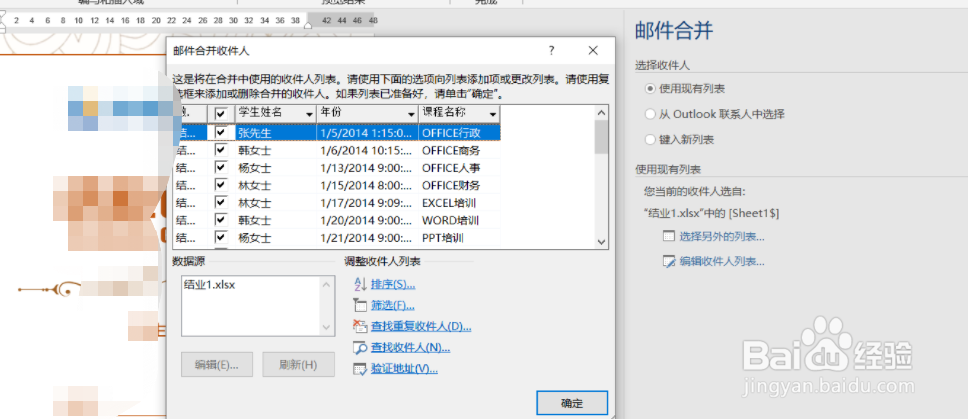
3、单击“下一步:选择收件人”,这一步是最关键的,就是把表格数据关联到文档中,在向导面板里,选择“使用现有列表”后下方选择表格后,会出现所有数据,直接确定。
时间:2026-04-29 08:46:00
1、单击【邮件】—【开始邮件合并】—【邮件合并向导】,然后出现“邮件合并”向导面板。在这一步默认选择的类型“信函”。其实这个信函是翻译问题,咱们理解它为如邀请函的正文即可。
2、“邮件合并”向导面板,单击“下一步:开始文档”,在第二步选择“使用当前文档”,表示使用当前文档排版内容为基础。
3、单击“下一步:选择收件人”,这一步是最关键的,就是把表格数据关联到文档中,在向导面板里,选择“使用现有列表”后下方选择表格后,会出现所有数据,直接确定。
