1、打开需要插入到PPT中的Excel表格。

2、选中表格区域,单击鼠标右键选择“复制”或者按Ctrl+C键复制。

3、返回到需要插入表格的PPT中。

4、在PPT中单击鼠标右键,可以根据选择粘贴形式。

5、单击鼠标右键选择“粘贴为图片”,表格会以图片格式插入到PPT中。

6、单击鼠标右键选择“粘贴”,粘贴的就是表格形式。

7、Excel表格就以表格的形式存在于PPT中了。
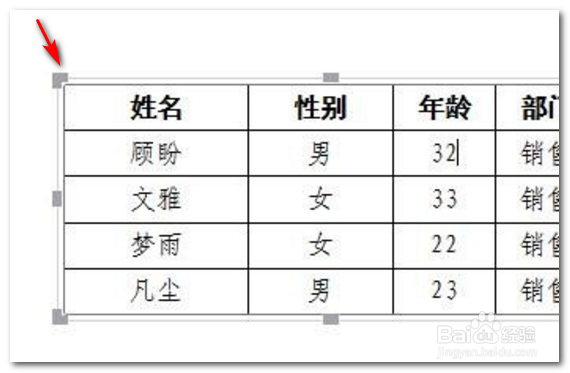
8、可以通过按住鼠标左键拖动表格的边线来调整表格的大小。

时间:2026-04-26 09:12:22
1、打开需要插入到PPT中的Excel表格。
2、选中表格区域,单击鼠标右键选择“复制”或者按Ctrl+C键复制。
3、返回到需要插入表格的PPT中。
4、在PPT中单击鼠标右键,可以根据选择粘贴形式。
5、单击鼠标右键选择“粘贴为图片”,表格会以图片格式插入到PPT中。
6、单击鼠标右键选择“粘贴”,粘贴的就是表格形式。
7、Excel表格就以表格的形式存在于PPT中了。
8、可以通过按住鼠标左键拖动表格的边线来调整表格的大小。
