如何解决插入光盘后提示请将一张光盘插入驱动器

 时间:2026-02-13 09:24:29

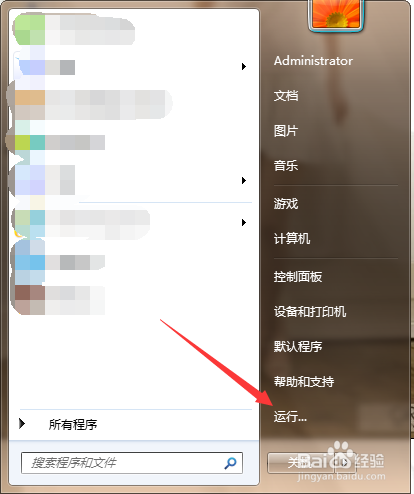
1、第一步,点击计算机左下角的开始,弹出下拉菜单。
如何解决插入光盘后提示请将一张光盘插入驱动器

2、第二步,选择“运行”,弹出运行窗口。

如何解决插入光盘后提示请将一张光盘插入驱动器

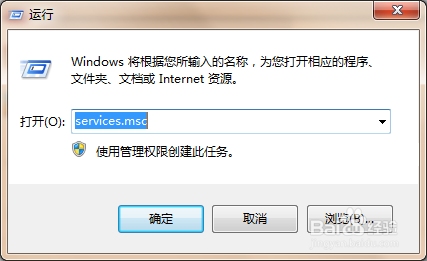
3、第三步,在页面上键入“services.msc”回车,打开服务窗口。

如何解决插入光盘后提示请将一张光盘插入驱动器

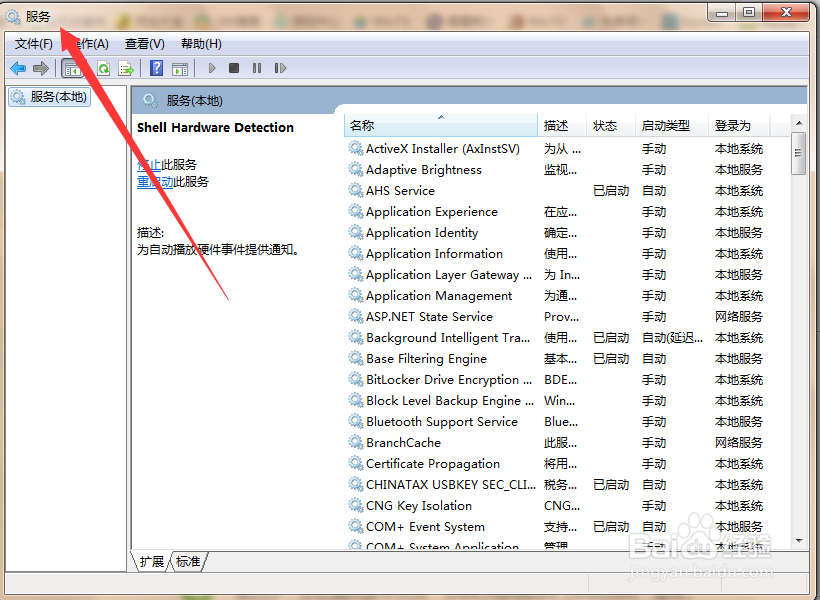
4、第四步,在右侧列表中找到“Shell Hardware Detection”服务,即为自动播放硬件事件提供通知的服务。

如何解决插入光盘后提示请将一张光盘插入驱动器

5、第五步,然后双击该服务,打开属性窗口。

如何解决插入光盘后提示请将一张光盘插入驱动器

6、第六步,在页面上将启动类型设置为“禁用”,并点击服务状态下方的“停止”按钮,点击确定保存设置。

如何解决插入光盘后提示请将一张光盘插入驱动器

7、第七步,设置完成后,重启计算机生效设置,即可解决问题。

如何解决插入光盘后提示请将一张光盘插入驱动器

1、点击开始,选择运行,打开服务窗口。

2、找到“Shell Hardware Detection”服务,双击打开属性窗口。

3、在页面上将启动类型设为“禁用”,并停止该服务。

4、设置完成后,重启计算机生效设置即可。


  • 电脑检测不到识别不了光驱怎么办
  • 电脑光盘读不出来怎么办
  • Windows7无法识别光盘怎么办
  • 电脑光盘读不出来怎么办
  • Windows7系统光驱不能读盘怎么办
  • 热门搜索
    小学生中国梦手抄报 以感恩为主题的手抄报 反对邪教崇尚科学手抄报 抗震救灾手抄报 手抄报插图简笔画 元旦手抄报的内容 重阳节最漂亮手抄报 讲文明懂礼貌的手抄报 爱眼手抄报 改革开放四十周年手抄报