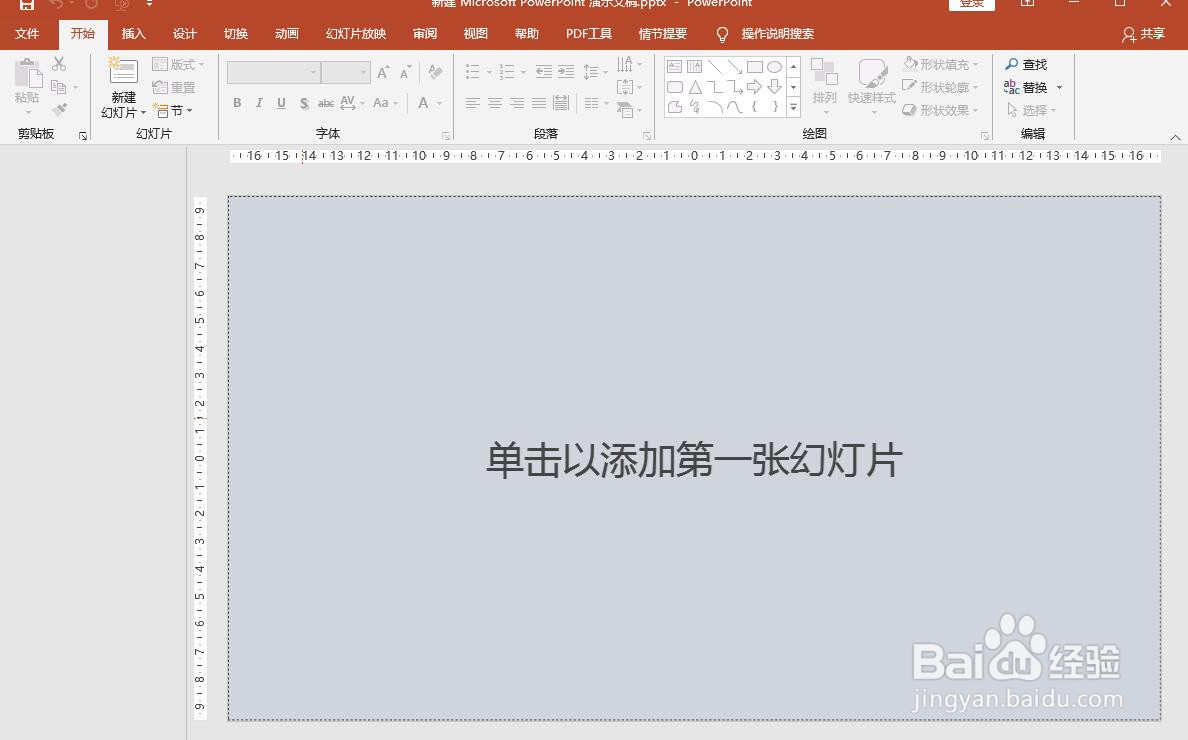
1、新建并打开一个PPT2016文档,如图所示。
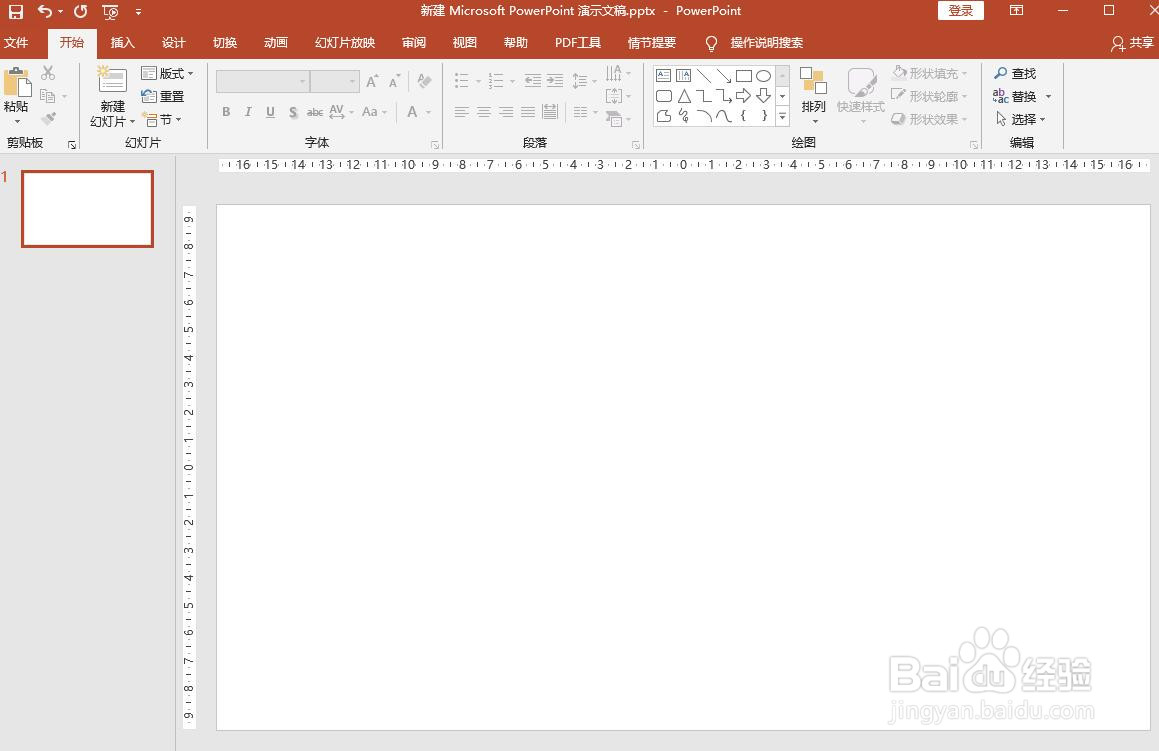
2、在文档中新建一个空白幻灯片。
3、选中该幻灯片,点击菜单栏插入,在插入选项卡中点击“图表”。

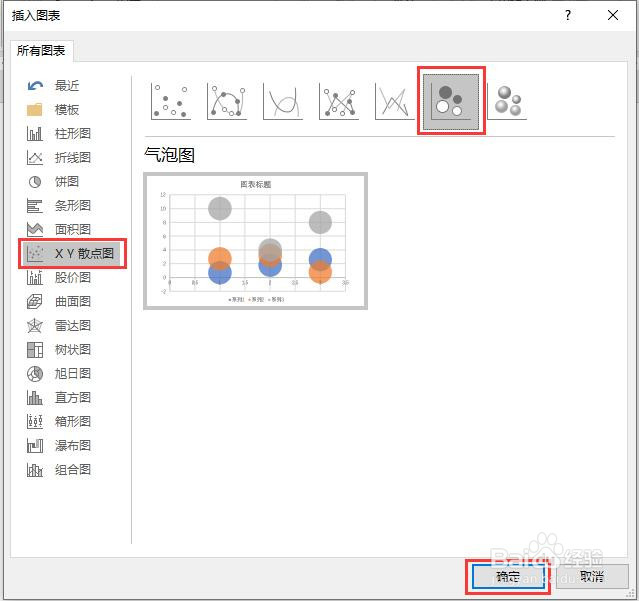
4、弹出插入图表窗口,左侧类型选择“X、Y散点图”,右侧选择“气泡图”。
5、此时幻灯片中即可插入一个气泡图模板,如图所示。
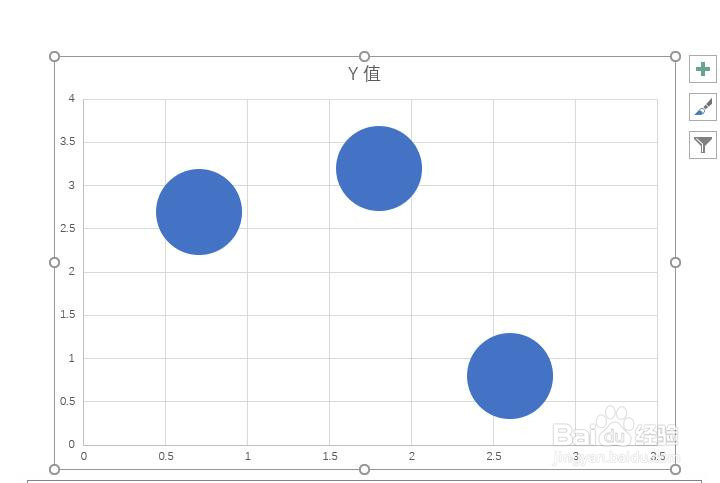
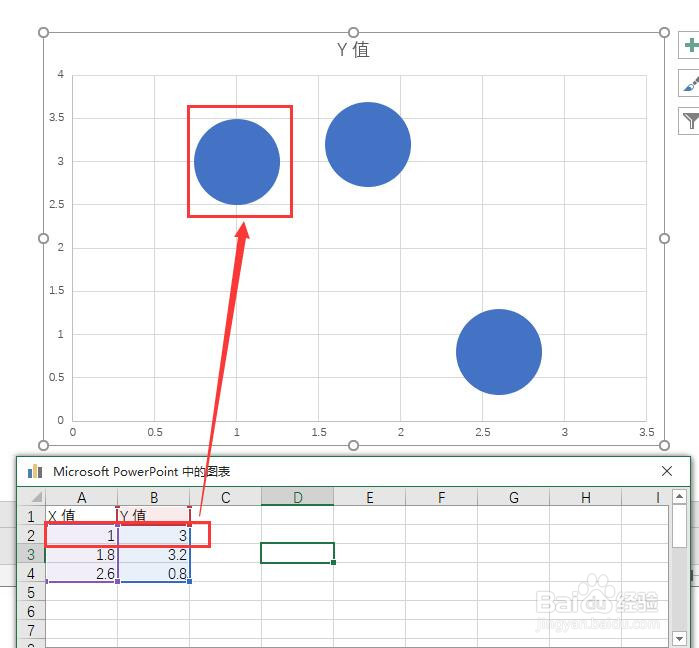
6、在图表关联的数据表中修改要显示的数据,图表会自动进行更新,如图所示。
时间:2026-04-25 04:58:18
1、新建并打开一个PPT2016文档,如图所示。
2、在文档中新建一个空白幻灯片。
3、选中该幻灯片,点击菜单栏插入,在插入选项卡中点击“图表”。
4、弹出插入图表窗口,左侧类型选择“X、Y散点图”,右侧选择“气泡图”。
5、此时幻灯片中即可插入一个气泡图模板,如图所示。
6、在图表关联的数据表中修改要显示的数据,图表会自动进行更新,如图所示。
