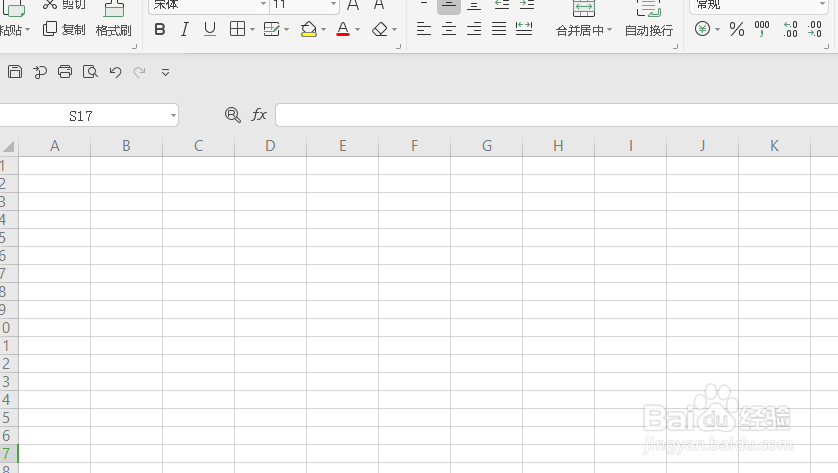
1、首先点击桌面图标,打开一个空白表格,如图。
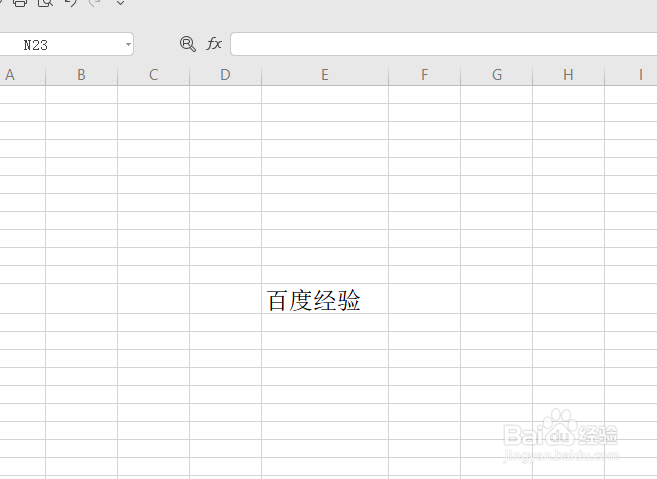
2、接着在其中一个单元格中输入“百度经验”四个字,如图。
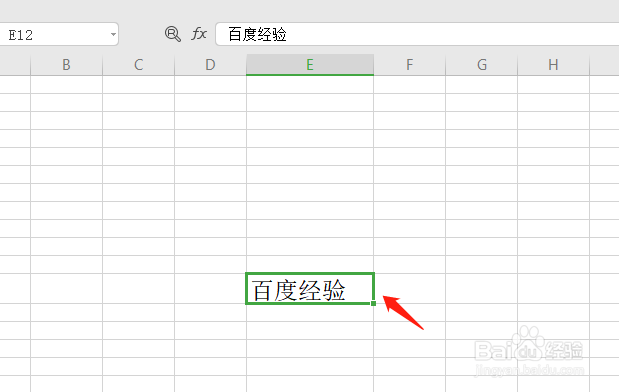
3、然后选择这个单元格,如图。
4、找到开始菜单下的字体颜色按钮,如图。

5、选择字体颜色为白色,如图。

6、这时候我们来看刚才的单元格已经隐藏内容了,如图。
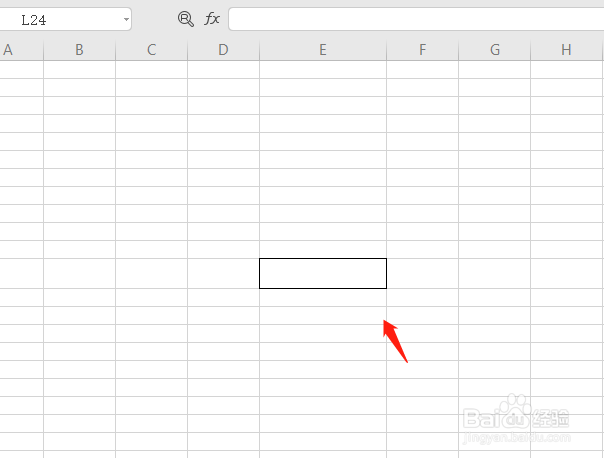
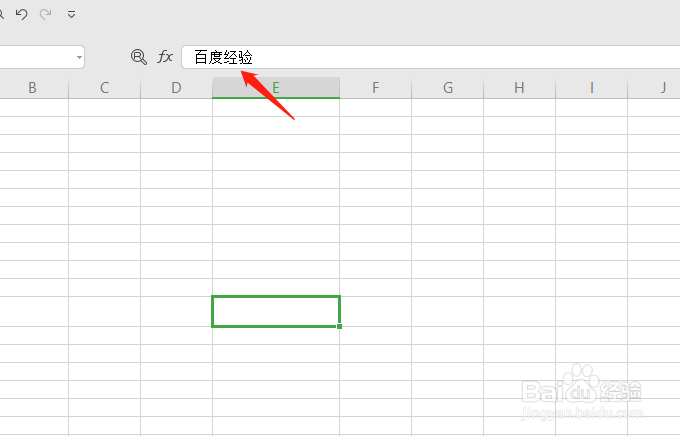
7、在隐藏的状态下,如果要选中这个单元格,在上方的对应输入框中就会显示单元格中的文字,如图。
时间:2026-04-26 08:47:50
1、首先点击桌面图标,打开一个空白表格,如图。
2、接着在其中一个单元格中输入“百度经验”四个字,如图。
3、然后选择这个单元格,如图。
4、找到开始菜单下的字体颜色按钮,如图。
5、选择字体颜色为白色,如图。
6、这时候我们来看刚才的单元格已经隐藏内容了,如图。
7、在隐藏的状态下,如果要选中这个单元格,在上方的对应输入框中就会显示单元格中的文字,如图。
