Solidworks2016画一个简单的烟灰缸

 时间:2024-10-15 05:43:36

1、打开Solidworks2016软件。

Solidworks2016画一个简单的烟灰缸

2、找到文件,点新建,出现一个如图所示的窗口,这时候我们选择零件,然后点确定。

Solidworks2016画一个简单的烟灰缸

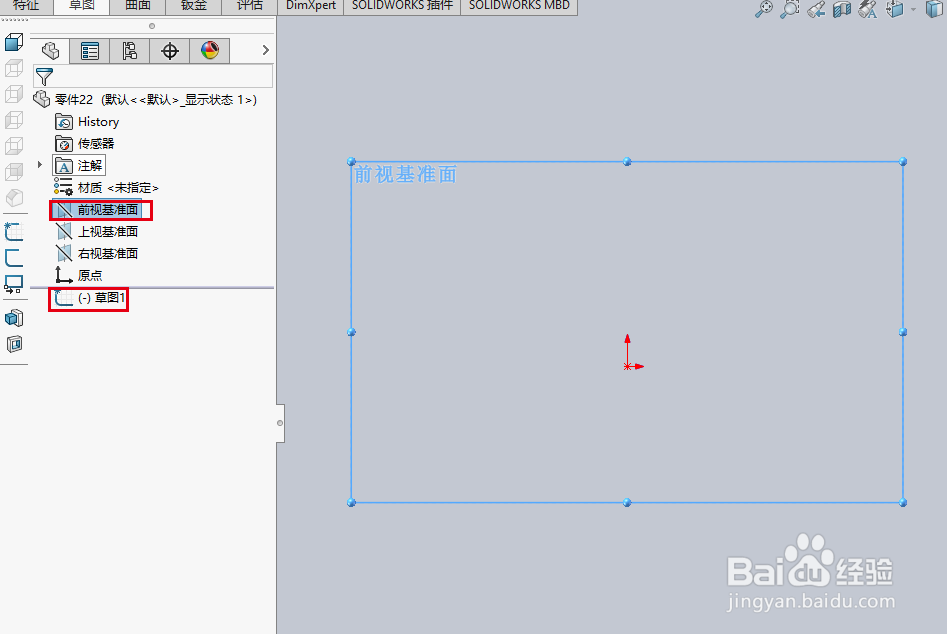
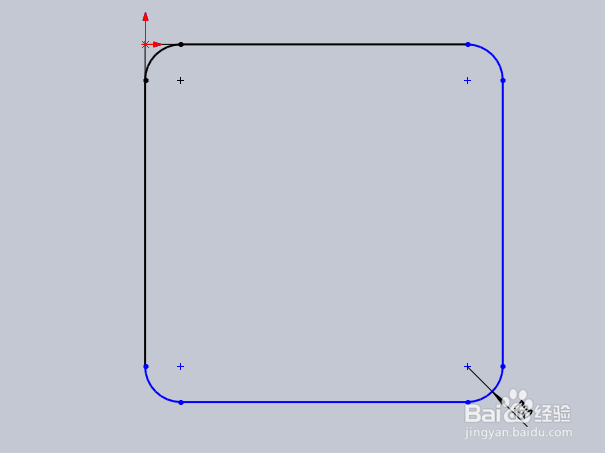
3、选择前视基准面作为绘制草图的平面,绘制一个如图所示的草图。

Solidworks2016画一个简单的烟灰缸Solidworks2016画一个简单的烟灰缸

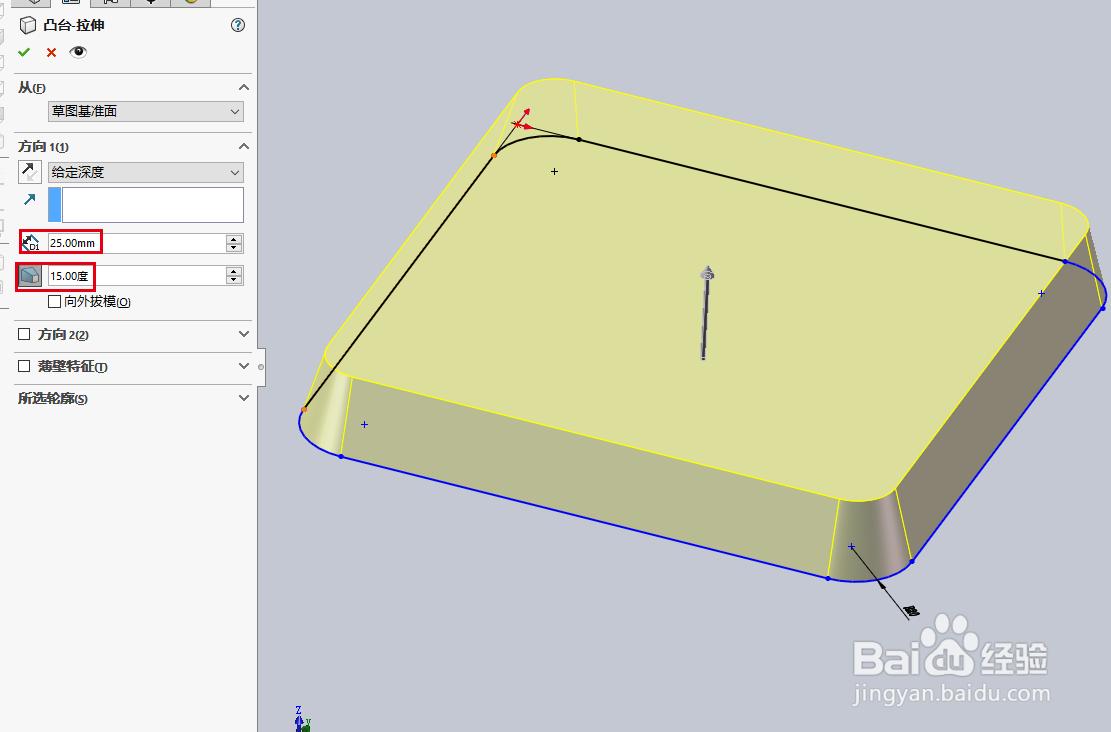
4、使用特征工具栏里面的拉伸凸台工具,并设置如图所示的相关参数,点确定。
Solidworks2016画一个简单的烟灰缸

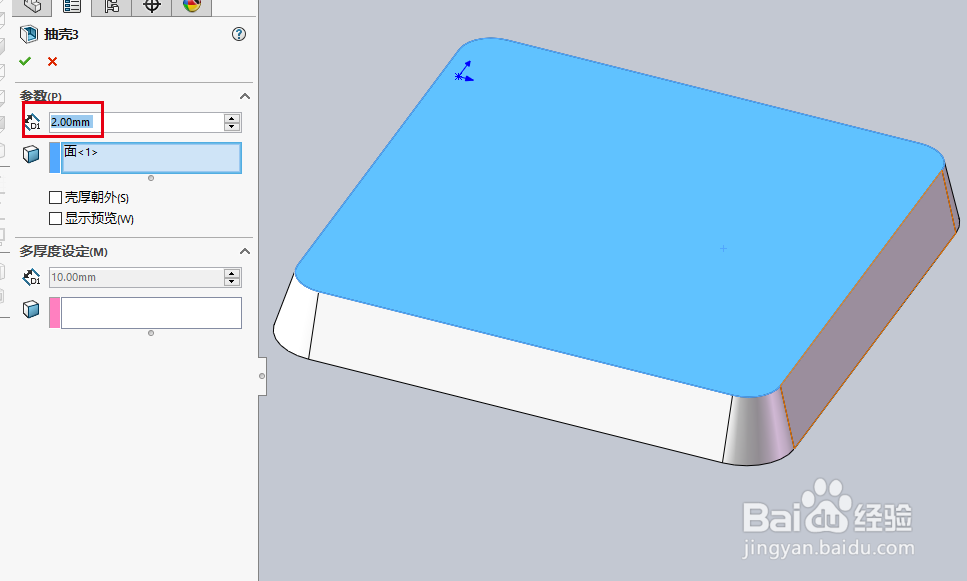
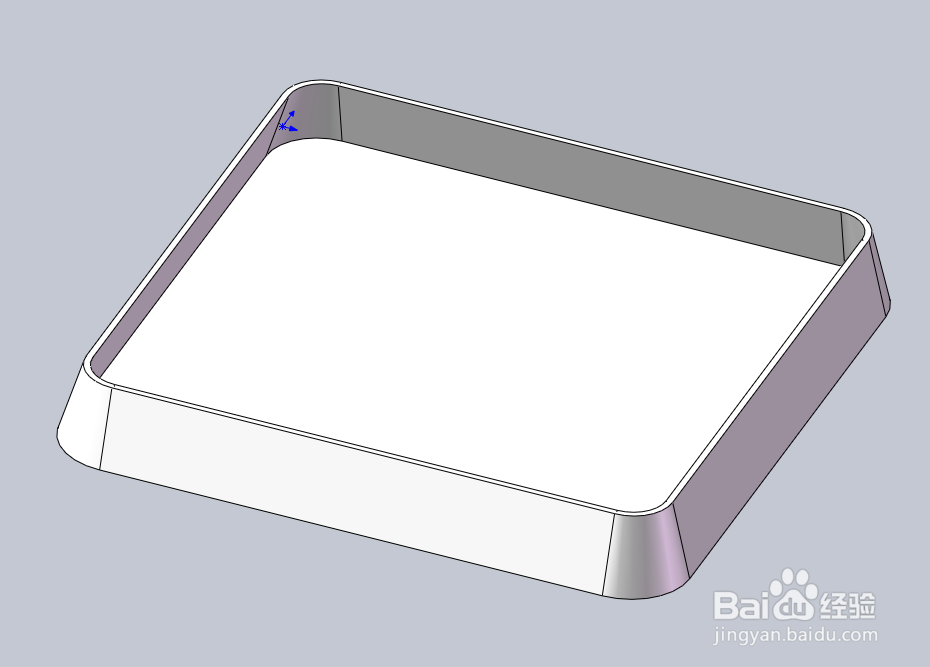
5、拉伸出一个凸台后,选择凸台的上表面,然后进行抽壳,如图所示。

Solidworks2016画一个简单的烟灰缸Solidworks2016画一个简单的烟灰缸

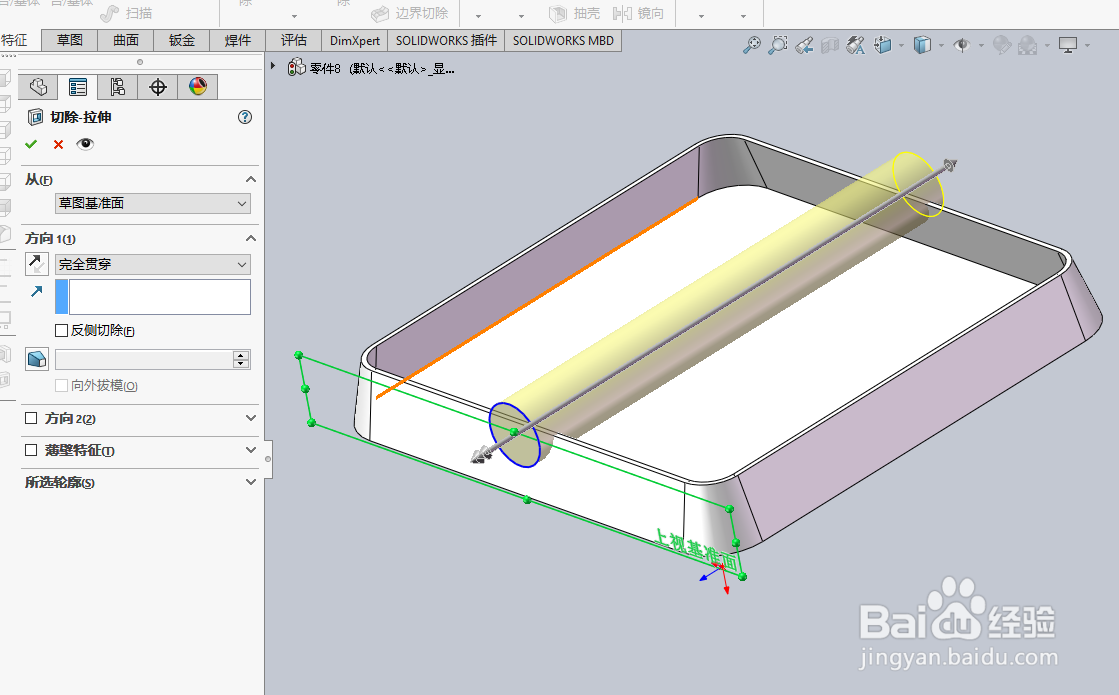
6、选择上视基准面作为绘制草图的平面,绘制一个如图所示的圆,然后进行拉伸切除,完全贯穿。

Solidworks2016画一个简单的烟灰缸Solidworks2016画一个简单的烟灰缸

7、选择右视基准面作为绘制草图的平面,绘制一个如图所示的圆,然后进行拉伸切除,完全贯穿。
Solidworks2016画一个简单的烟灰缸

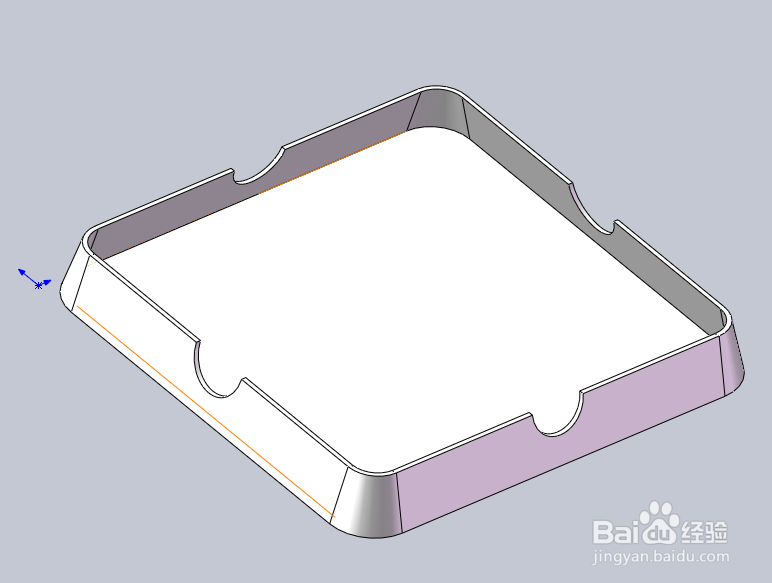
8、最终的效果图如图所示。

Solidworks2016画一个简单的烟灰缸
  • CorelDRAW移除曲线对象中重复或冗余节点
  • Solidworks怎样绘制帽子?
  • WPS怎么画鸡蛋形状
  • 超绘工具会员还未到期,会员功能不能使用怎么办
  • 如何蒸出好吃的野菜团子?
  • 热门搜索
    关于网络安全的手抄报 儿童心理健康手抄报 儿童端午节手抄报简单 过年的手抄报 吸烟有害健康的手抄报 清明节手抄报简单 节俭手抄报 科技手抄报内容大全 祖国建设新成就手抄报 一二年级感恩手抄报