1、打开需要绘制柱形图的Excel文档

2、点击菜单栏插入-图表,在弹出的对话框上选择图表类型为柱形图,子图表类型为第一个,点击下一步


3、在弹出的对话框中点击数据区域(D)右侧带红色箭头的按钮,框选上面整个表格,在点击带红色的按钮,点击下一步


4、在弹出的对话框中,点击标题,将图表标题(T)、分类(X)轴(C)、数值(Y)轴(V)中的内容填好
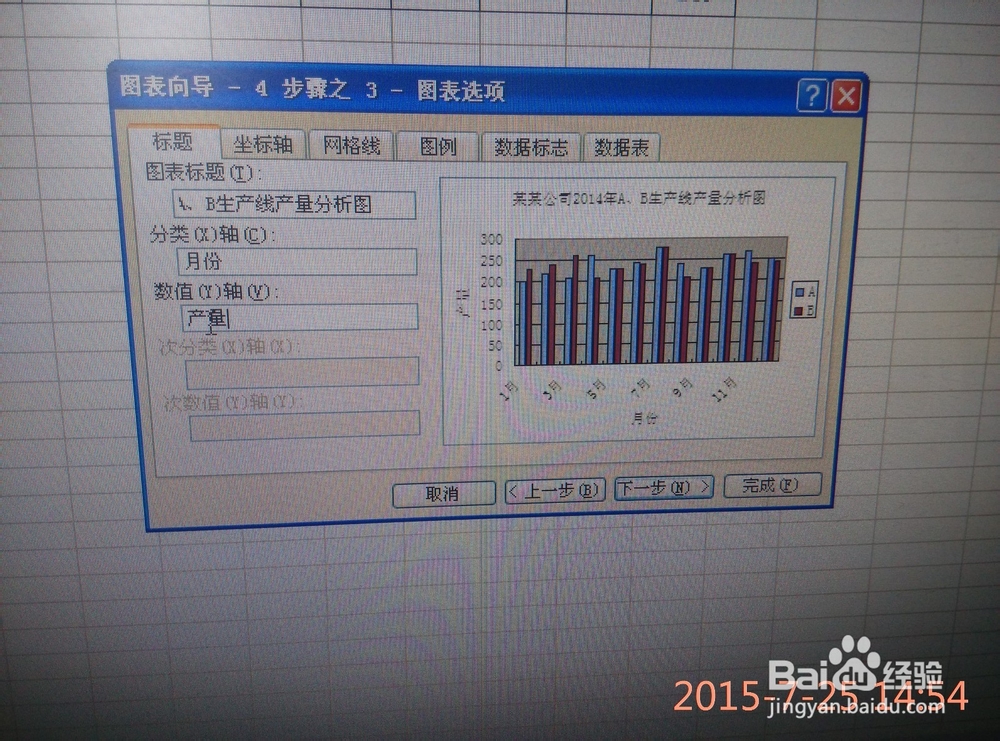
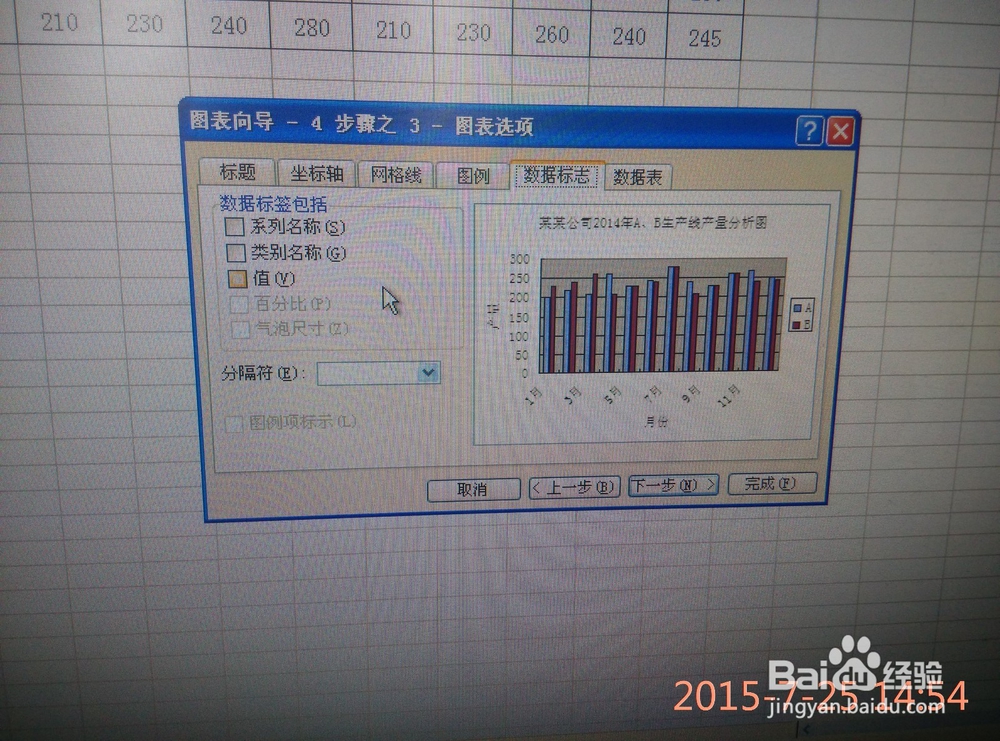
5、依此点击坐标轴、网络线、图例、数据标志、数据表,选择自己需要的填上内容,点击下一步


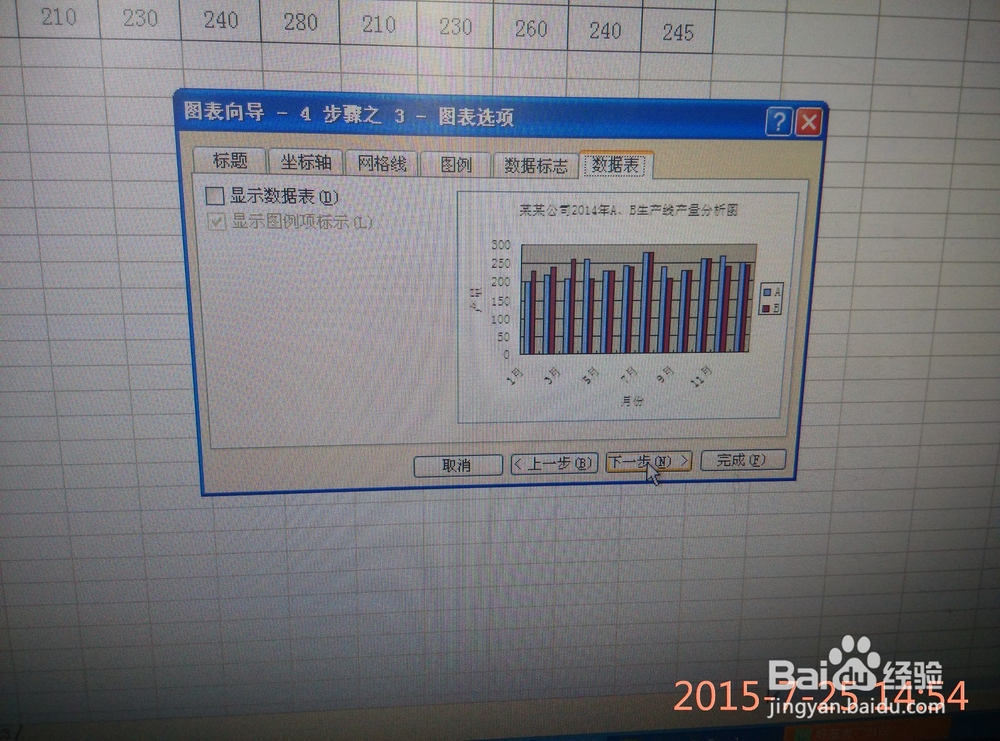
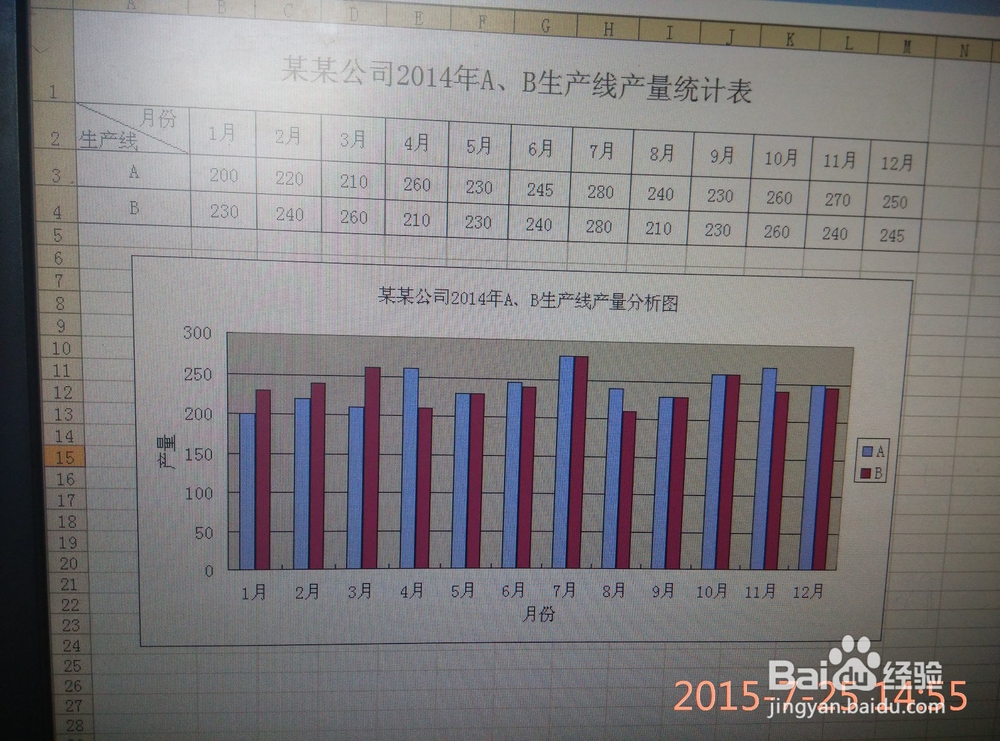
6、在弹出的对话框中,选择将此柱形图放置的位置,点击完成即可

时间:2026-04-22 11:36:53
1、打开需要绘制柱形图的Excel文档
2、点击菜单栏插入-图表,在弹出的对话框上选择图表类型为柱形图,子图表类型为第一个,点击下一步
3、在弹出的对话框中点击数据区域(D)右侧带红色箭头的按钮,框选上面整个表格,在点击带红色的按钮,点击下一步
4、在弹出的对话框中,点击标题,将图表标题(T)、分类(X)轴(C)、数值(Y)轴(V)中的内容填好
5、依此点击坐标轴、网络线、图例、数据标志、数据表,选择自己需要的填上内容,点击下一步
6、在弹出的对话框中,选择将此柱形图放置的位置,点击完成即可
