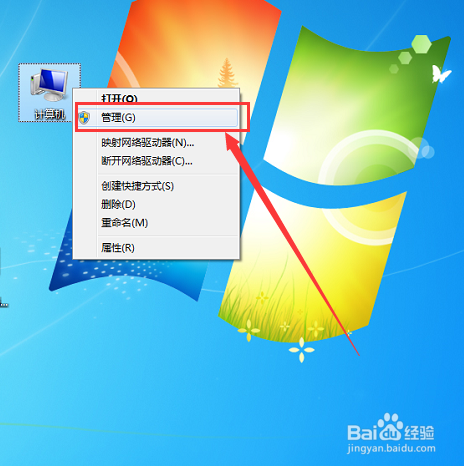
1、第一步:右击win7电脑“计算机”,选择【管理】进入,如图所示。
2、第二步:在“设备管理器”下找到“网络适配器”进入,如图所示。

3、第三步:在网络适配器中找到并双击打开其中的网卡,如图所示。

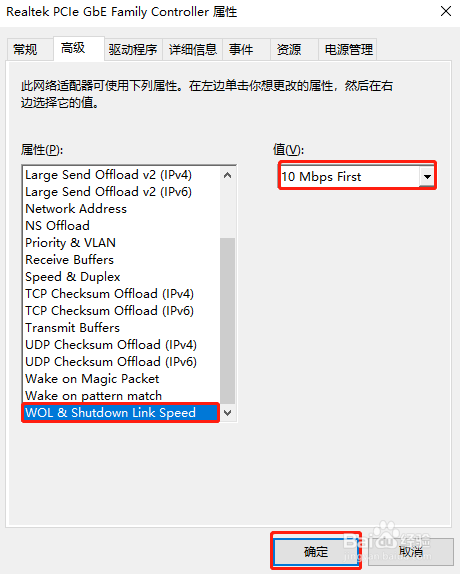
4、第四步:将鼠标切换至“高级”选项,找到其中的“WOL & Shutdown Link Speed”并将右侧的“值”改为“10 Mbps First”,最后点击“确定”,如图所示。
时间:2026-04-28 03:09:38
1、第一步:右击win7电脑“计算机”,选择【管理】进入,如图所示。
2、第二步:在“设备管理器”下找到“网络适配器”进入,如图所示。
3、第三步:在网络适配器中找到并双击打开其中的网卡,如图所示。
4、第四步:将鼠标切换至“高级”选项,找到其中的“WOL & Shutdown Link Speed”并将右侧的“值”改为“10 Mbps First”,最后点击“确定”,如图所示。
