1、首先先打开CorelDRAW软件,执行“新建-文件”,数值自定义,如图

2、然后选择左侧工具栏,如图,随意选出要使用的图像,倒三昆况爷角符号点击会出现更多的选择

3、点击图像标识后,直毙获接在右边空白的文档中画出即可,按住shift键即可画出正圆和正方形等,如图:
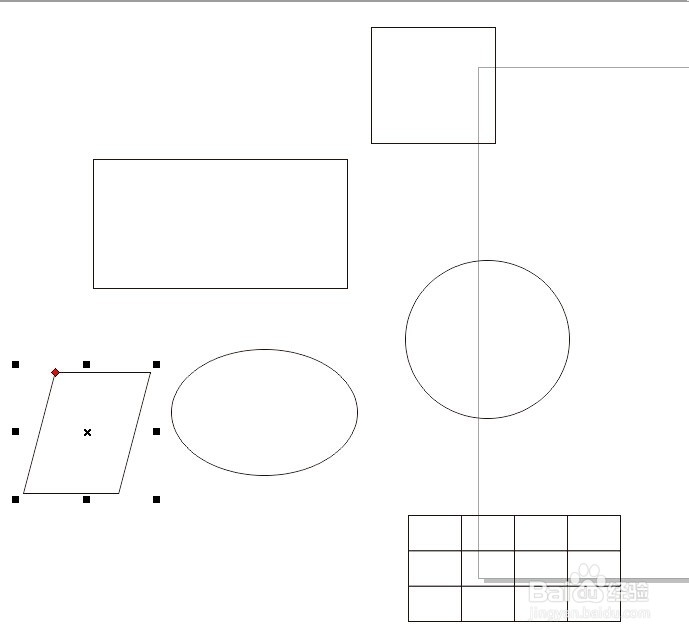
4、点击耍独右侧调色板,选择图形,右键点击填充轮廓边缘,左键点击填充图形内部颜色,如图:

5、也可以使用移动工具,随意移动图像的位置,如图:

时间:2026-04-21 17:33:11
1、首先先打开CorelDRAW软件,执行“新建-文件”,数值自定义,如图
2、然后选择左侧工具栏,如图,随意选出要使用的图像,倒三昆况爷角符号点击会出现更多的选择
3、点击图像标识后,直毙获接在右边空白的文档中画出即可,按住shift键即可画出正圆和正方形等,如图:
4、点击耍独右侧调色板,选择图形,右键点击填充轮廓边缘,左键点击填充图形内部颜色,如图:
5、也可以使用移动工具,随意移动图像的位置,如图:
