1、载入需要用到的Ai素材文件,如图所示:

2、使用选择工具选中图案,执行 对象-->扩展外观 命令,如图所示:

3、按住Alt键,按住鼠标左键不放,移动鼠标进行复制,如图所示:

4、选中第一个图案,右键单击,执行 变换-->倾斜 命令,如图所示:
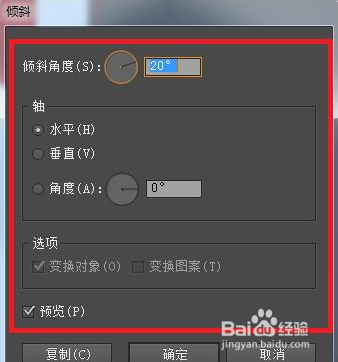
5、在弹出的对话框中设置其参数值,如图所示:
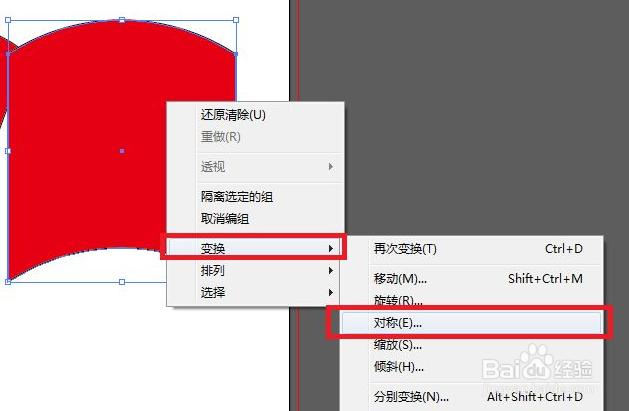
6、对刚才复制出来的图案执行 变换-->对称 命令,如图所示:

7、再对此图案执行 执行 变换-->倾斜 命令,参数值设置如下,如图所示:

8、最后使用渐变工具进行颜色的填充,如图所示:

时间:2026-04-25 01:05:45
1、载入需要用到的Ai素材文件,如图所示:
2、使用选择工具选中图案,执行 对象-->扩展外观 命令,如图所示:
3、按住Alt键,按住鼠标左键不放,移动鼠标进行复制,如图所示:
4、选中第一个图案,右键单击,执行 变换-->倾斜 命令,如图所示:
5、在弹出的对话框中设置其参数值,如图所示:
6、对刚才复制出来的图案执行 变换-->对称 命令,如图所示:
7、再对此图案执行 执行 变换-->倾斜 命令,参数值设置如下,如图所示:
8、最后使用渐变工具进行颜色的填充,如图所示:
