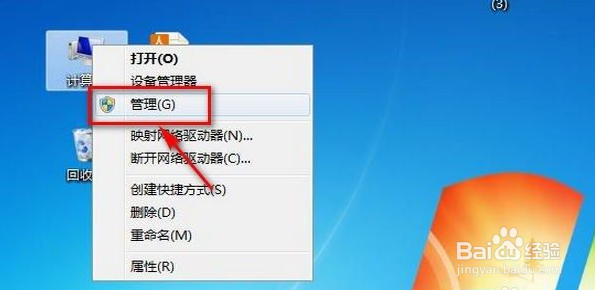
1、右击“计算机”图标,点击“管理”。
2、点击“设备管理器”,然后点击“网络适配器”前面的三角形。

3、右击第一个驱动,点击“卸载”。

4、选中“删除此设备的驱动软件程序”鉴屈前的方框,点击“确定”。

5、右击第二个驱动,点击“卸载”。

6、选中“删除此设备的驱动软件程序”前的方框,点击“确定”。

7、点击计算机管斤牢裕理窗口中的“操作”,点击“扫描检测硬件改动”,完成设置即可修蕉撤复。

时间:2026-04-23 08:04:35
1、右击“计算机”图标,点击“管理”。
2、点击“设备管理器”,然后点击“网络适配器”前面的三角形。
3、右击第一个驱动,点击“卸载”。
4、选中“删除此设备的驱动软件程序”鉴屈前的方框,点击“确定”。
5、右击第二个驱动,点击“卸载”。
6、选中“删除此设备的驱动软件程序”前的方框,点击“确定”。
7、点击计算机管斤牢裕理窗口中的“操作”,点击“扫描检测硬件改动”,完成设置即可修蕉撤复。
