1、1.选中图案图层,点击[滤镜]-[风格化]-[查找边缘]。
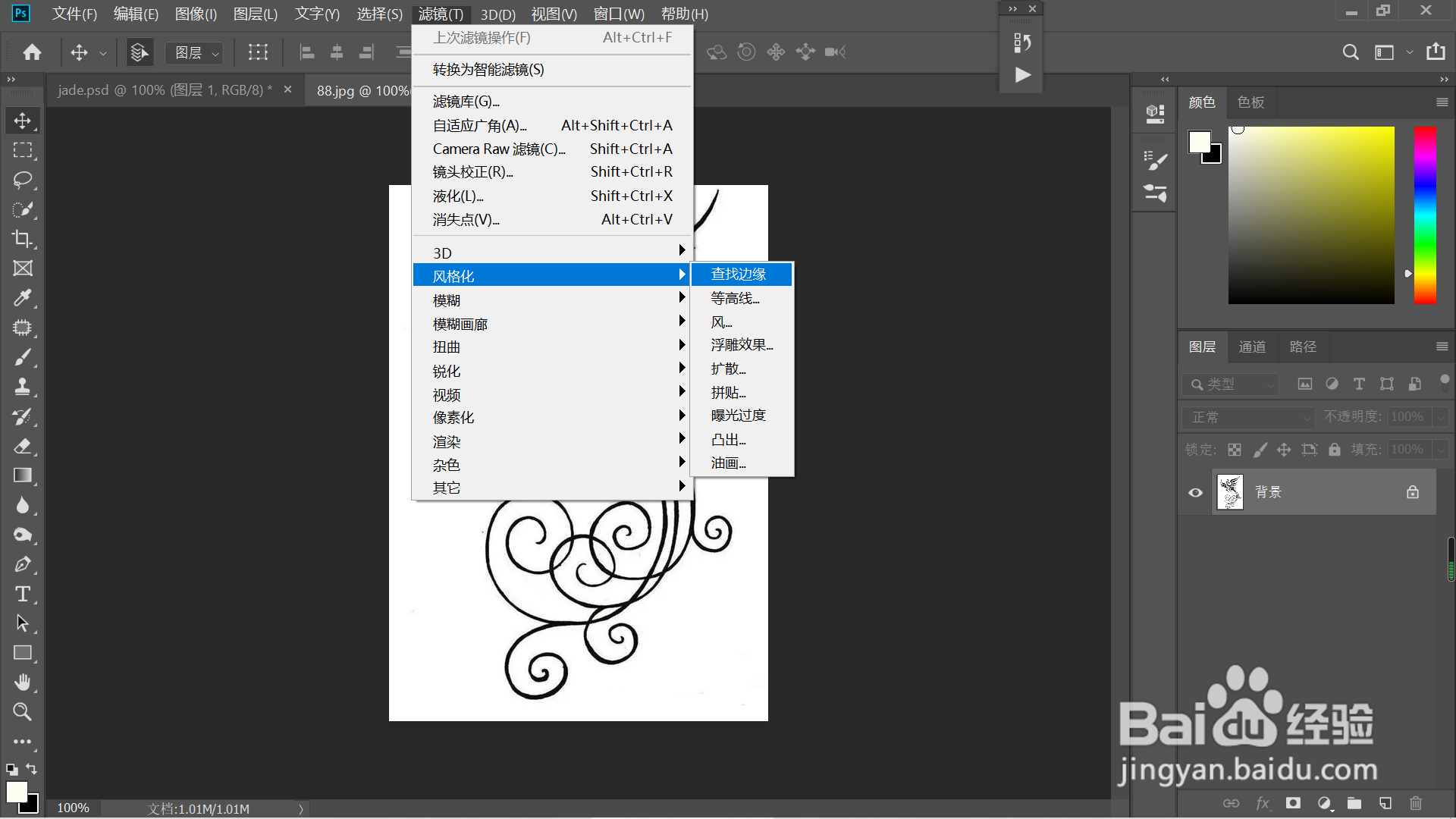
2、2.点击[文件]-[存储为],将图案存储为psd格式文件。

3、3.点击[套索工具],拖动鼠标,框选玉石雕刻区域。

4、4.点击[滤镜]-[滤镜库],选择[纹理]选项中的[纹理化]。
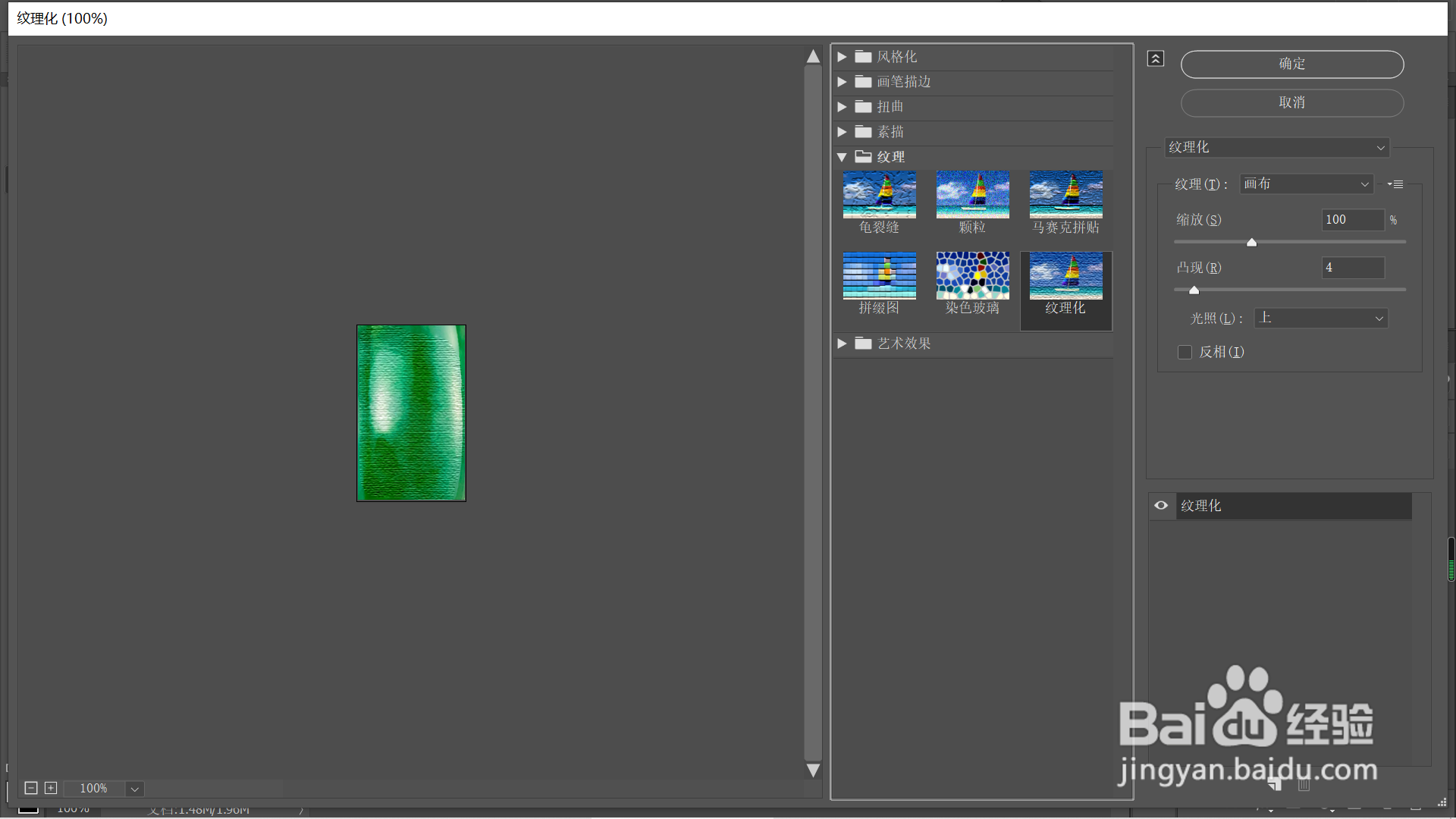
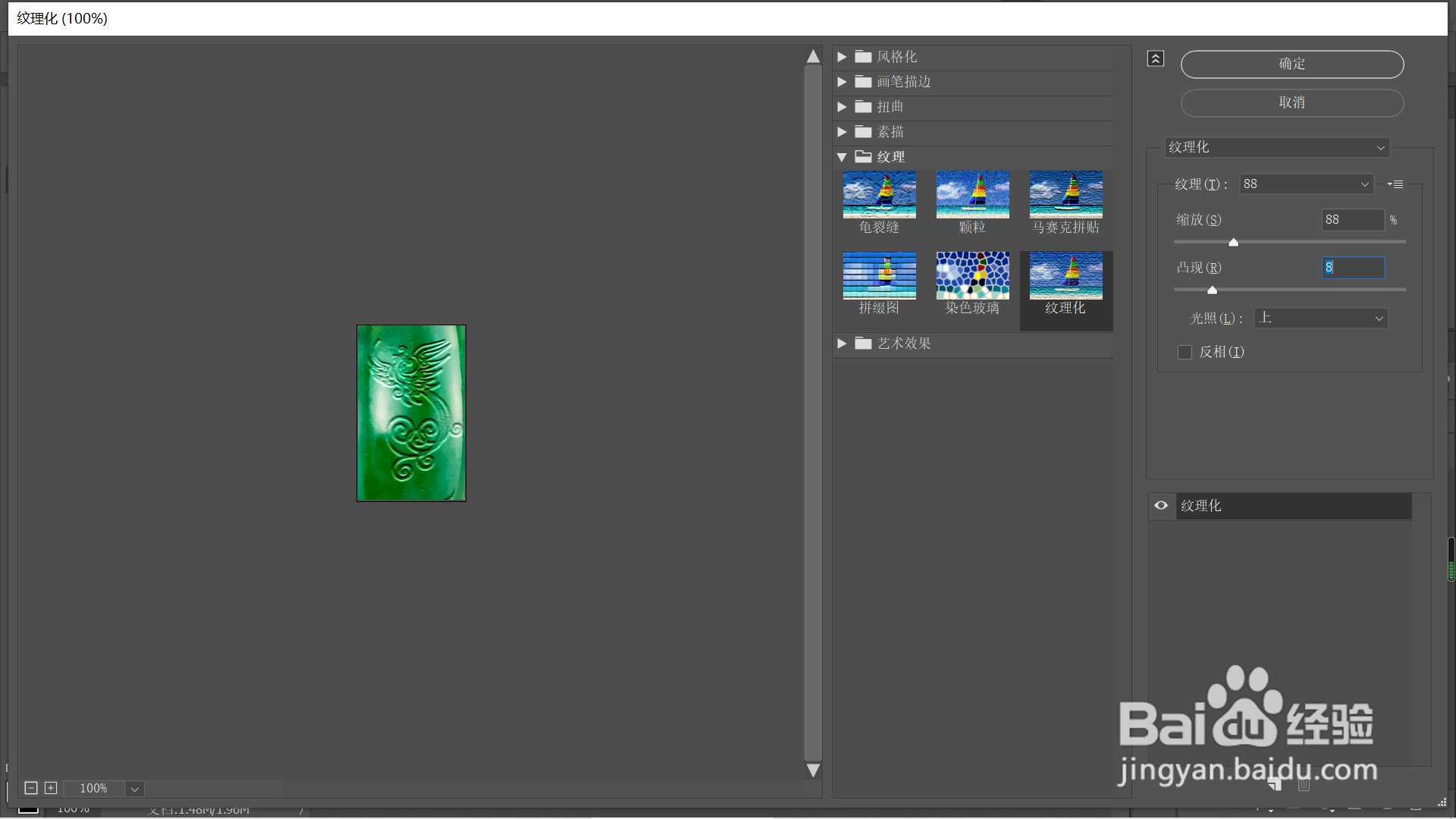
5、5.导入保存的纹理图案,调整相关参数,点击[确定]。
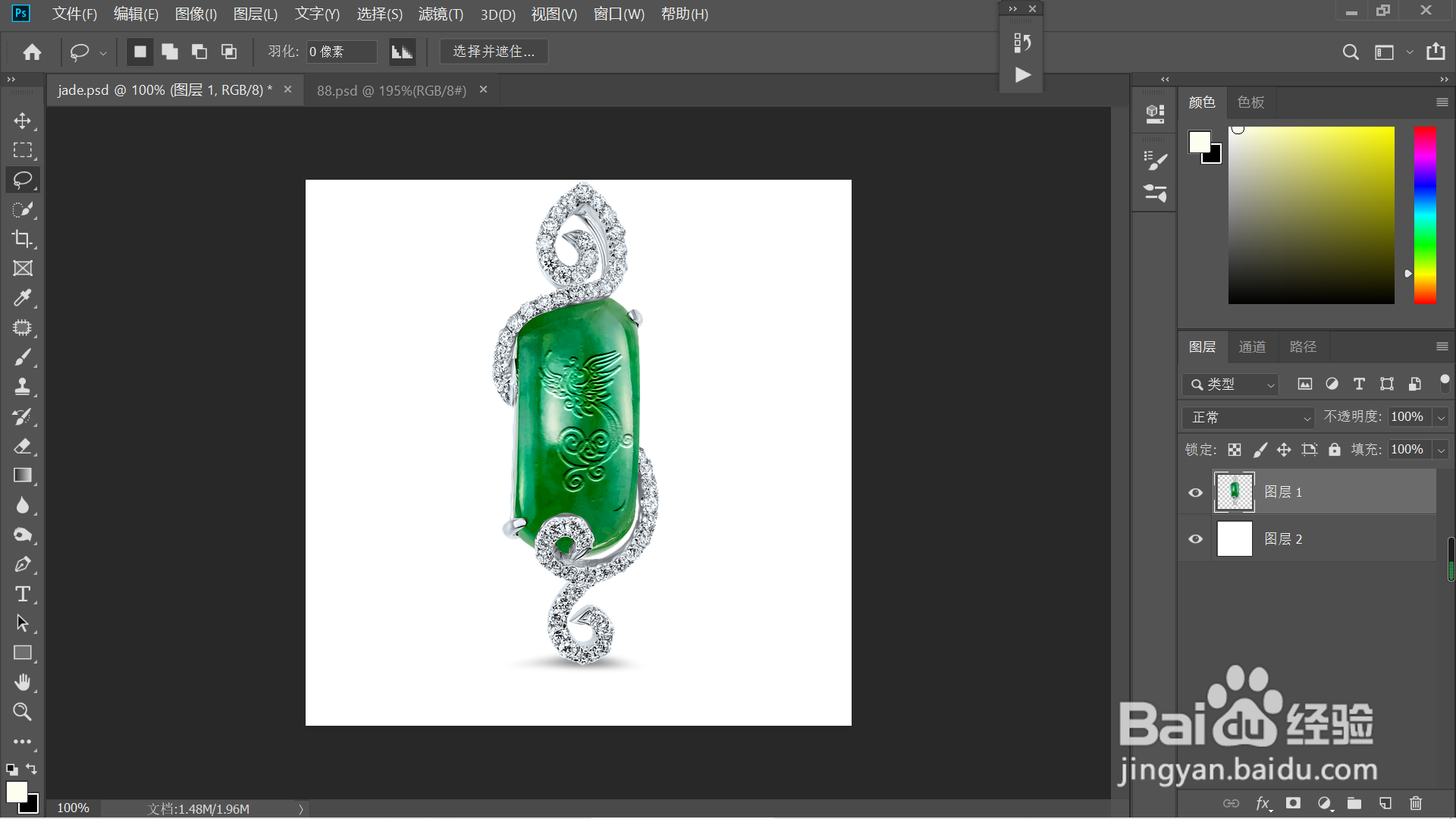
6、6.同时按下CTRL+D键退出选区,图案雕刻效果完成。
7、总结:
1.选中图案图层,点击[滤镜]-[风格化]-[查找边缘]。
2.点击[文件]-[存储为],将图案存储为psd格式文件。
3.点击[套索工具],拖动鼠标,框选玉石雕刻区域。
4.点击[滤镜]-[滤镜库],选择[纹理]选项中的[纹理化]。
5.导入保存的纹理图案,调整相关参数,点击[确定]。
6.同时按下CTRL+D键退出选区,图案雕刻效果完成。
