1、1.打开WPS表格,需要添加随机编号。
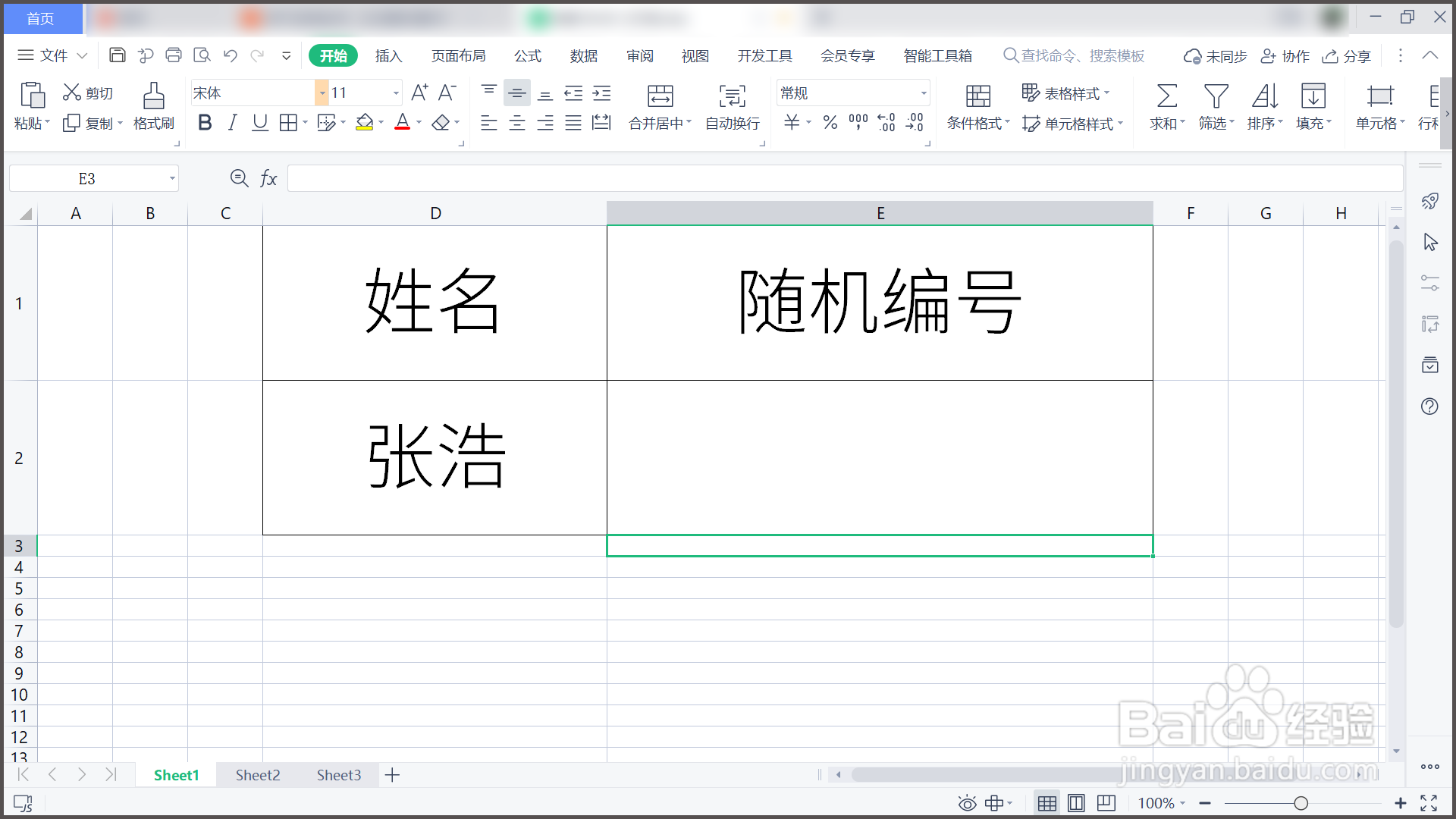
2、2.E2单元格输入"=RANDBETWEEN()"。
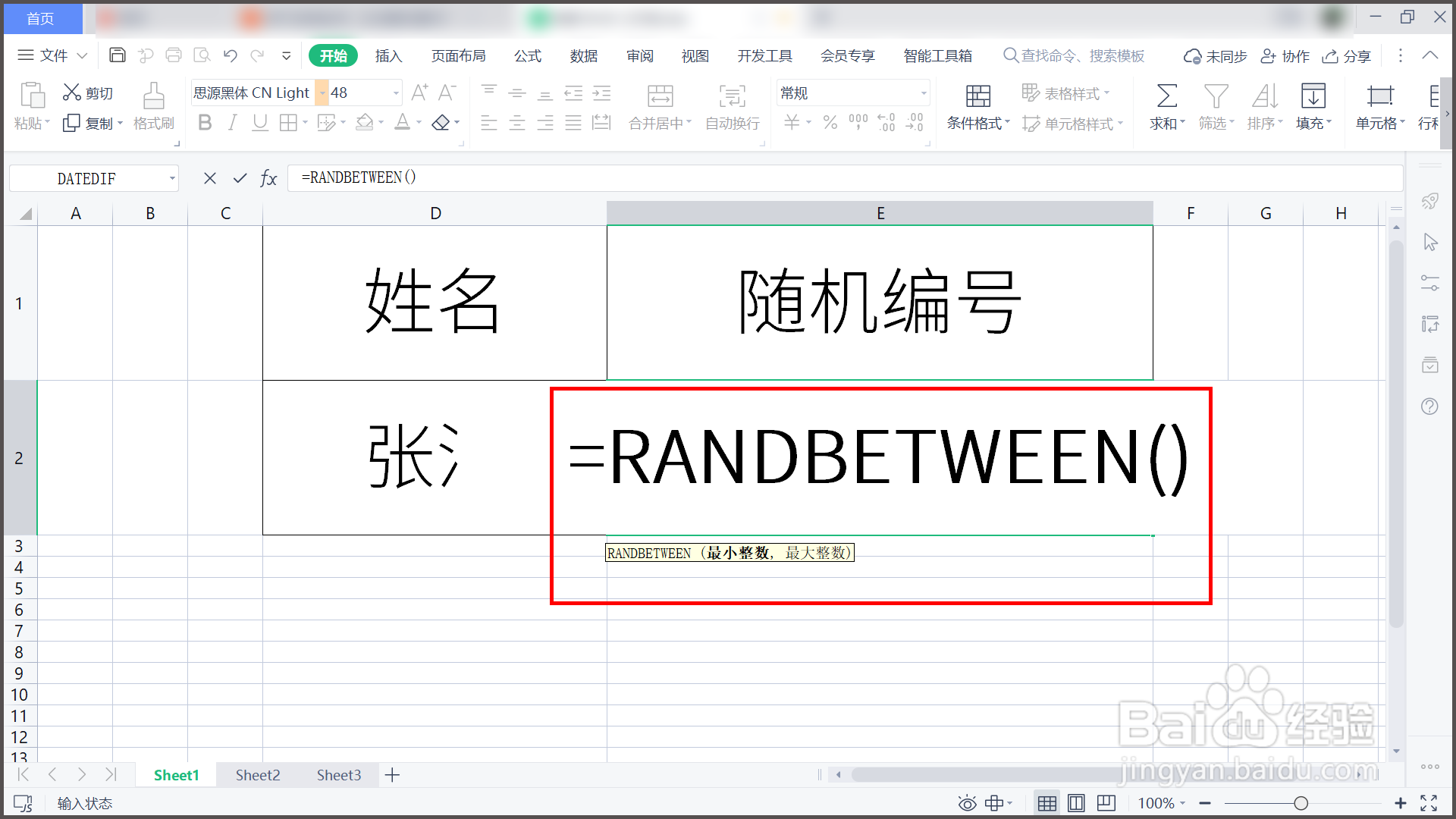
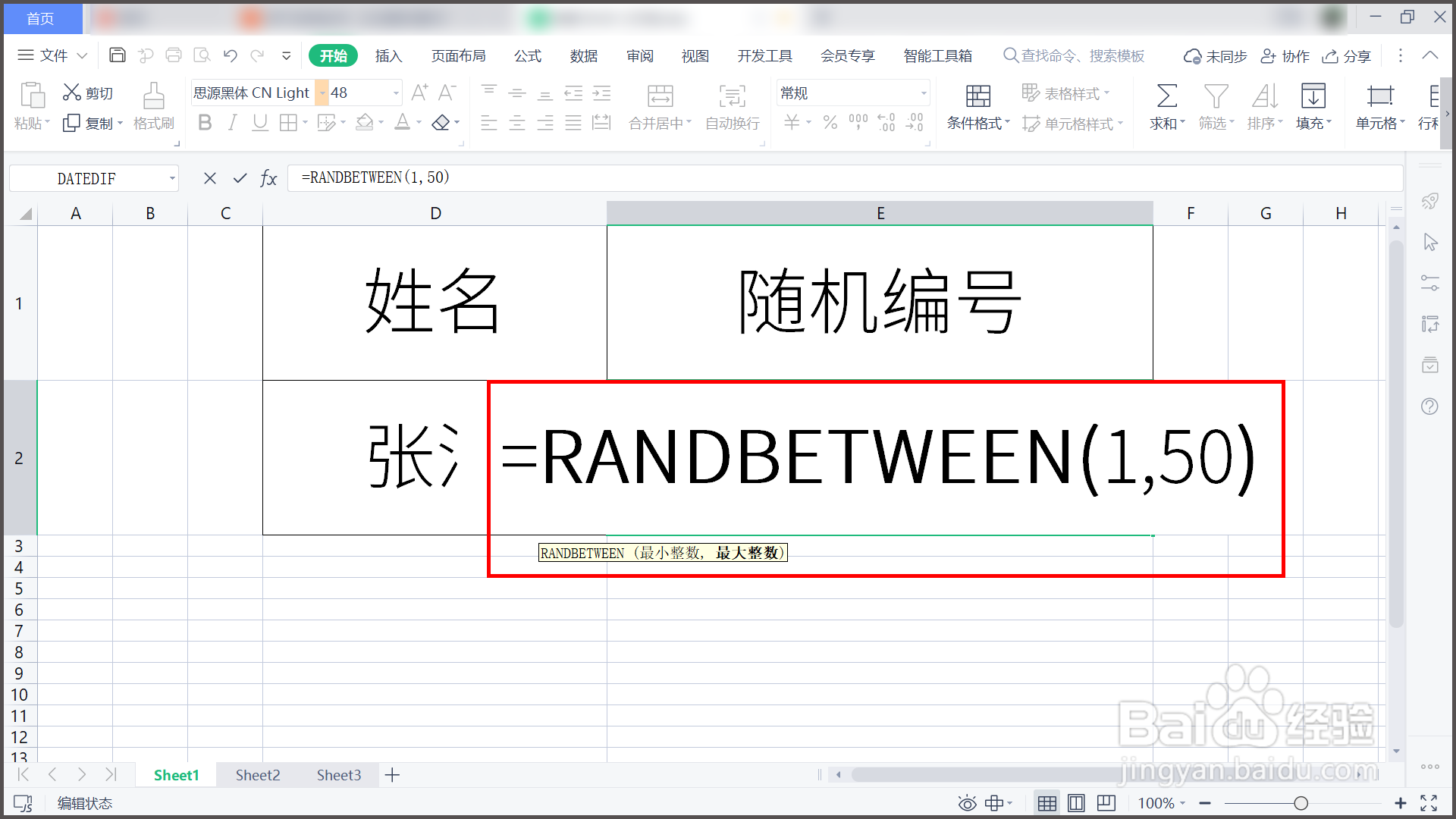
3、3.设置最小整数为1,最大整数为50。
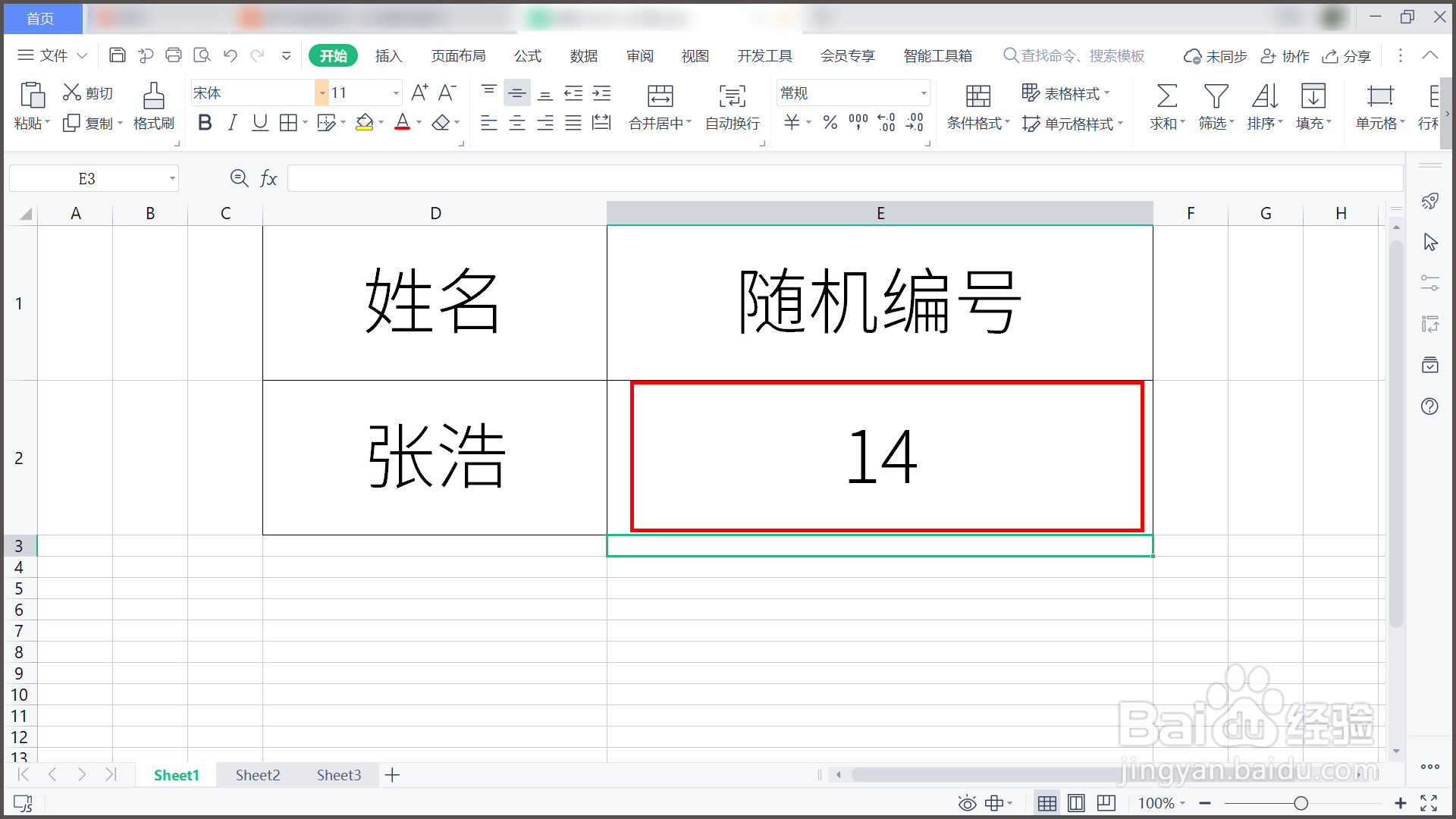
4、4.单击回车,生成1至50间的随机编号。
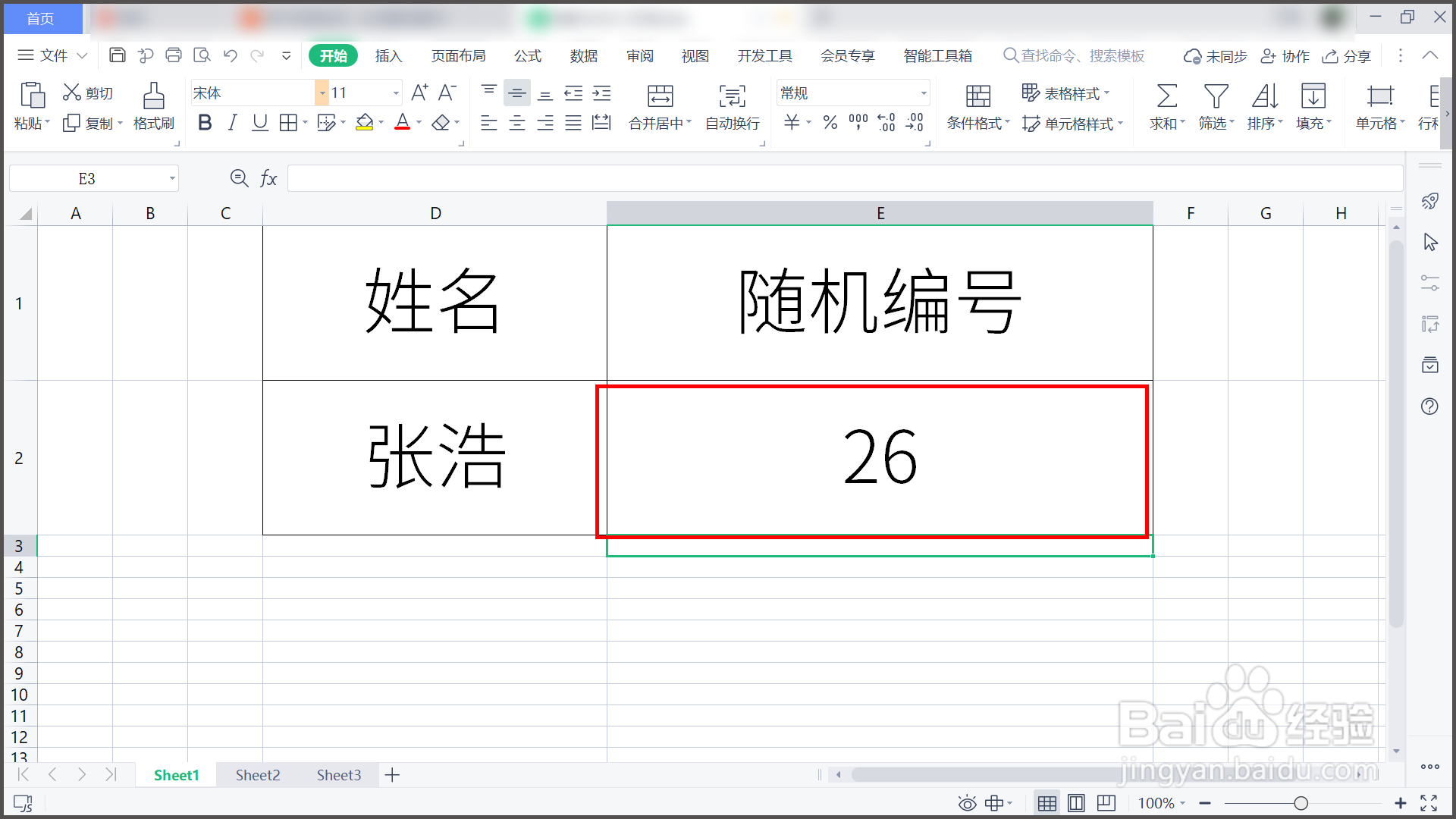
5、5.按住9键,可以再次随机变换编号。
6、总结:
1.打开WPS表格,需要添加随机编号。
2.E2单元格输入"=RANDBETWEEN()"。
3.设置最小整数为1,最大整数为50。
4.单击回车,生成1至50间的随机编号。
5.按住9键,可以再次随机变换编号。
时间:2026-04-24 01:25:18
1、1.打开WPS表格,需要添加随机编号。
2、2.E2单元格输入"=RANDBETWEEN()"。
3、3.设置最小整数为1,最大整数为50。
4、4.单击回车,生成1至50间的随机编号。
5、5.按住9键,可以再次随机变换编号。
6、总结:
1.打开WPS表格,需要添加随机编号。
2.E2单元格输入"=RANDBETWEEN()"。
3.设置最小整数为1,最大整数为50。
4.单击回车,生成1至50间的随机编号。
5.按住9键,可以再次随机变换编号。
