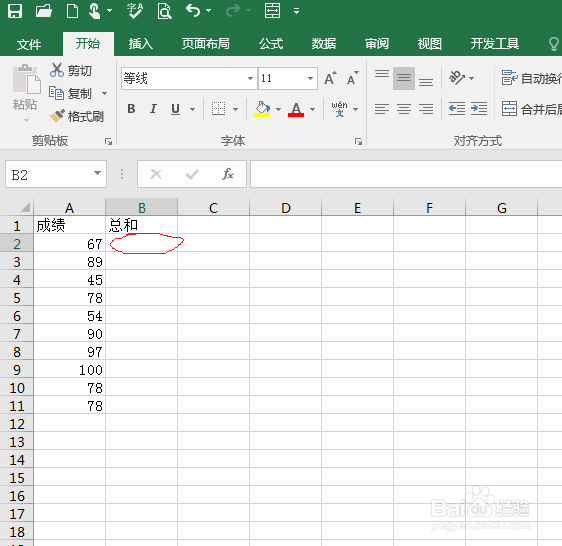
1、可以看到图片上的一列成绩,我们开始求它们的总和
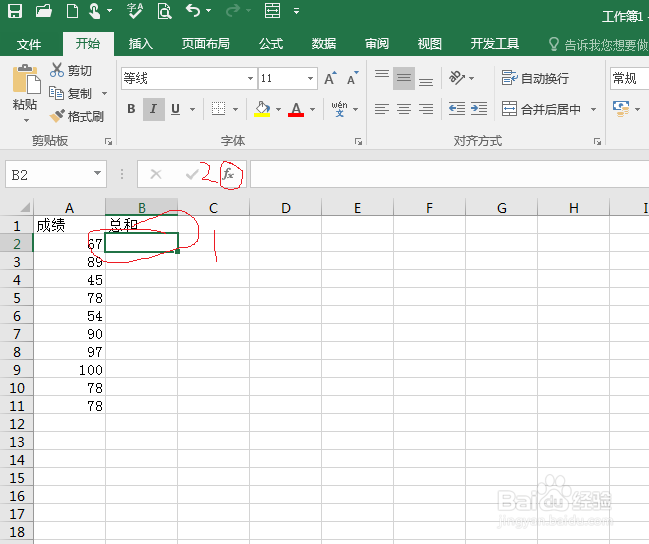
2、按步骤点击被红框圈住的部分
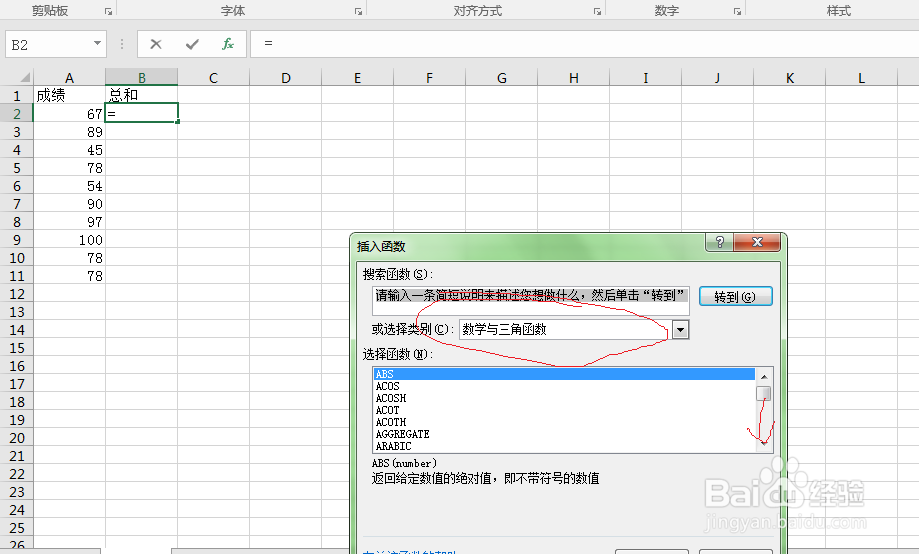
3、可以看到出现如下界面,注意红框里面的部分是“数学与三角函数”,如果不是,点击下拉框选择下
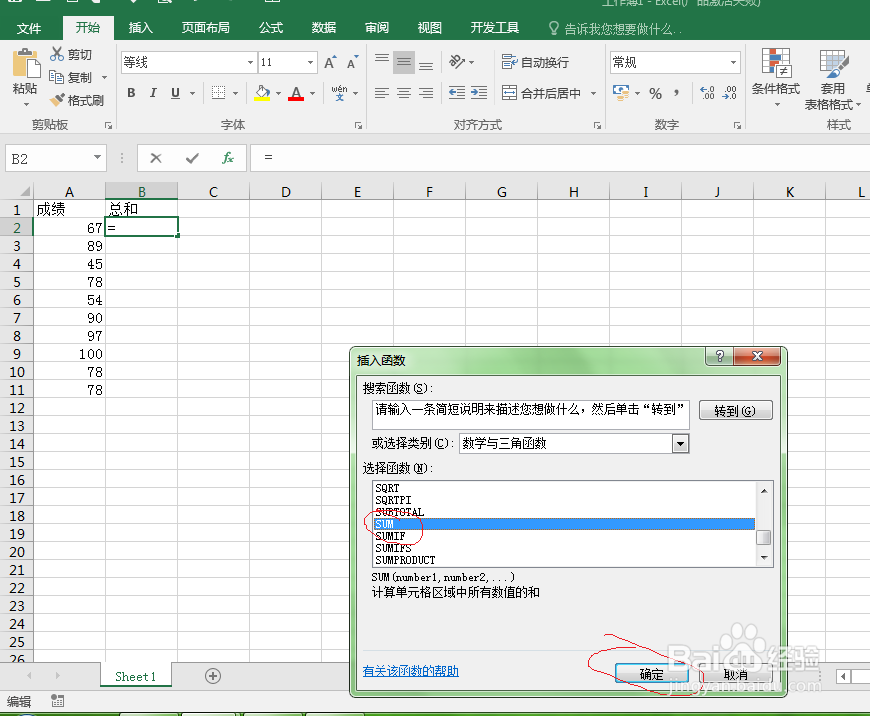
4、选择“SUM”,然后点击确定
5、可以看到如下界面
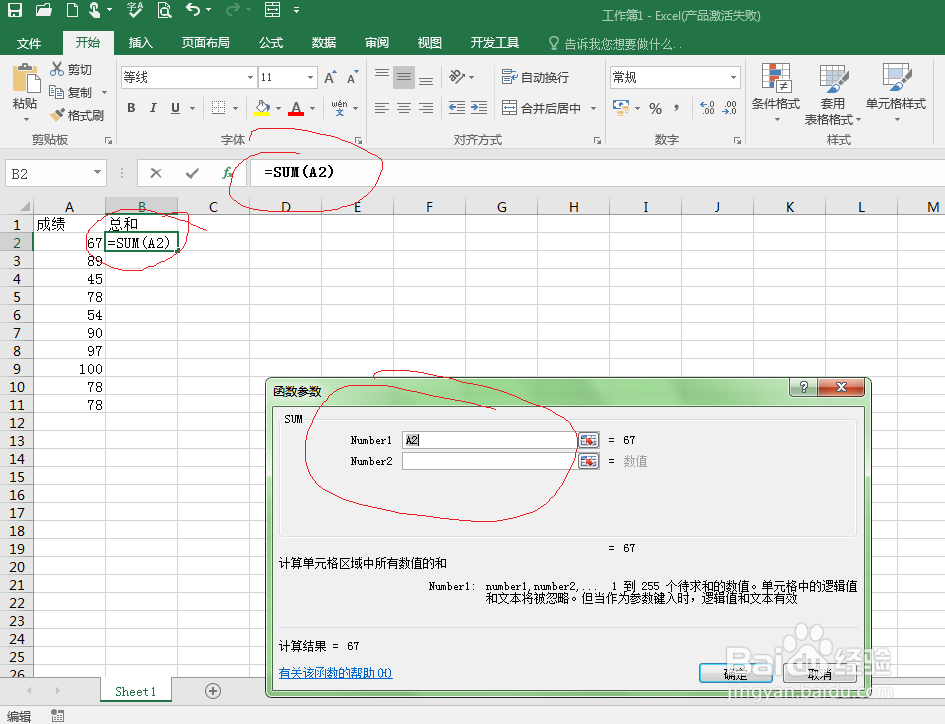
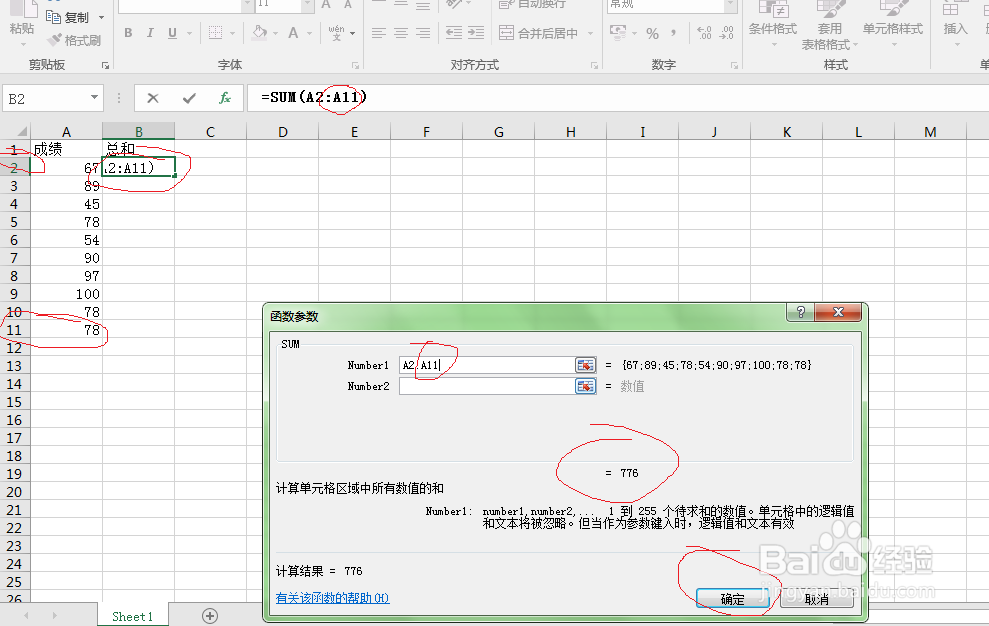
6、在函数参数界面,A2后面添加“:A11”,我们对从A2到A11的数进行求和,点击确定
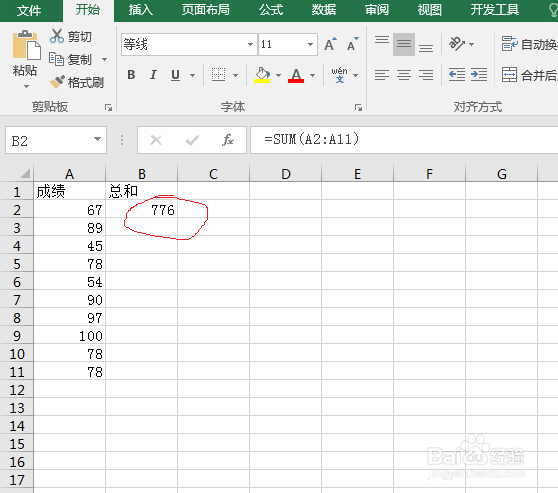
7、可以看到,我们求出了总和
时间:2026-04-29 06:10:59
1、可以看到图片上的一列成绩,我们开始求它们的总和
2、按步骤点击被红框圈住的部分
3、可以看到出现如下界面,注意红框里面的部分是“数学与三角函数”,如果不是,点击下拉框选择下
4、选择“SUM”,然后点击确定
5、可以看到如下界面
6、在函数参数界面,A2后面添加“:A11”,我们对从A2到A11的数进行求和,点击确定
7、可以看到,我们求出了总和
