1、打开PS,新建空白背景,执行渐变颜色填充,如图
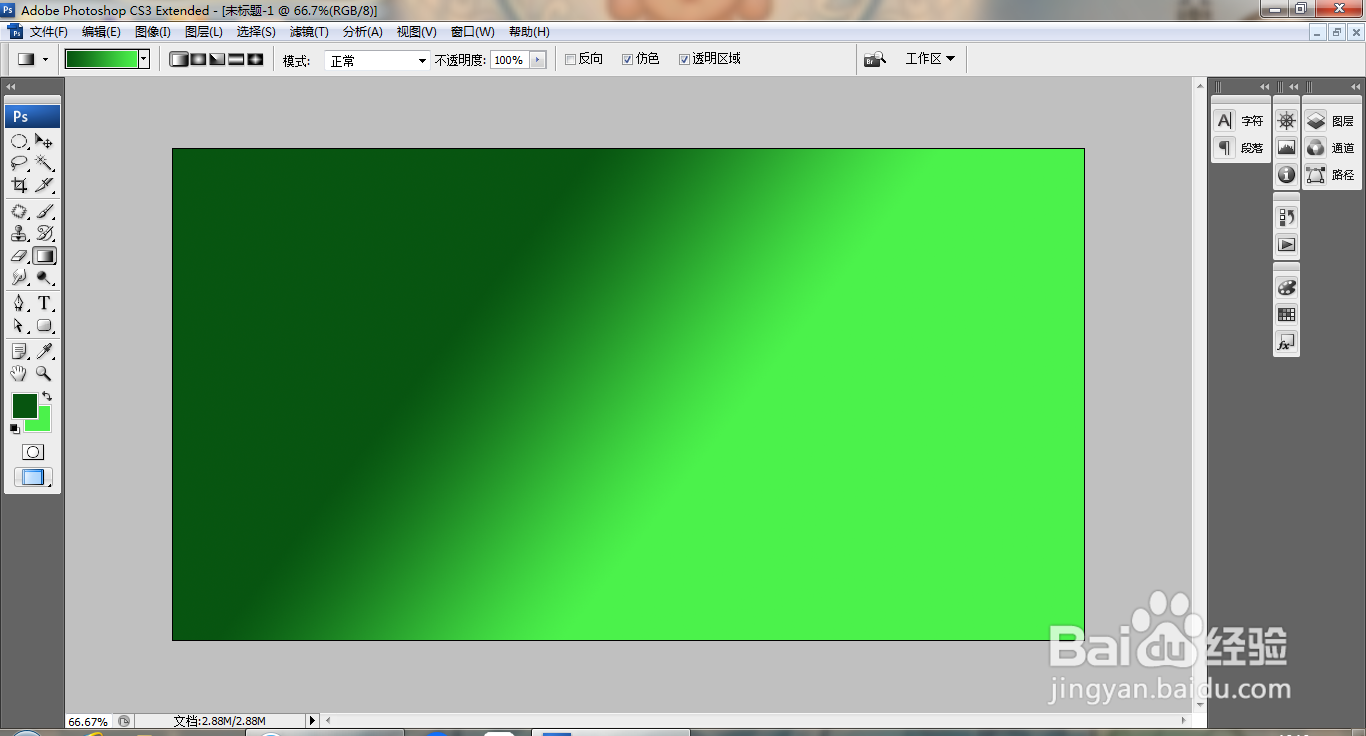
2、打开龙纹素材,魔棒工具载入选区,反选,如图

3、提取图层,移动到当前背景,设置图层混合模式为叠加,如图

4、双击图层,打开图层样式,勾选投影,如图

5、打开玉壶素材,魔棒工具载入选区,如图
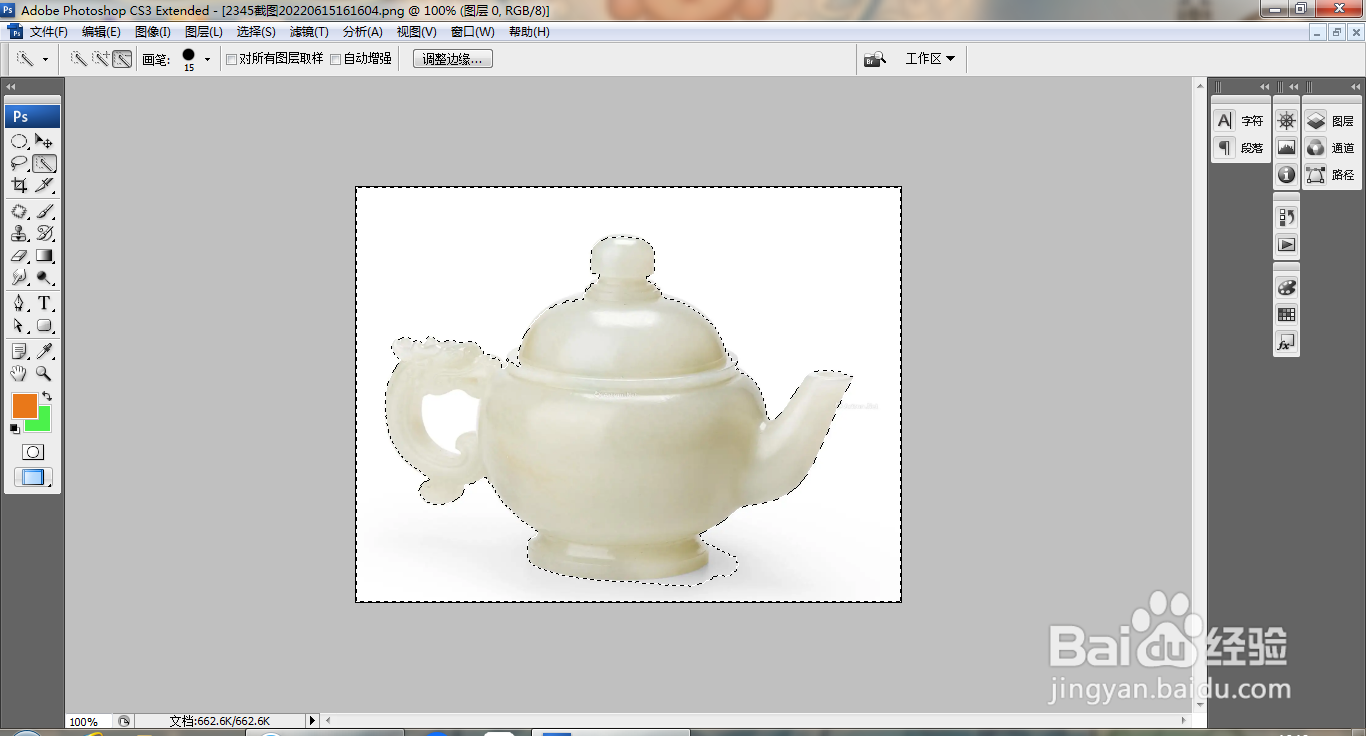
6、提取图珠速层,叠加,不透明度60%,如图

7、新建图层,绘制椭圆形选区,羽化选区,滤镜,模糊,高斯模糊,点击确定,如图
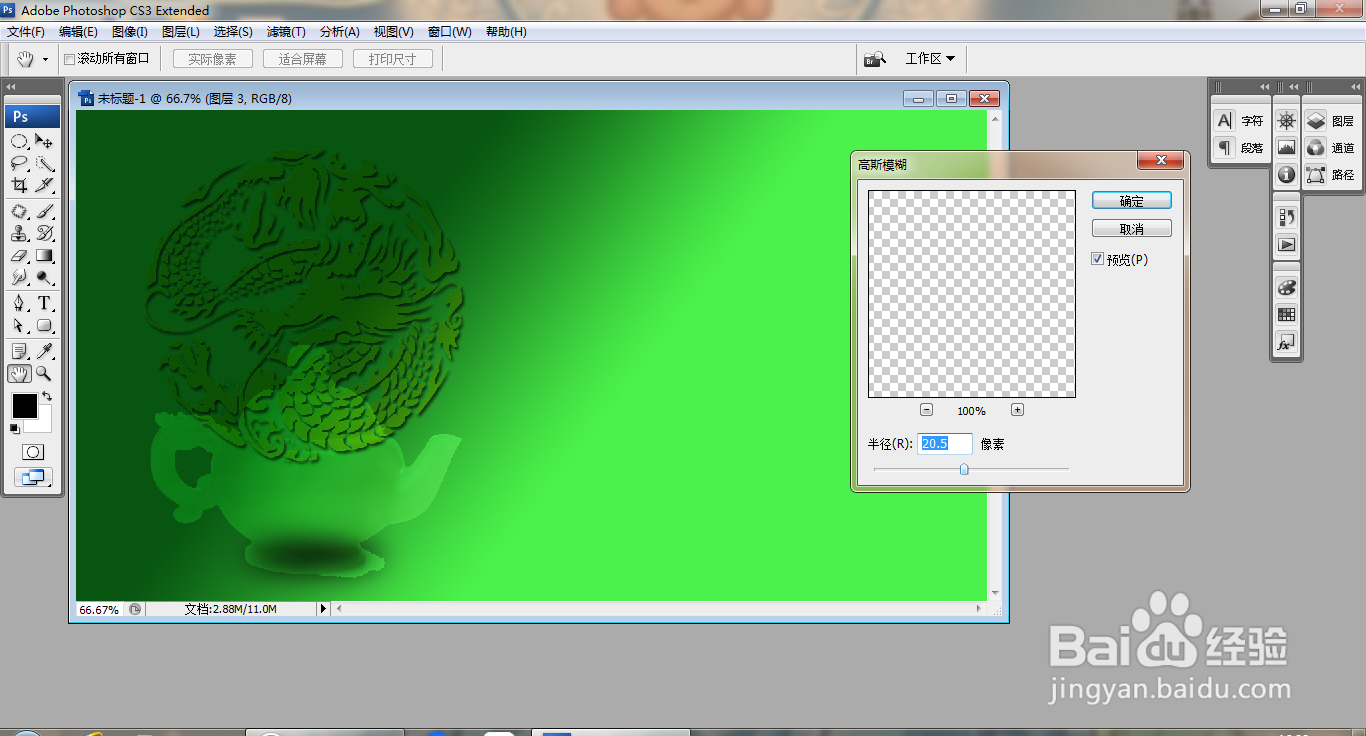
8、复制玉壶素材图片,调整图片大小,如图
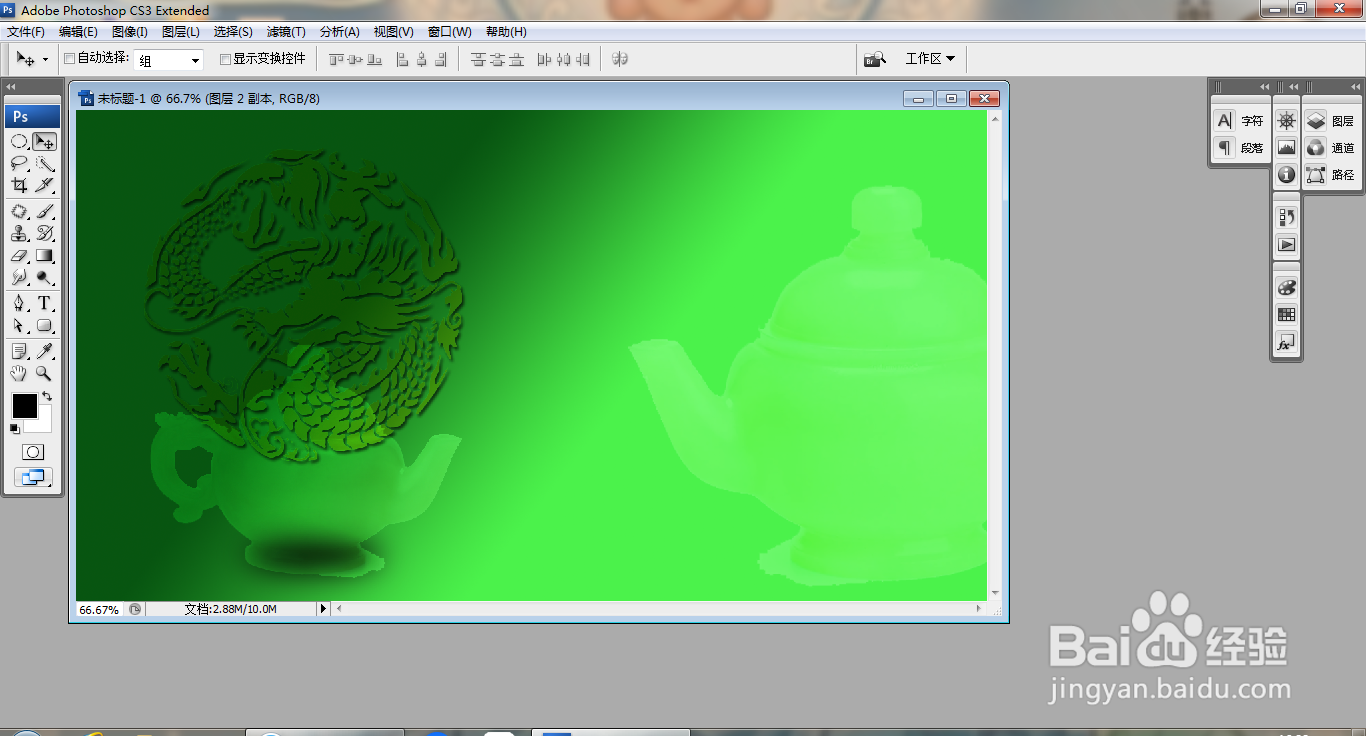
9、选闲各择横排文字工具,输入字体,调整字号大小,如图

10、设置字体样式为楷体,如图

11、点击窗口,样式,蓝色玻璃,如图

12、双击图层,打开图层样式,勾选斜面和浮雕,勾选等高线,颜色叠加,渐变叠加,如图

13、点选渐变叠加,设置角度为117度,点击确定,如图
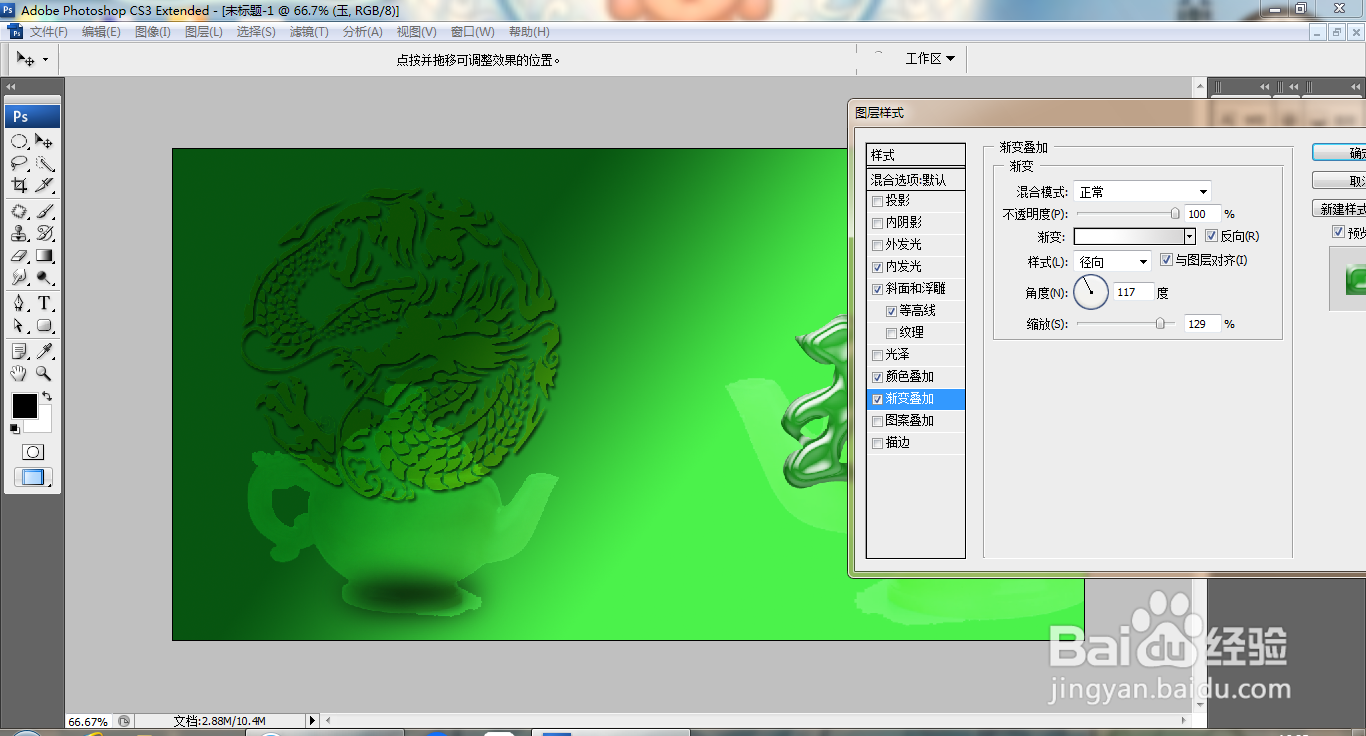
14、点选颜色叠加,设置混合模式为绿色,点击确定,如图

15、选择直排文字工具巨斤茄,输入字体,调整字号大小,填充字体颜色为白色,点击确定,如图

