如何利用Axure RP 8设计软件按钮控制下拉框选项

 时间:2024-10-14 01:00:26

1、第一步,打开Axure RP 8软件,在软件库中找到下拉框元件,拖一个到画布上,如下图所示:

如何利用Axure RP 8设计软件按钮控制下拉框选项

2、第二步,再次在元件库中找到“主要按钮”,拖一个到画布上,然后改变按钮的宽度和高度,使其和下拉框宽度一致,如下图所示:

如何利用Axure RP 8设计软件按钮控制下拉框选项

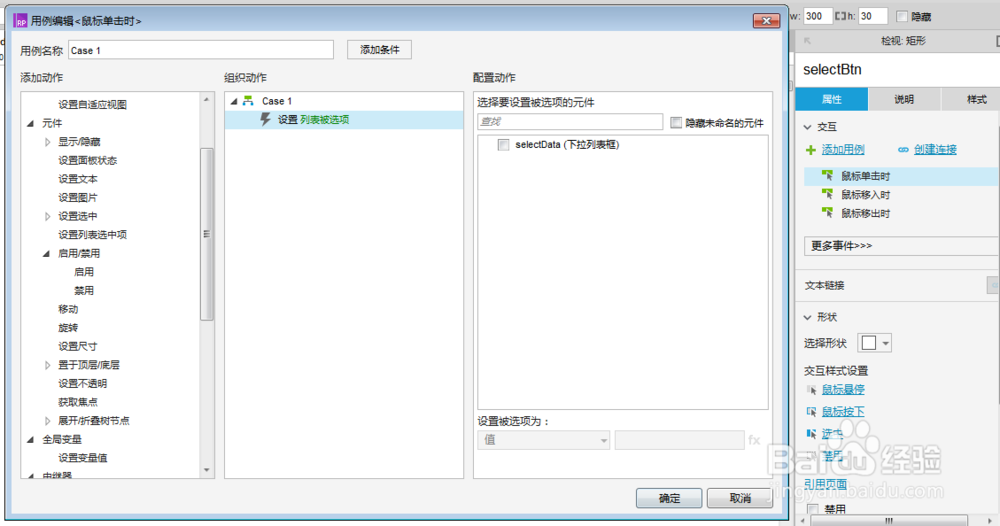
3、第三步,选中“添加”按钮,在属性选项卡添加鼠标单击时用例,如下图所示:
如何利用Axure RP 8设计软件按钮控制下拉框选项

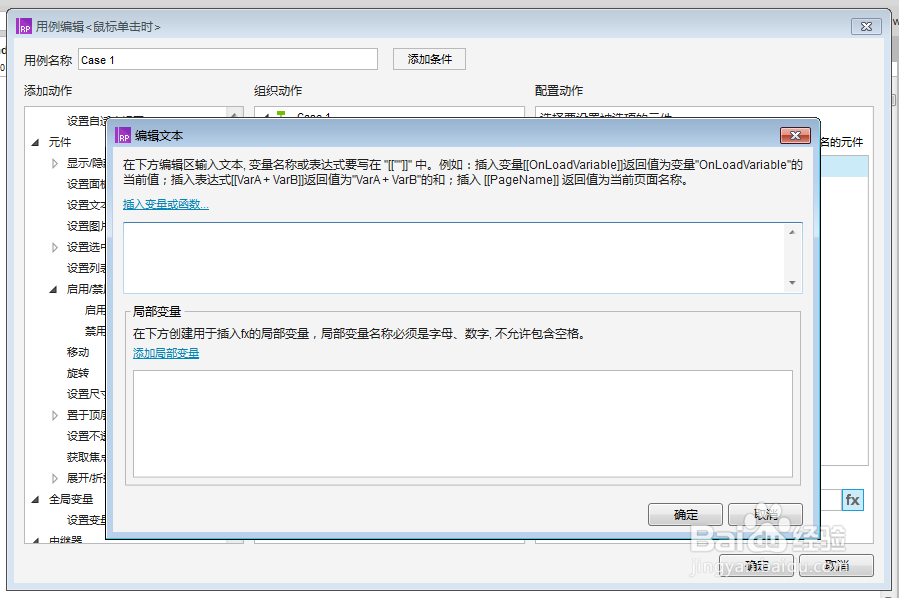
4、第四步,勾选下拉框元件,插入变量或函数,这里选择默认时间函数,如下图所示:
如何利用Axure RP 8设计软件按钮控制下拉框选项

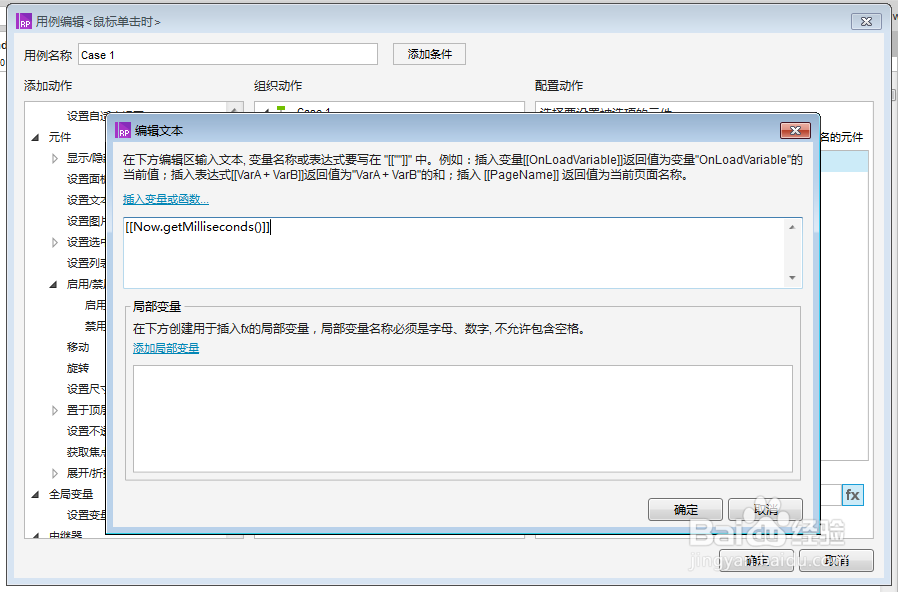
5、第五步,选中设置时间函数获取毫秒数,设置完毕后单击“确定”按钮,如下图所示:
如何利用Axure RP 8设计软件按钮控制下拉框选项

6、第六步,插入变量或函数完毕,查看页面模型显示的效果,如下图所示:

如何利用Axure RP 8设计软件按钮控制下拉框选项
  • 如何使用Axure:[5]制作多级导航
  • AxureRP如何只显示动态面板和母版
  • 图解Axure8下载、安装及使用
  • Axure工具如何制作以秒计算的当前动态时间
  • Axure设置复选框
  • 热门搜索
    三爱手抄报图片 关于体育精神的手抄报 数学手抄报三年级下册 安全用电手抄报 关于冬天的手抄报 经典伴我行手抄报 快乐阅读手抄报内容 预防新型冠状病毒的手抄报 诚实守信手抄报内容 70周年手抄报内容资料