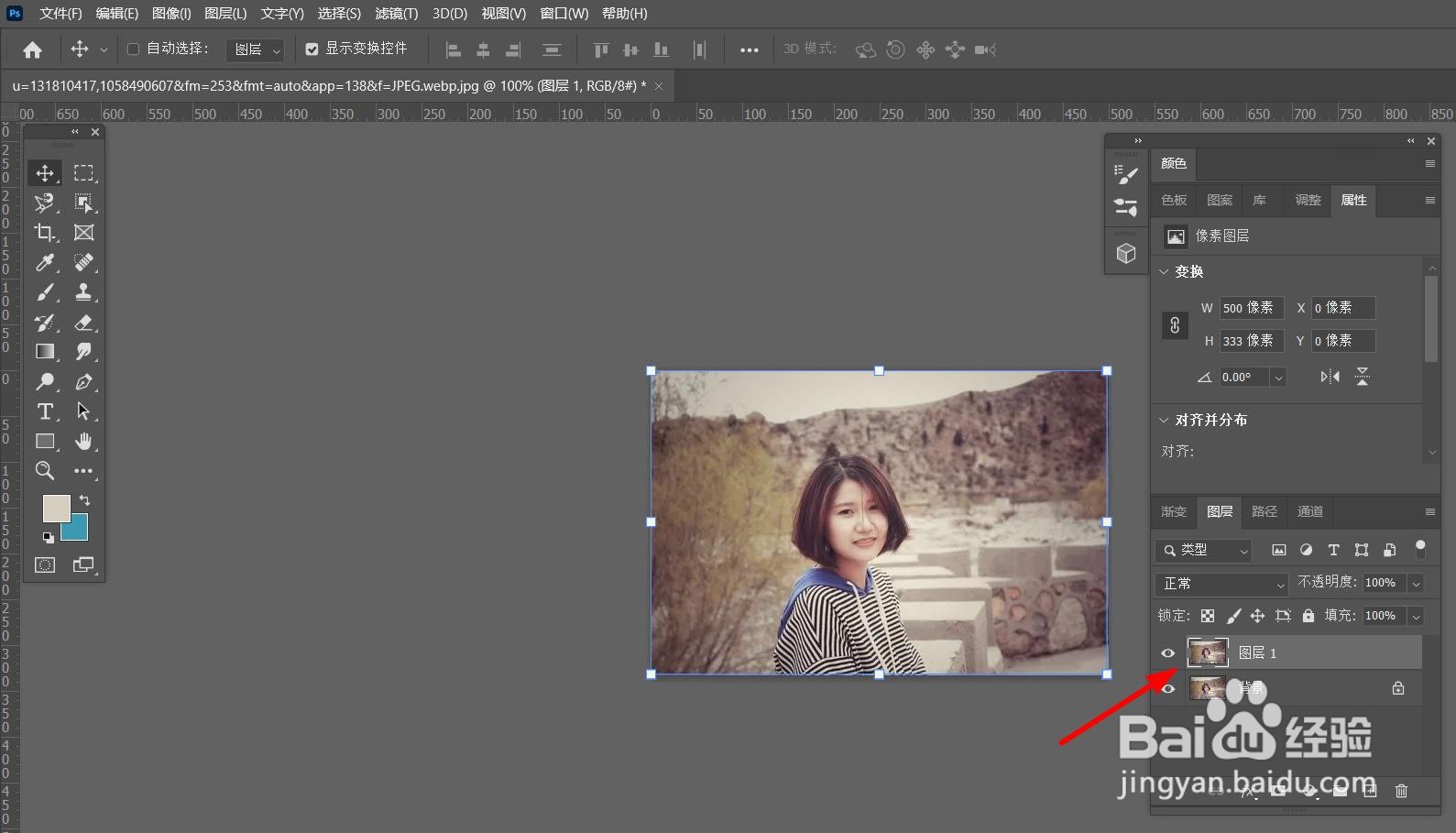
1、第一步:在PS中打开照片,并用键【ctrl+j】复制背景图层
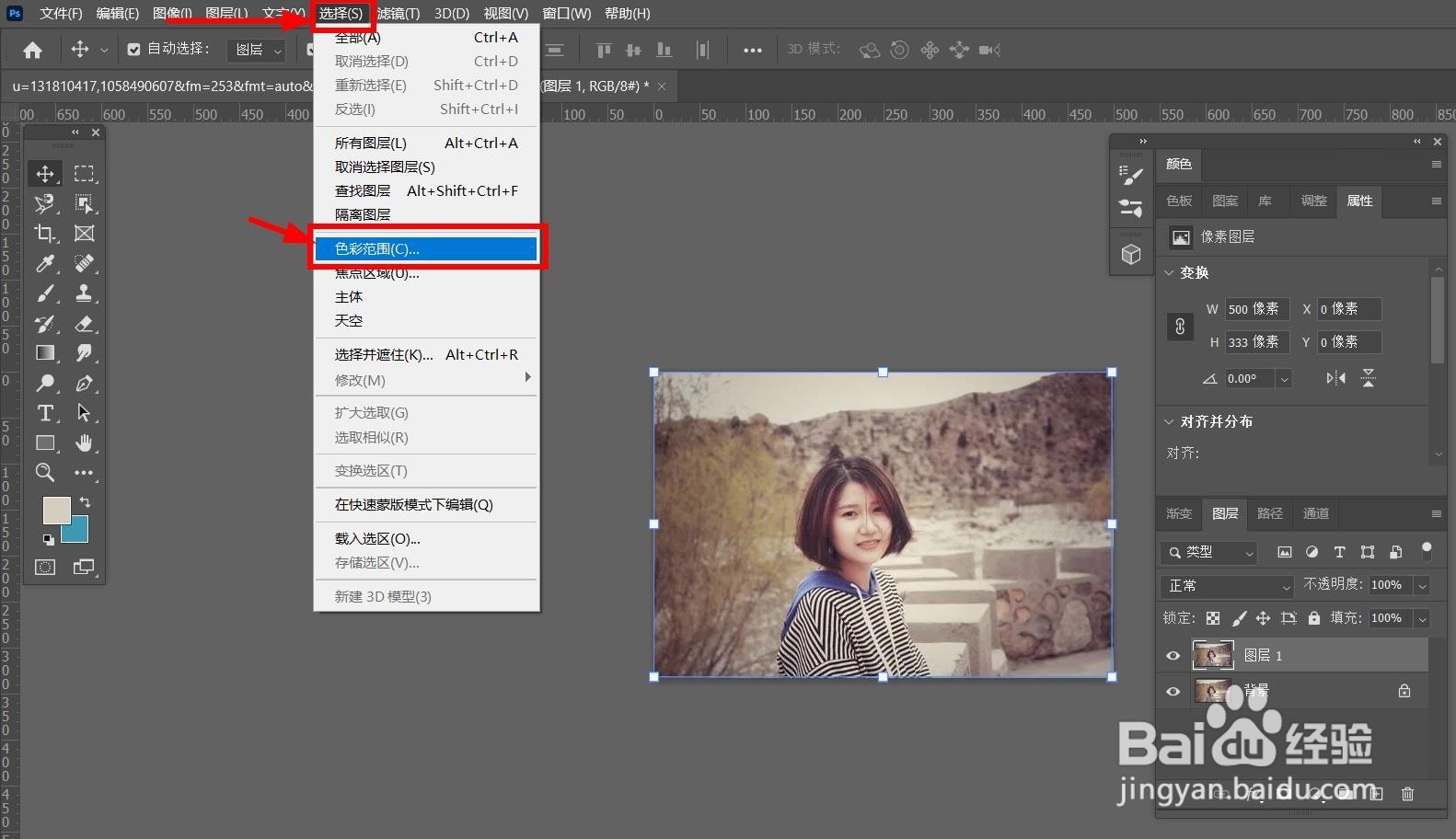
2、第二步:点击菜单栏中的【选择】-【色彩范围】
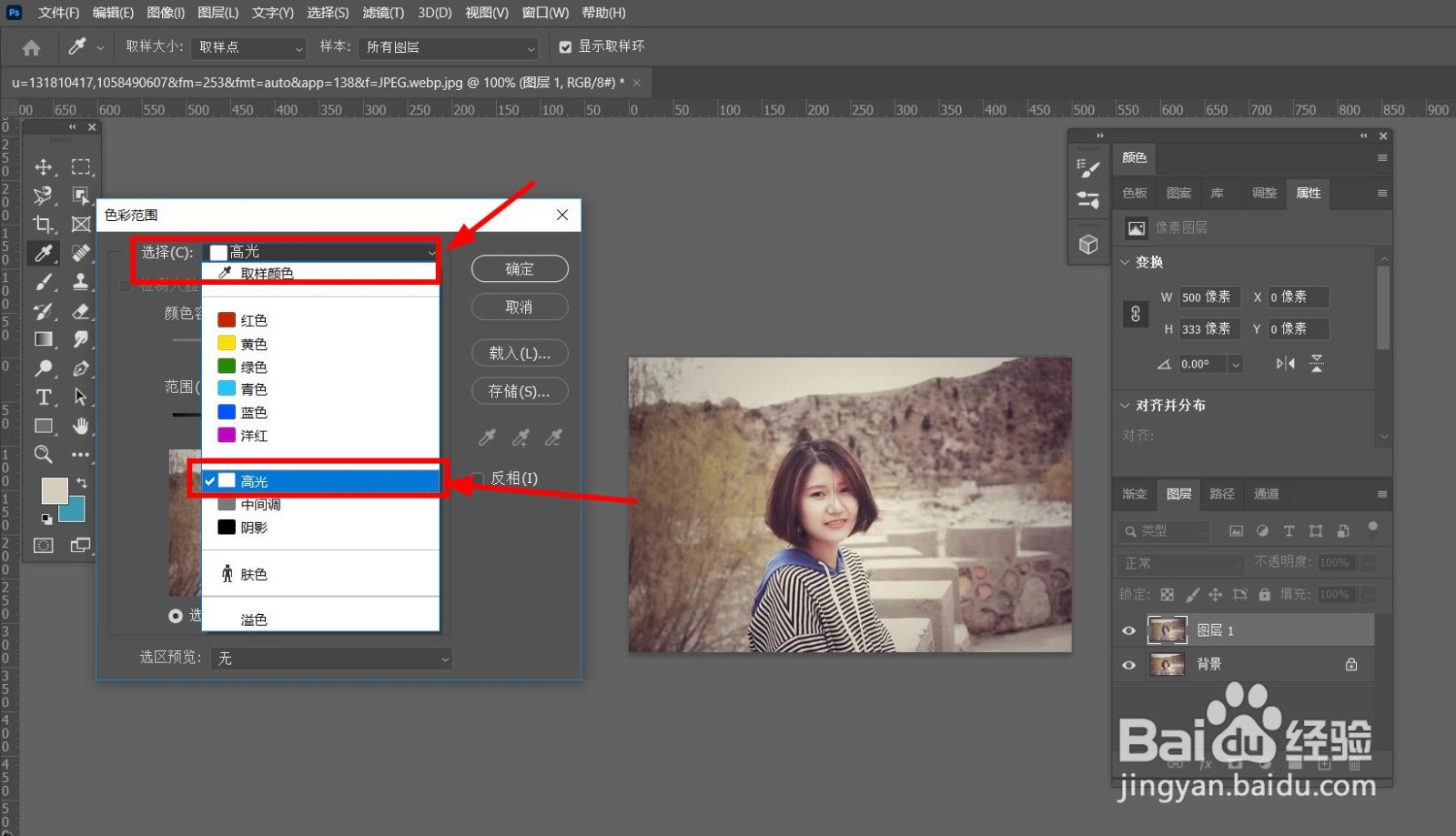
3、第三步:在【色彩范围】对话框中点击【选择】-【高光】后按【确定】,提取照片中的全部高光。
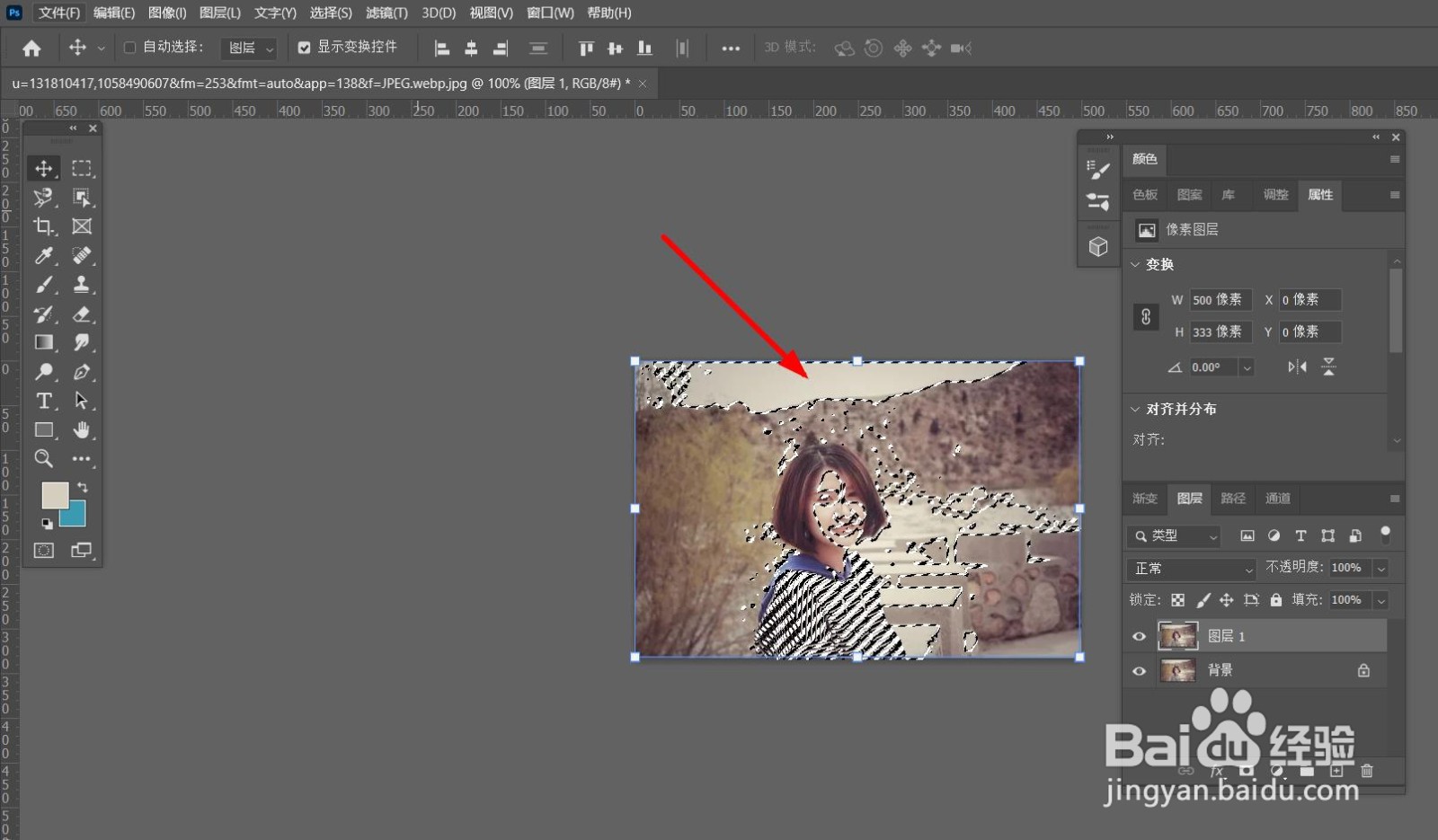
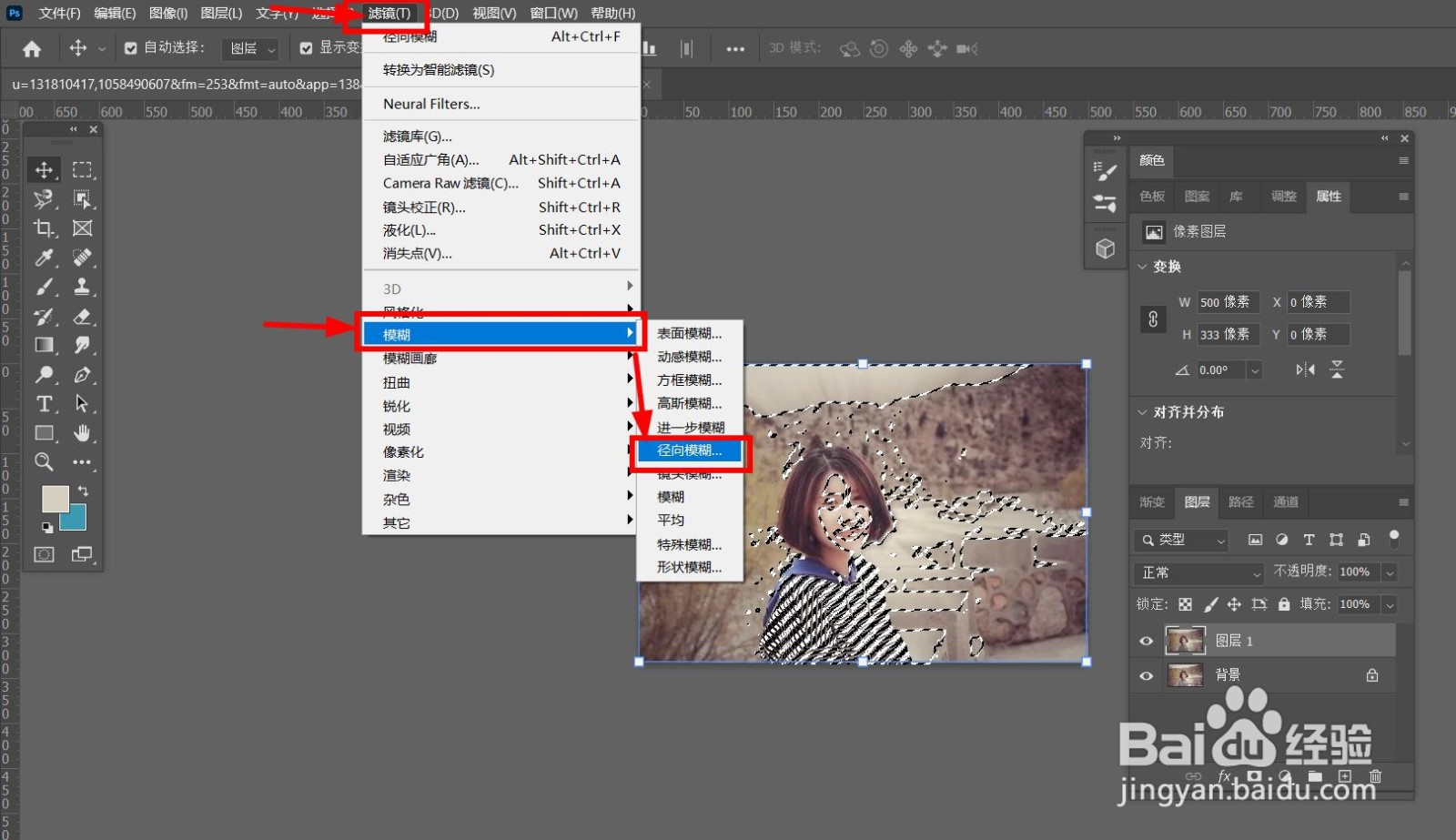
4、第四步:点击【滤镜】-【模糊】-【径向模糊】
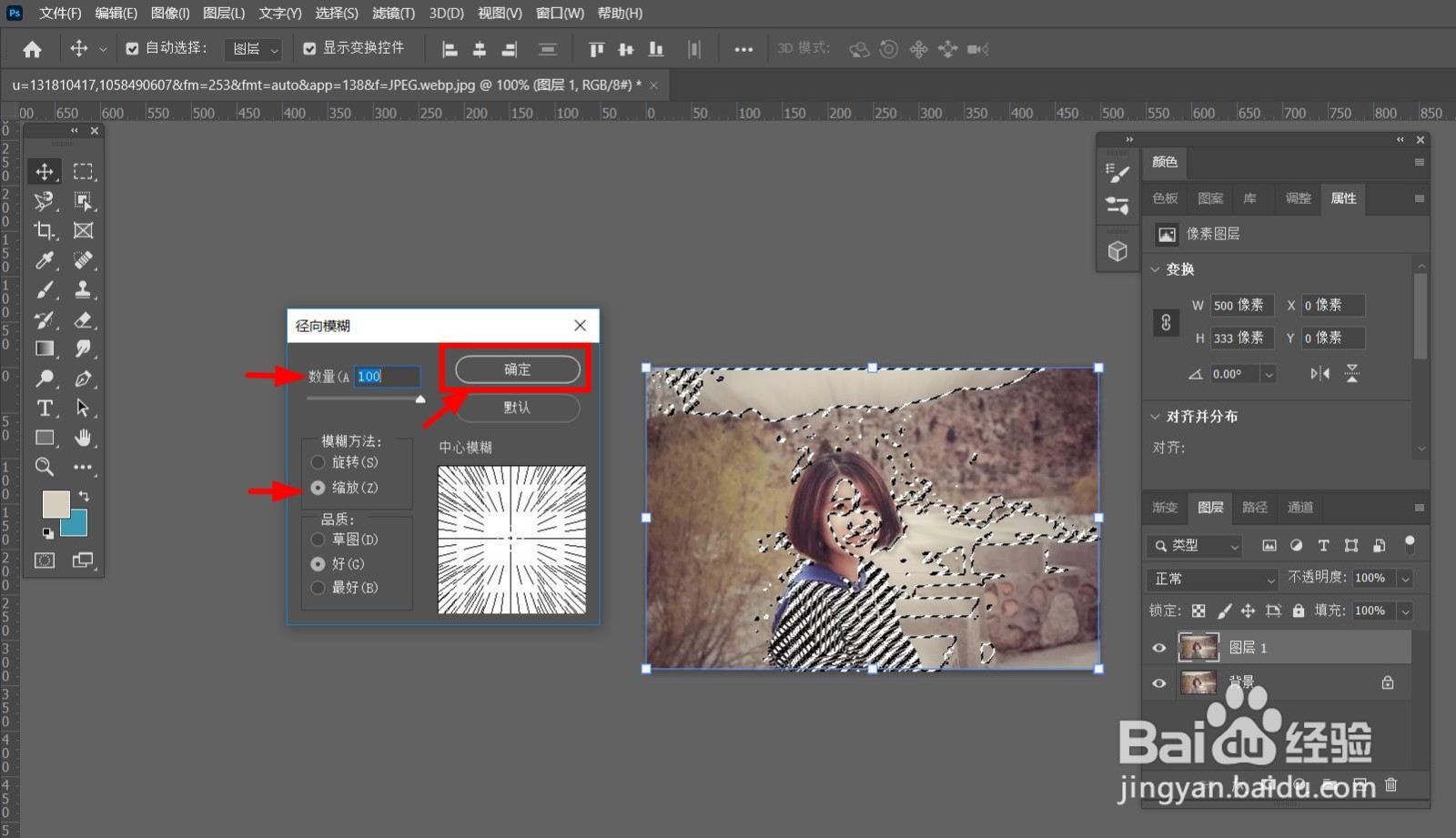
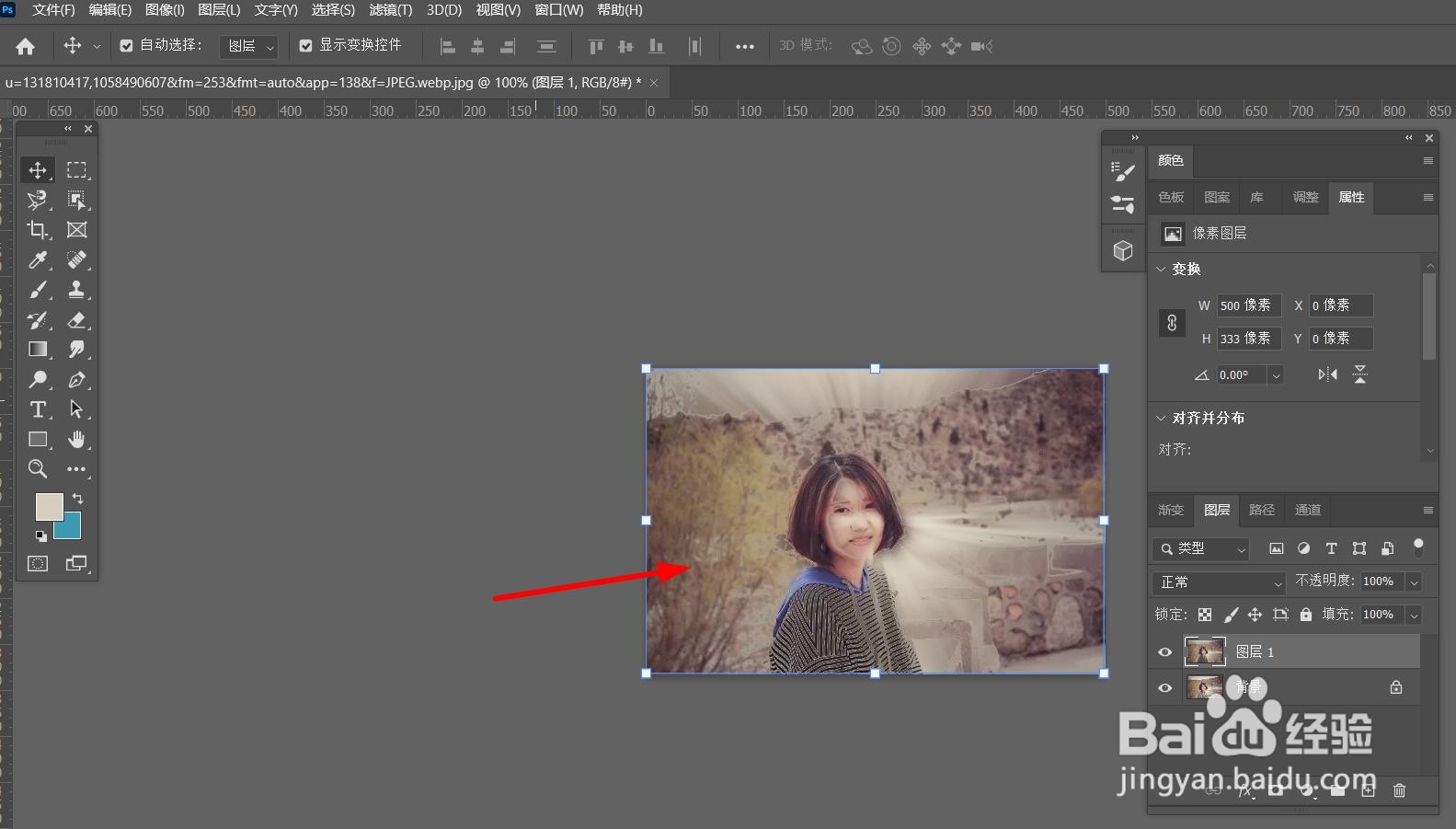
5、第五步:在【径向模糊】对话框中将【数量】输入100后点击【确定】,就可以用PS给照片添加高光效果了。
时间:2026-04-25 05:08:58
1、第一步:在PS中打开照片,并用键【ctrl+j】复制背景图层
2、第二步:点击菜单栏中的【选择】-【色彩范围】
3、第三步:在【色彩范围】对话框中点击【选择】-【高光】后按【确定】,提取照片中的全部高光。
4、第四步:点击【滤镜】-【模糊】-【径向模糊】
5、第五步:在【径向模糊】对话框中将【数量】输入100后点击【确定】,就可以用PS给照片添加高光效果了。
