1、进入PS主界面,此时界面如图

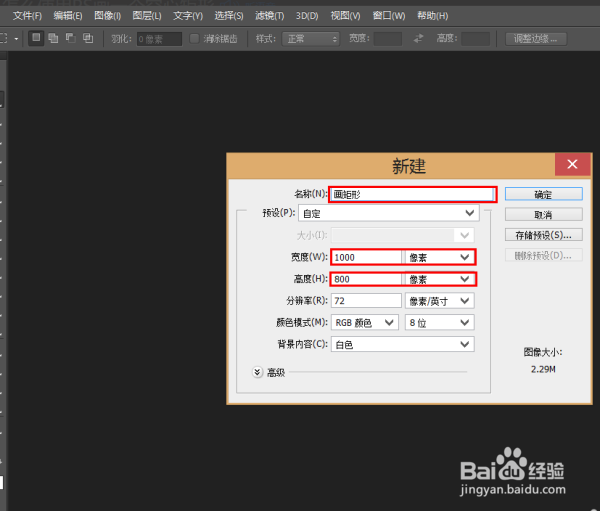
2、点击文件->新建按钮,新建一个空白文件

3、输入新建文件的参数,这里填写名称,宽度和高度,宽度和高度后面的单位需要自己选择
4、新建完成之后,点击 矩形选框工具栏

5、在刚才新建的空白文件绘制一个矩形选区

6、绘制完成后,新建文件上就显示刚才绘制的矩形

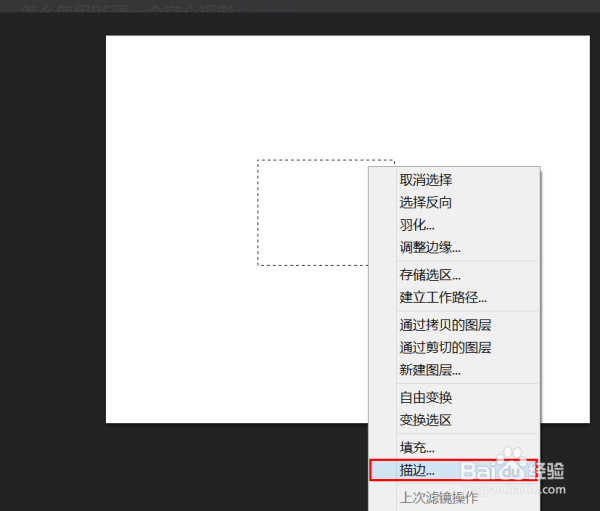
7、右键,选择描边选项
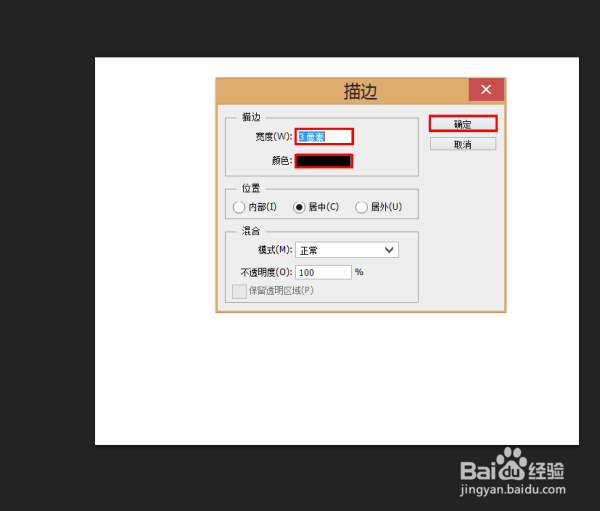
8、输入描边的宽度和颜色,完成之后点击确定
9、右键选择取消选择按钮
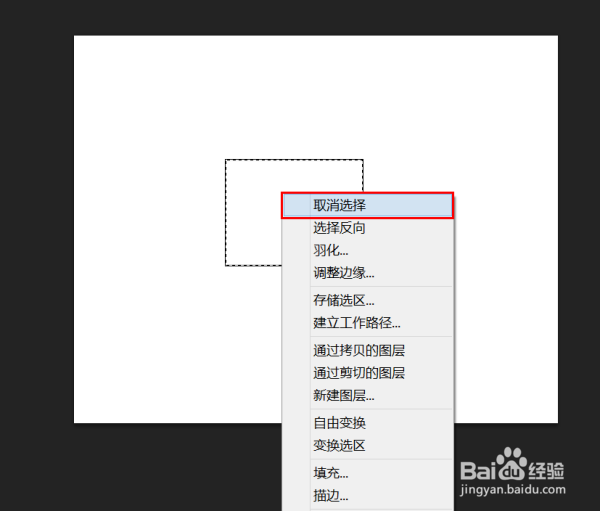
10、完成绘制空心矩形

时间:2026-04-21 23:16:42
1、进入PS主界面,此时界面如图
2、点击文件->新建按钮,新建一个空白文件
3、输入新建文件的参数,这里填写名称,宽度和高度,宽度和高度后面的单位需要自己选择
4、新建完成之后,点击 矩形选框工具栏
5、在刚才新建的空白文件绘制一个矩形选区
6、绘制完成后,新建文件上就显示刚才绘制的矩形
7、右键,选择描边选项
8、输入描边的宽度和颜色,完成之后点击确定
9、右键选择取消选择按钮
10、完成绘制空心矩形
