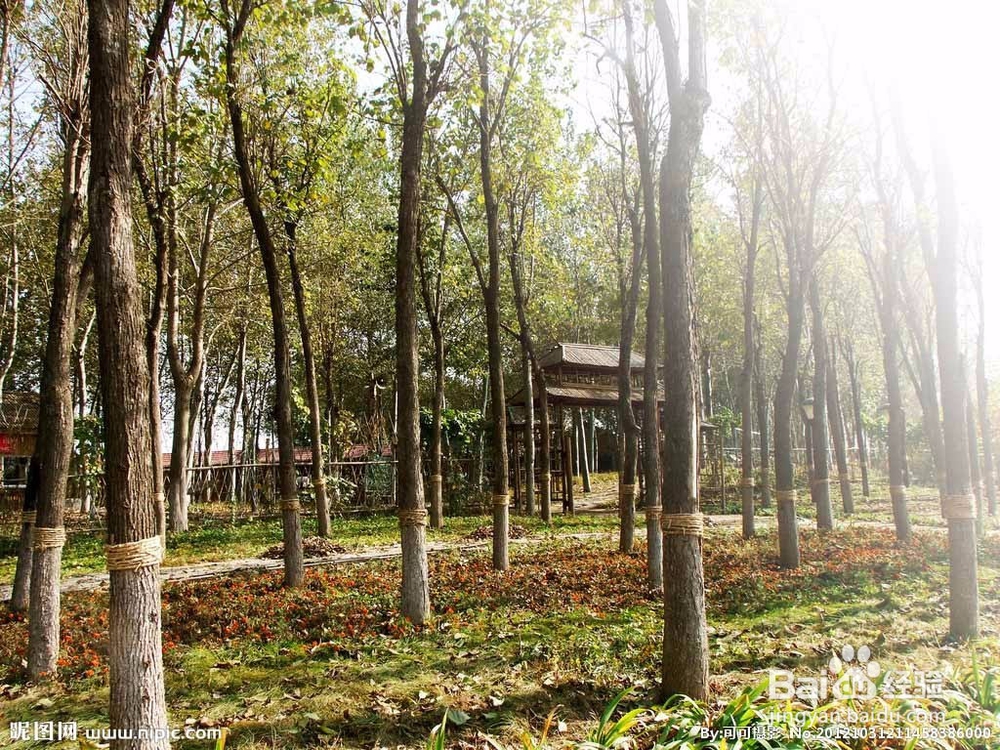
用PS设置出阳光照射的感觉

 时间:2026-02-14 01:44:03

1、首先打开PS拉一张图片进去

用PS设置出阳光照射的感觉

2、点击滤镜→渲染→镜头光晕,

用PS设置出阳光照射的感觉

3、然后页面里面有个“+”可以用鼠标移动调节想要的阳光的位置,下面的亮度可以适当调节,建议105毫米聚焦

用PS设置出阳光照射的感觉

4、来看看阳光效果吧

用PS设置出阳光照射的感觉

5、还有一个方法就是新建一个图层

用PS设置出阳光照射的感觉

6、把前景色换成白色,选择渐变工具

用PS设置出阳光照射的感觉

7、然后选择第二个径向渐变

用PS设置出阳光照射的感觉

8、双击渐变颜色进入渐变编辑器,移动上面的色标,把黑色和白色平分成一半

用PS设置出阳光照射的感觉

9、回到页面用鼠标拉渐变,白色的地方就是阳光的地方,可以自己适当的调节阳光的范围和亮度

用PS设置出阳光照射的感觉

10、把图层模式改为滤色

用PS设置出阳光照射的感觉

11、然后就有阳光照射的感觉出来啦!喜欢的请投票哦。

用PS设置出阳光照射的感觉

  • ps里的矩形工具怎么用?
  • ps怎么把直线变成弯曲
  • ps渐变颜色怎么弄的?
  • 如何用蒙版工具修改图片?
  • Photoshop如何让图片有3D效果
  • 热门搜索
    手抄报花边图片大全 生活中的语文手抄报 关于防震的手抄报 交通安全小报手抄报 孝德手抄报内容 手抄报装饰图案 有关交通安全的手抄报 小学生讲文明手抄报 城南旧事手抄报图片 反映寒假生活的手抄报