PS快速设计图形标志

 时间:2026-02-12 01:57:46

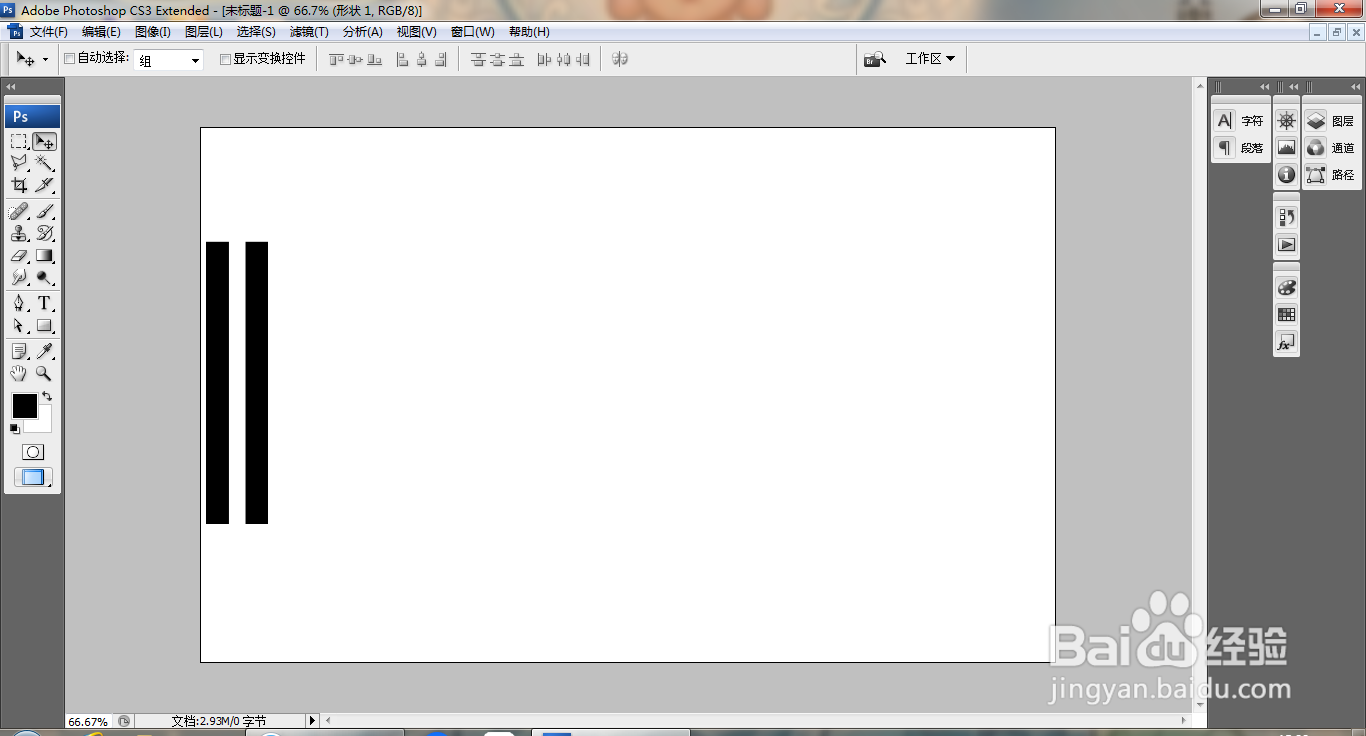
1、打开PS,新建空白背景,新建图层,选择矩形选区工具,绘制矩形选区,填充黑色,复制图层,如图
PS快速设计图形标志

2、按alt键复制图层,多次进行复制,如图

PS快速设计图形标志

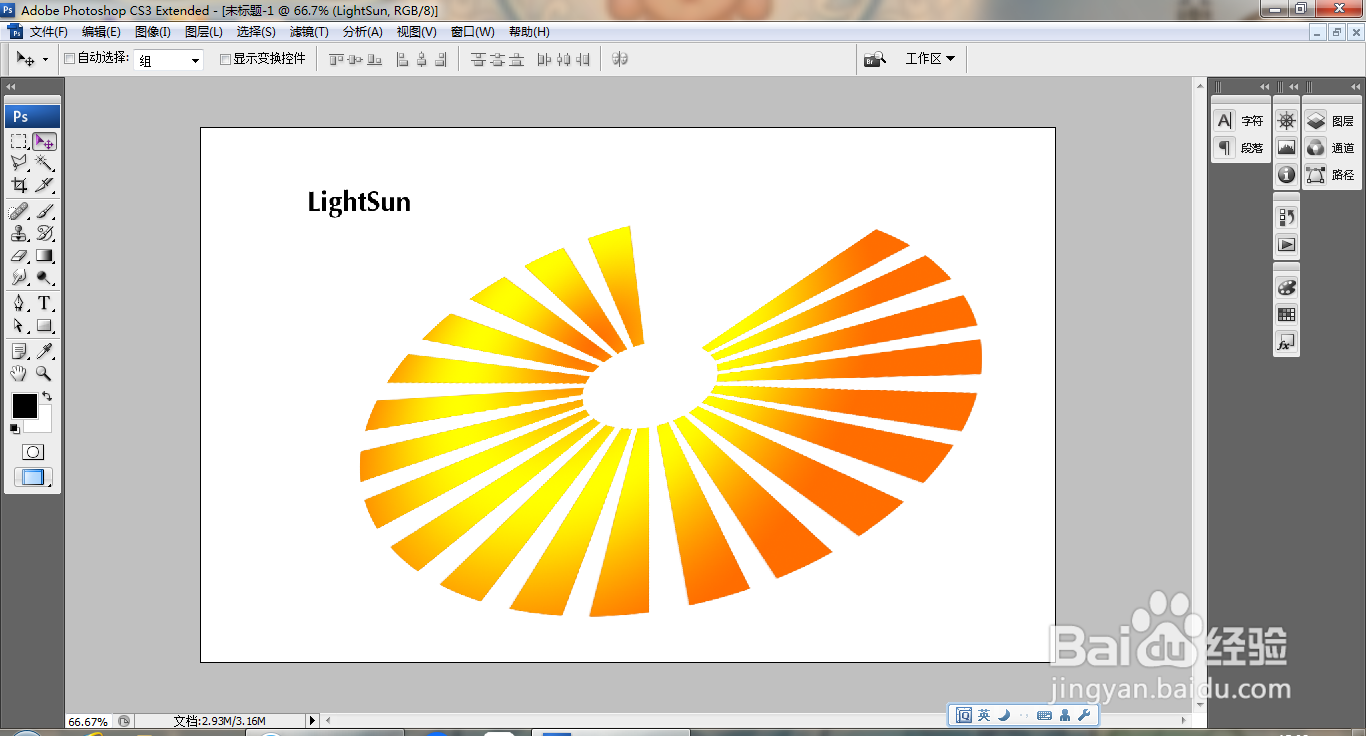
3、合并图层,选择滤镜,扭曲,极坐标,设置平面坐标到极坐标,点击确定,如图

PS快速设计图形标志

4、按ctrl键载入选区,选择渐变颜色填充,如图

PS快速设计图形标志

5、点击径向渐变选项,再次执行渐变颜色填充,如图

PS快速设计图形标志

6、选中图形,按ctrl+T自由变换,调整图形节点,如图

PS快速设计图形标志

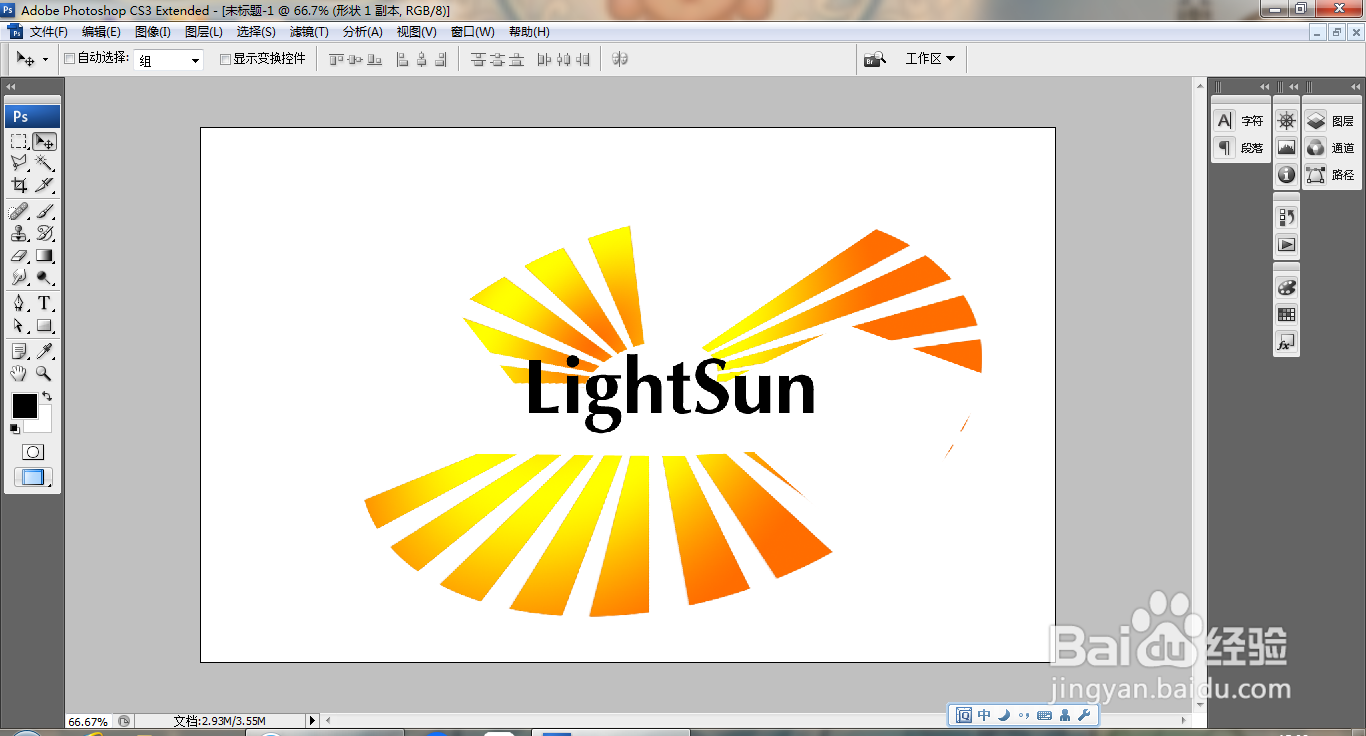
7、选择横排文字工具,输入字体,调整字体颜色,如图

PS快速设计图形标志

8、选择多边形套索工具,绘制选区,删除内容,如图

PS快速设计图形标志

9、再次缩小图片大小,调整图片,如图

PS快速设计图形标志

  • Photoshop怎么制作图片文字效果?
  • 怎样用PS制作三圆环相扣的效果?
  • PS实用案例:“气泡效果”的制作方法
  • ps自定义形状工具在哪里
  • PS怎么进行文字变形操作
  • 热门搜索
    语文天地手抄报 小学生行为规范手抄报 诚实守信的手抄报 名胜古迹手抄报 关于科技的手抄报图片 国史党史手抄报资料 社会实践手抄报 走进西部的手抄报 交通手抄报的内容 健康教育手抄报资料